1、在PR视频项目中,点击“文件”。

2、点击“导出”-“媒体”。

3、在导出设置中,格式选择“H.264”。

4、预设选择“匹配源-高比特率”。

5、找到视频选项,取消方框内的打勾,修改视频的高度和宽度。

6、在视频选项内,也可以修改帧速率。

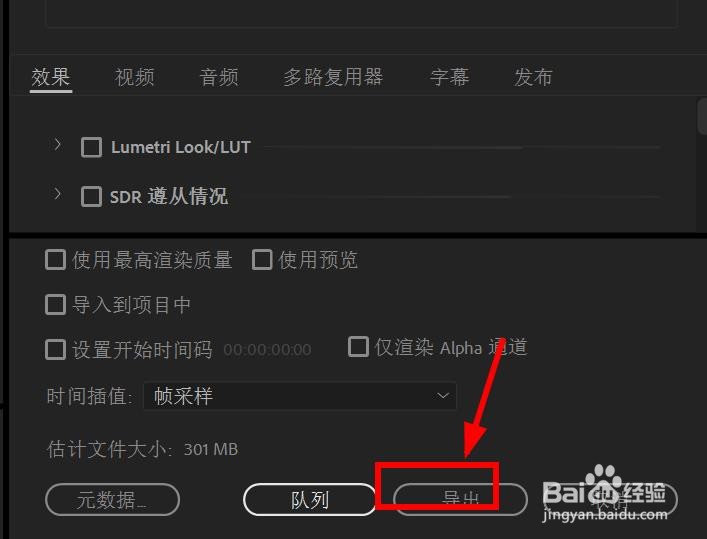
7、修改完成后,点击导出视频,即为MP4格式。
时间:2026-04-23 17:41:29
1、在PR视频项目中,点击“文件”。
2、点击“导出”-“媒体”。
3、在导出设置中,格式选择“H.264”。
4、预设选择“匹配源-高比特率”。
5、找到视频选项,取消方框内的打勾,修改视频的高度和宽度。
6、在视频选项内,也可以修改帧速率。
7、修改完成后,点击导出视频,即为MP4格式。
