怎样在ps中给图片添加油画和分层云彩特效

 时间:2026-04-21 17:09:47

1、打开ps ,进入其主界面;

怎样在ps中给图片添加油画和分层云彩特效

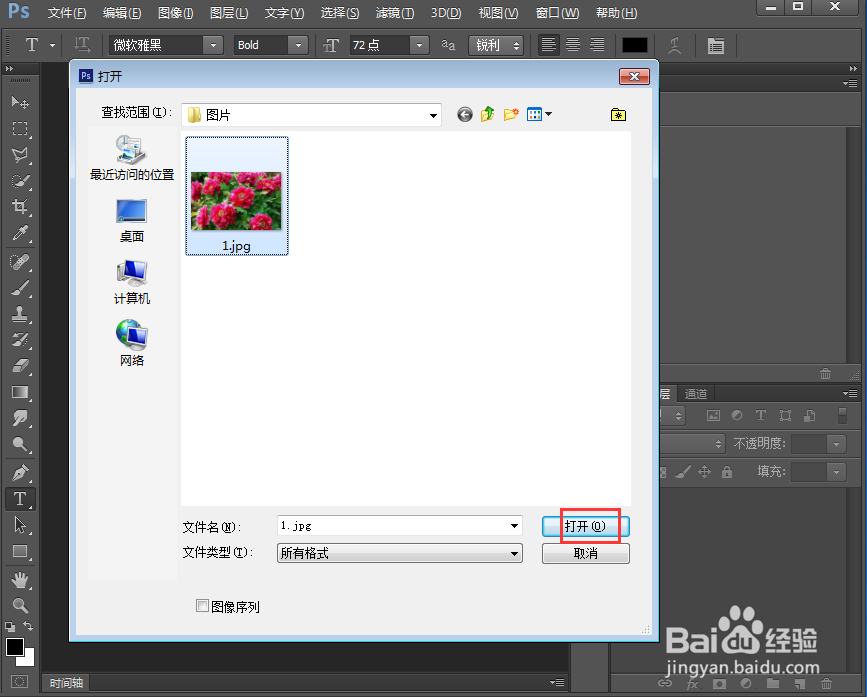
2、按ctrl+O,选中一张图片,按打开;

怎样在ps中给图片添加油画和分层云彩特效

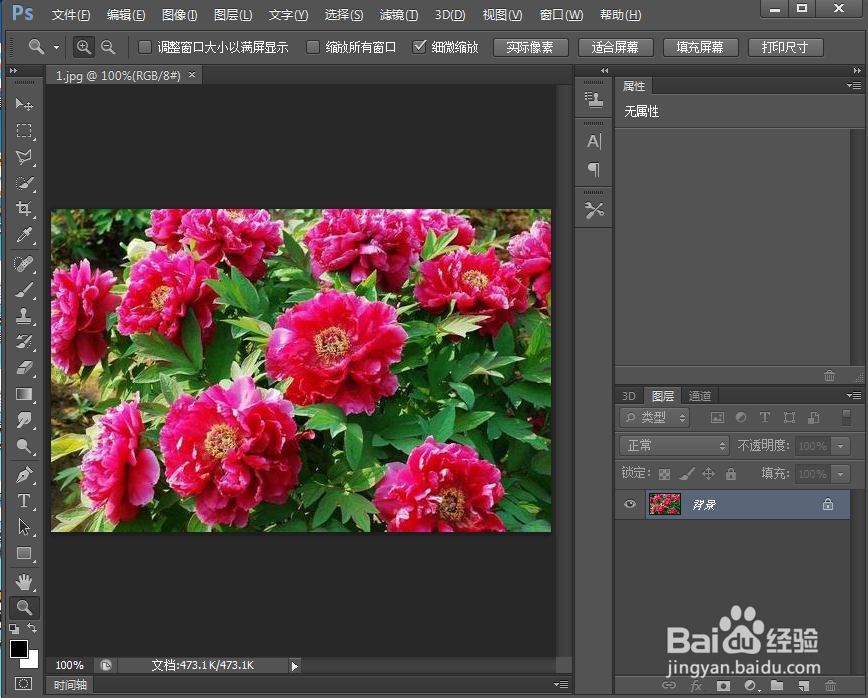
3、将图片添加到ps中;

怎样在ps中给图片添加油画和分层云彩特效

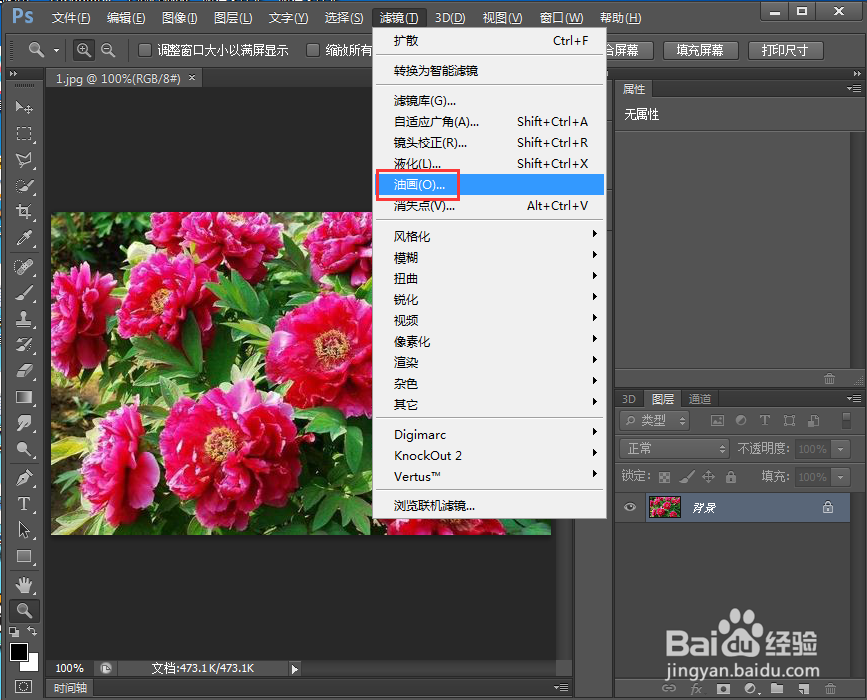
4、点击滤镜下的油画;

怎样在ps中给图片添加油画和分层云彩特效

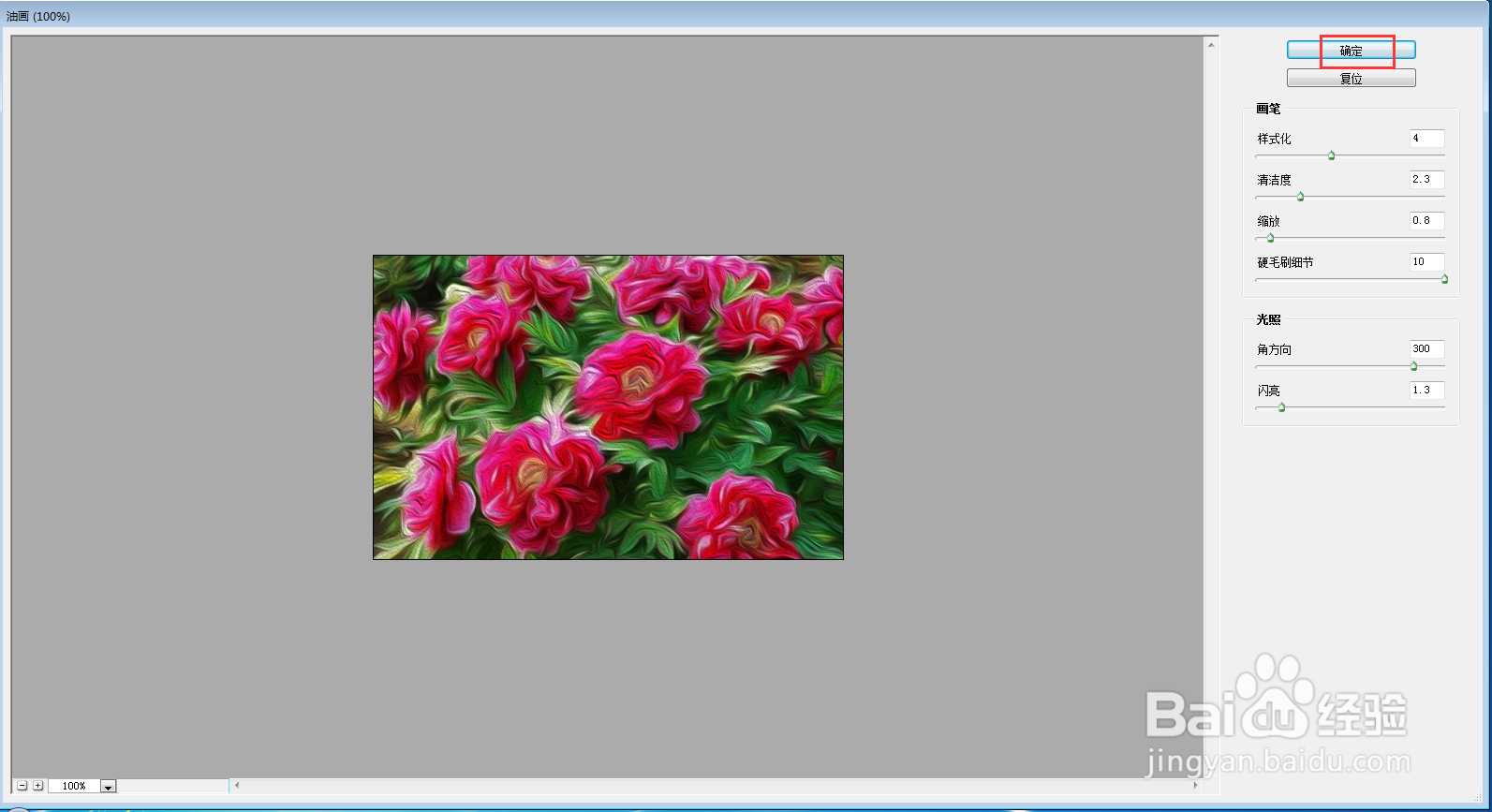
5、设置好参数,按确定;

怎样在ps中给图片添加油画和分层云彩特效

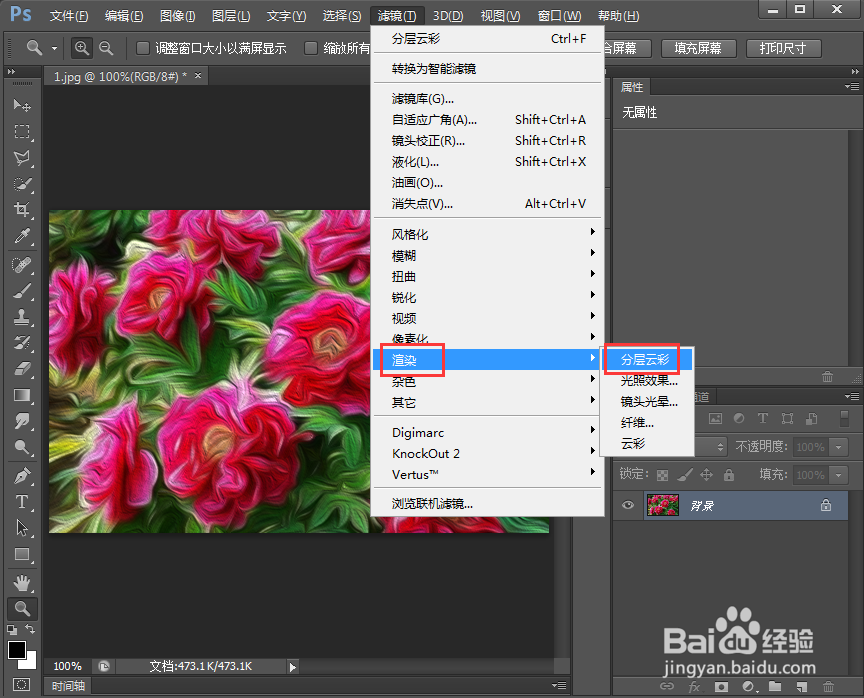
6、点击滤镜,选择渲染下的分层云彩;

怎样在ps中给图片添加油画和分层云彩特效

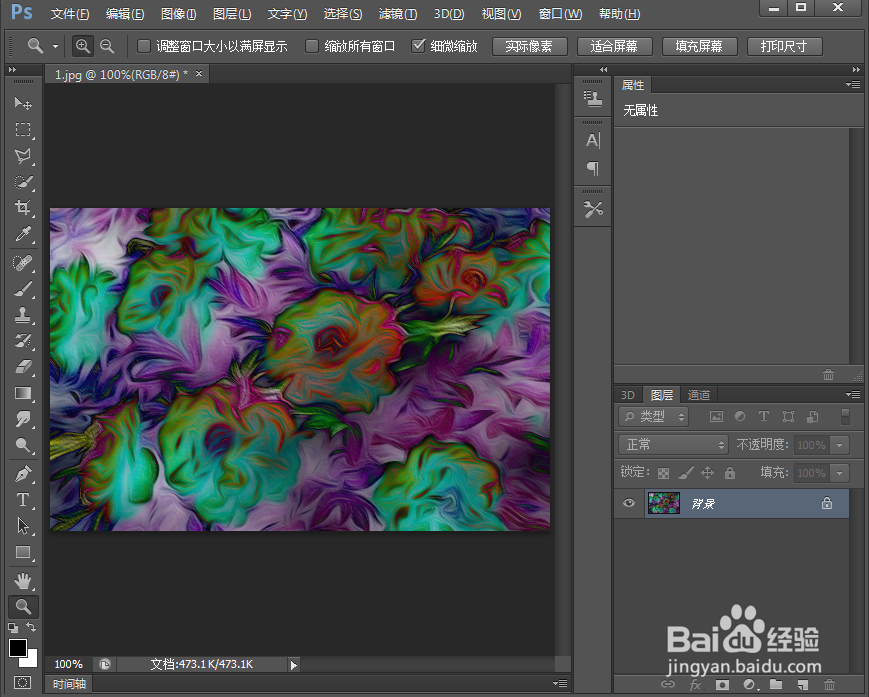
7、我们就给图片添加上了油画和分层云彩特效。

怎样在ps中给图片添加油画和分层云彩特效

  • ps中给图片添加油画和云彩特效
  • 在ps中给图片添加染色玻璃和分层云彩特效
  • ps 2019给图片添加分层云彩特效
  • ps2018中给图片添加分层云彩特效
  • ps2019给图片添加分层云彩特效
  • 热门搜索
    没有单号怎么查快递 舒筋健腰丸效果怎么样 藏红花怎么吃 黑芝麻怎么吃最好 流口水是怎么回事 圣诞节英文怎么说 优胜教育怎么样 怎么了英语 老公不在你们都是怎么解决 真空胎怎么补