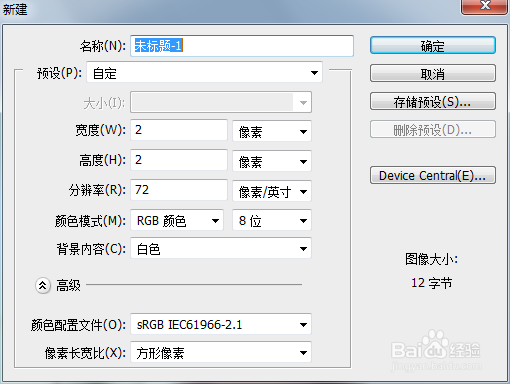
1、首先我们新建一个2x2像素的小文档
2、新建一个空白图层,删除原来的背景图层

3、填充黑色方框(一个像素),,如图

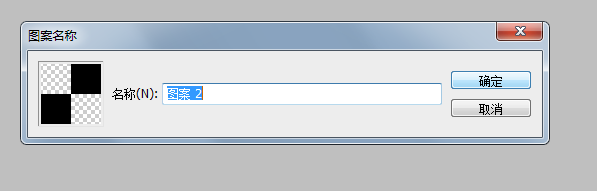
4、编辑——定义图案

5、打开背景图片(我是随便找的一张)

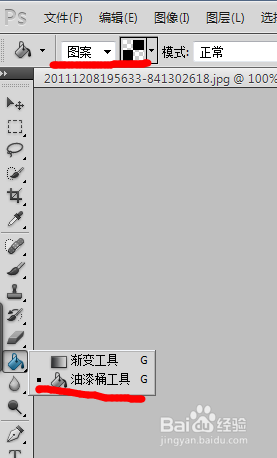
6、新建图层,然后选择油漆桶工具,上面选择图案,然后直接填充
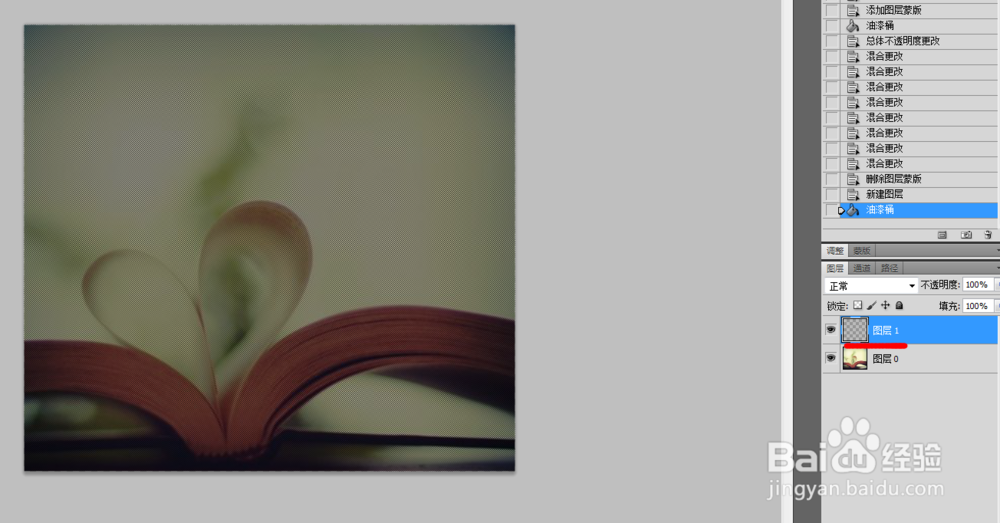
7、通过调解混合选项和透明度来做出想要的效果


8、大家还可以尝试其他像素图案,比如新建一个3x3的。等等

时间:2026-04-23 11:48:46
1、首先我们新建一个2x2像素的小文档
2、新建一个空白图层,删除原来的背景图层
3、填充黑色方框(一个像素),,如图
4、编辑——定义图案
5、打开背景图片(我是随便找的一张)
6、新建图层,然后选择油漆桶工具,上面选择图案,然后直接填充
7、通过调解混合选项和透明度来做出想要的效果
8、大家还可以尝试其他像素图案,比如新建一个3x3的。等等
