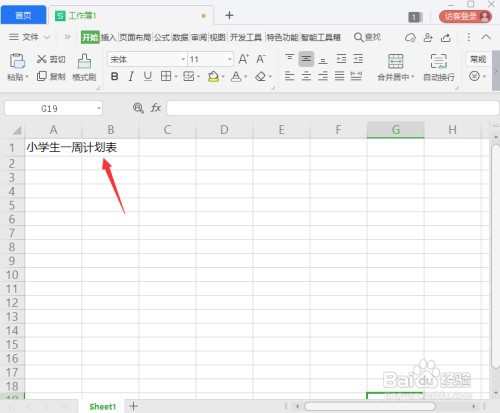
1、一、我们在A1单元格里输入表格标题的文字(比如:小学生一周计划表),如图所示。
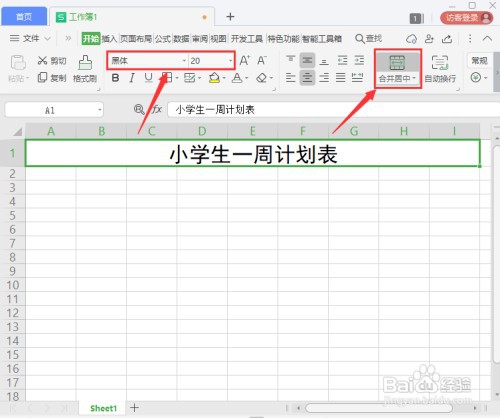
2、二、我们把A1-I1的单元格选中,设置【合并居中】,表格标题字体为20号,如图所示。
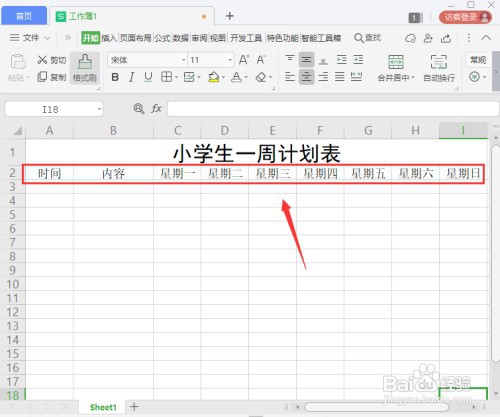
3、三、接着,我们在A2-I2的单元格中,分别输入时间、内容和星期,如图所示。
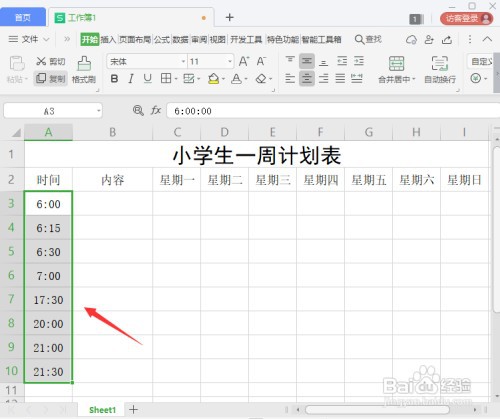
4、四、接下来,我们在A列单元格中,输入时间段,调整好合适的行高,如图所示。
5、五、我们在B列单元格中(对应的时间段里),输入相关的内容,如图所示。
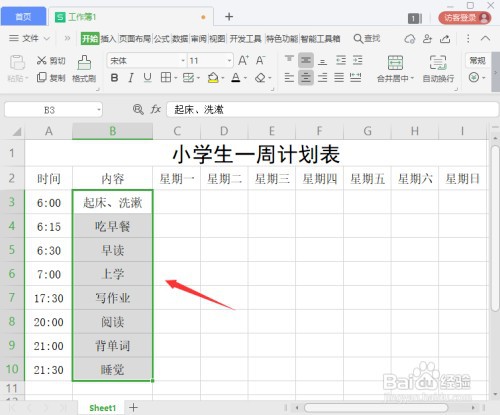
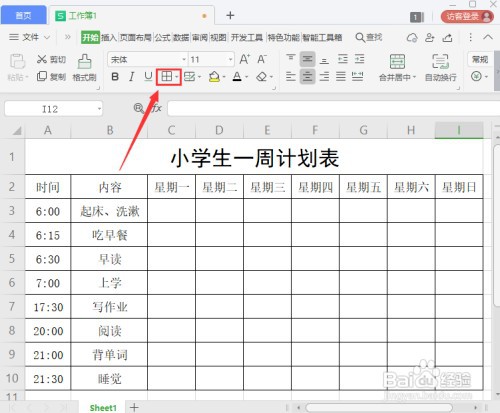
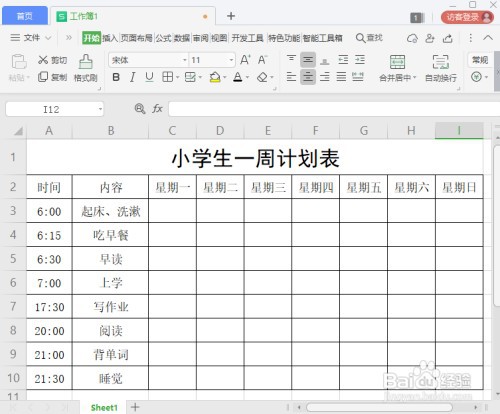
6、六、最后,我们把时间、内容和星期的单元格选中,设置表格好边框就完成了。
1、方法/步骤分享:
一、我们在A1单元格里输入表格标题的文字(比如:小学生一周计划表)。
二、我们把A1-I1的单元格选中,设置【合并居中】,表格标题字体为20号。
三、接着,我们在A2-I2的单元格中,分别输入时间、内容和星期。
四、接下来,我们在A列单元格中,输入时间段,调整好合适的行高。
五、我们在B列单元格中(对应的时间段里),输入相关的内容。
六、最后,我们把时间、内容和星期的单元格选中,设置表格好边框就完成了。
