Win 7系统如何开启远程桌面连接

 时间:2026-02-17 07:37:31

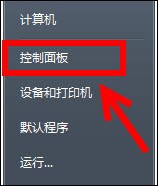
1、首先单击“开始”-“控制面板”,如下图。
Win 7系统如何开启远程桌面连接

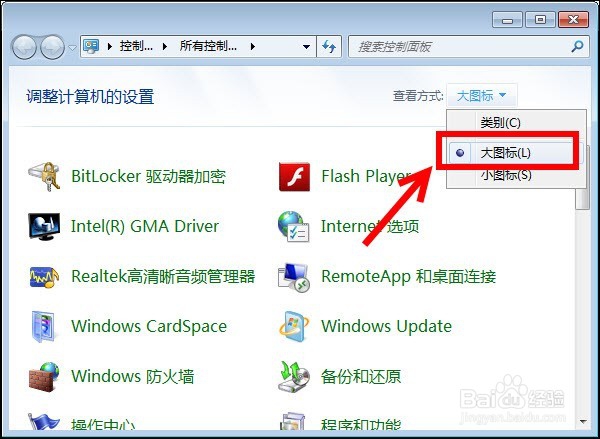
2、打开“控制面板”窗口,查看方式切换为大图标,如下图。

Win 7系统如何开启远程桌面连接

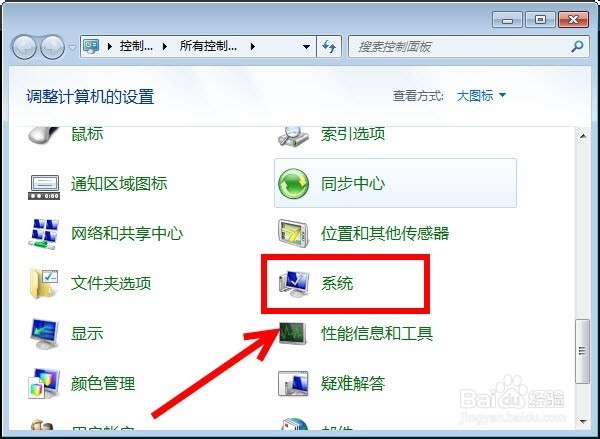
3、单击“系统”,如下图。

Win 7系统如何开启远程桌面连接

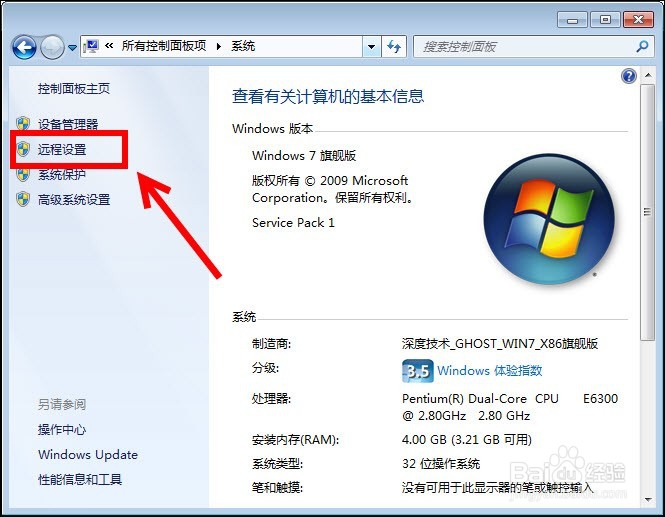
4、打开“系统”窗口,单击“远程设置”,如下图。

Win 7系统如何开启远程桌面连接

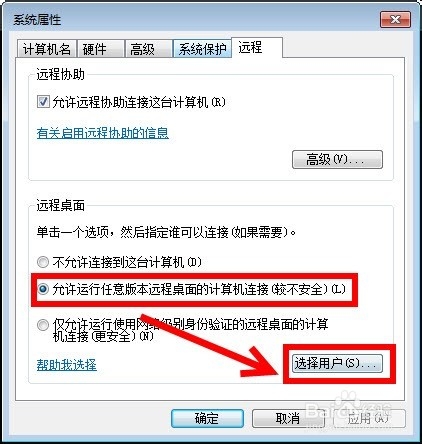
5、打开“系统属性”对话框,在“远程”选项卡中勾选“允许用户远程连接到此计算机”复选框,单击“选择用户”按钮。
Win 7系统如何开启远程桌面连接

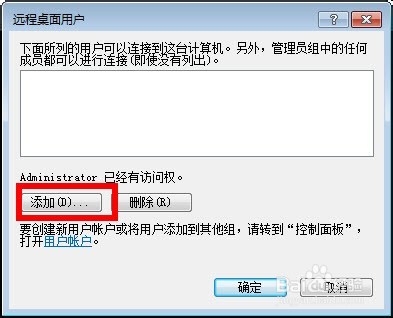
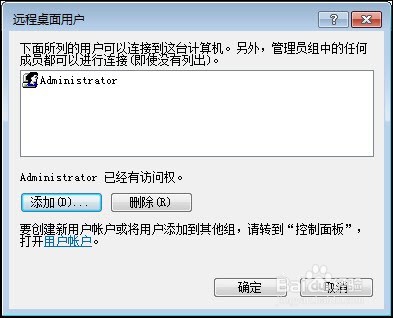
6、打开“远程桌面用户”窗口,单击“添加”按钮,如下图。

Win 7系统如何开启远程桌面连接

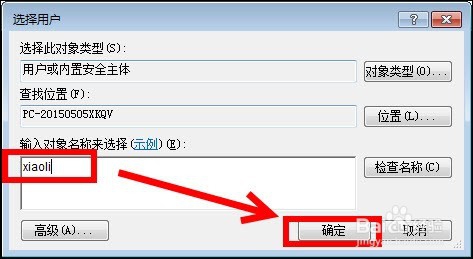
7、输入要连接的计算机用户名,单击“确定”按钮,如下图。

Win 7系统如何开启远程桌面连接

8、返回远程桌面用户窗口,单击“确定”按钮,如下图。

Win 7系统如何开启远程桌面连接

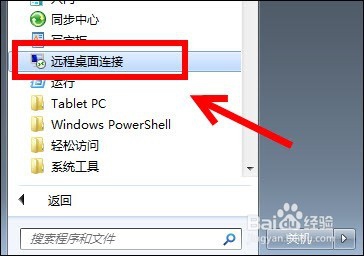
9、依次单击“开始”-“所有程序”-“附件”-“远程桌面连接”,如下图。

Win 7系统如何开启远程桌面连接

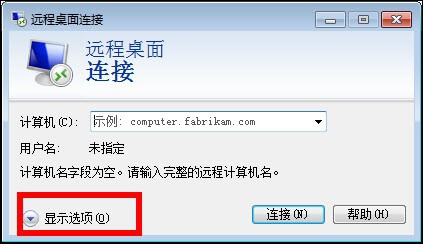
10、单击“显示选项”,如下图。

Win 7系统如何开启远程桌面连接

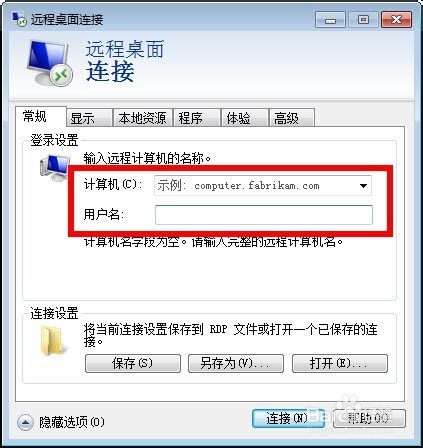
11、输入要进行薪耕婶远程桌面连接的侨民计算机名称,用户名,如下图。

Win 7系统如何开启远程桌面连接

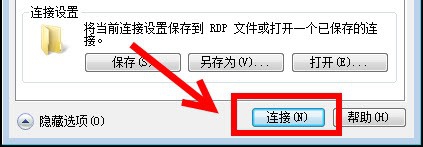
12、单击“连接”按三拒钮,即可进行远程桌面连接。

Win 7系统如何开启远程桌面连接

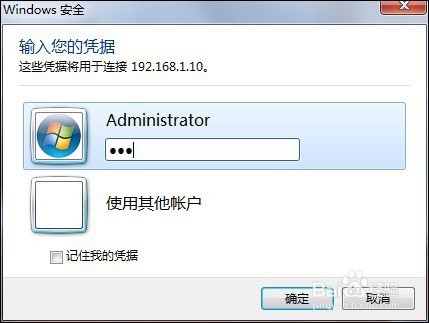
13、输入用户名和密码,单击“确定”按钮,就可以登录到远程计算机桌面了,如下图。
Win 7系统如何开启远程桌面连接

14、ok,结束。

  • win7系统如何进行远程桌面连接
  • 远程桌面连接功能如何开启
  • 远程桌面连接命令
  • win8系统如何进行远程桌面连接
  • Win10如何开启或关闭远程桌面连接服务
  • 热门搜索
    pn是什么意思 三生有幸的意思 什么是erp软件 生日祝福语幽默 prefer是什么意思 山行的意思 manager是什么意思 basic是什么意思 幸福来源于什么作文 逆回购是什么意思