word中如何插入PowerPoint

 时间:2026-04-22 20:19:49

1、新建一个【word文档】

word中如何插入PowerPoint

2、打开Word文档,将插入点移到想要插入PowerPoint演示文 稿的位置。切换至“插入”选项卡,在“文本”选项组中单击“对象”按钮

word中如何插入PowerPoint

3、打开“对象”对话框,在对象类型选择“Microsoft PowerPoint演示文稿”并单击“确定”按钮

word中如何插入PowerPoint

4、Word中会插入PowerPoint界面

word中如何插入PowerPoint

5、设置完成后鼠标单击幻灯片外任意位置,即可返回Word文档中,并且幻灯片成功生成在Word文档中

word中如何插入PowerPoint

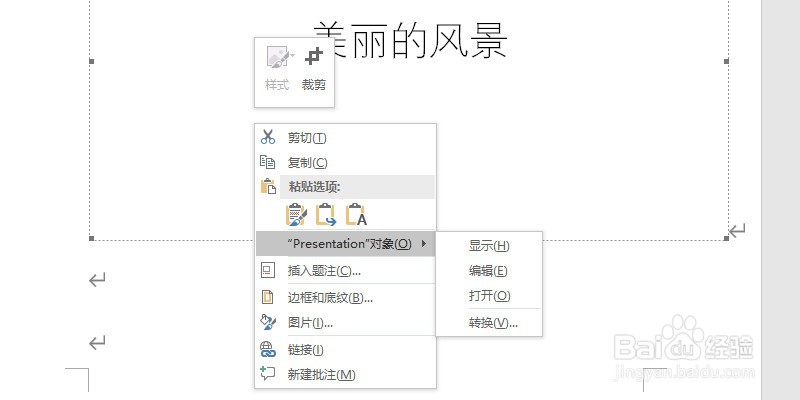
6、双击该演示文稿即可开始播放。若想要对Word文档显示的PowerPoint演示文稿进行修改,右键单击演示文稿,在弹出的快捷菜单中依次单击“‘演示文稿’对象–编辑”选项
word中如何插入PowerPoint

  • Word 2016如何将句首字母大写
  • 如何在Word屏幕上显示可选连字符
  • Word2016如何插入书签 Word文档书签怎么设置
  • word2016中如何始终在屏幕上显示对象位置
  • Word中如何设置特殊形状和流程图?
  • 热门搜索
    心理测试大全 空间说说大全 祝福图片大全 管家婆彩图大全 家常菜做法大全 符咒大全符咒图解 运城蒲剧大全 中国百家姓大全 牙齿过敏怎么办 五音不全怎么学唱歌