1、打开浏览器访问管理后台,点击进入【工作台】
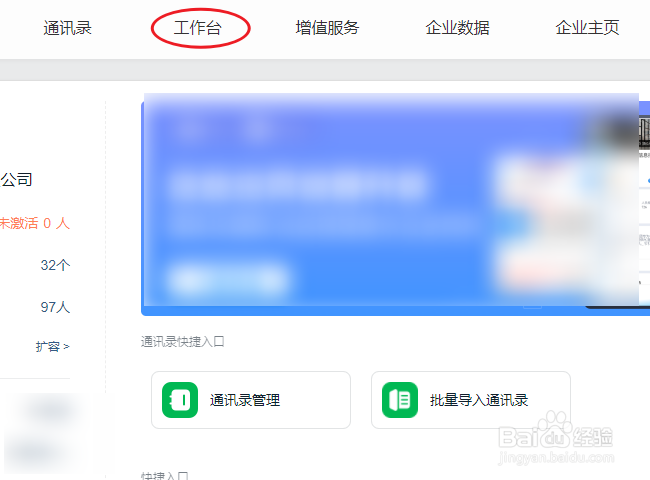
2、进入工作台界面,在应用管理中点击进入【OA审批】

3、进入表单管理列表,找到要修改的表单点击【编辑】

4、进入后再点击进入菜单选项“高级设置”

5、在流程高级设置界面中找到“审批人去重”,默认是“同一个审批人仅在连续出现时,自动去重”
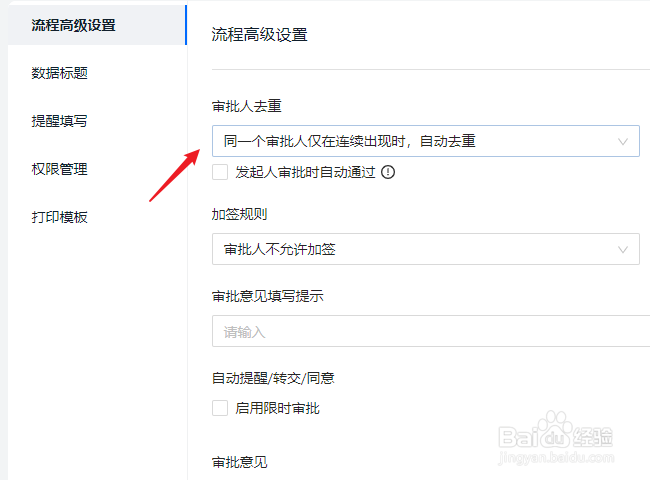
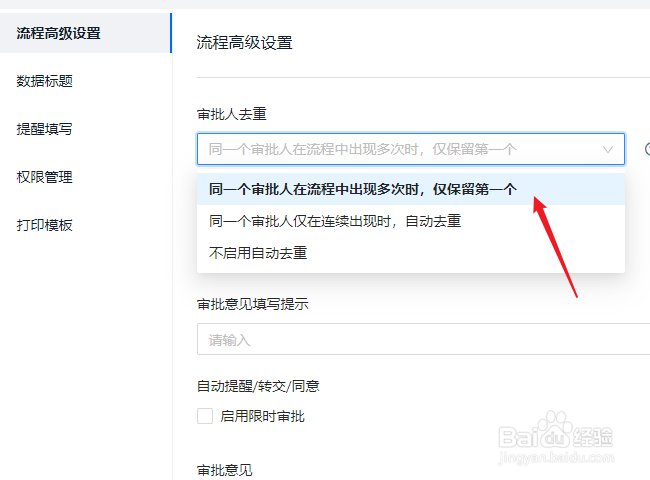
6、把审批人去重值修改成“同一个审批人在流程中出现多次时,仅保留第一个”。这样整个流程中同一个人的审批只需要操作一次了。
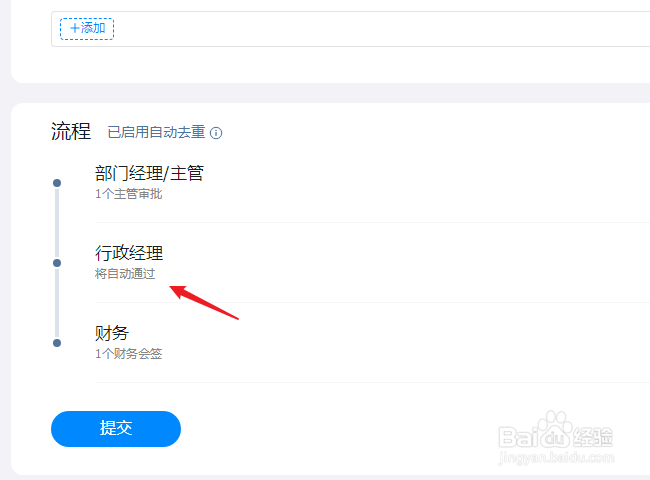
7、测试提交表单,在底部流程中可以看到流程节点中同一个人审批的已经显示“将自动通过”
时间:2026-04-24 22:54:24
1、打开浏览器访问管理后台,点击进入【工作台】
2、进入工作台界面,在应用管理中点击进入【OA审批】
3、进入表单管理列表,找到要修改的表单点击【编辑】
4、进入后再点击进入菜单选项“高级设置”
5、在流程高级设置界面中找到“审批人去重”,默认是“同一个审批人仅在连续出现时,自动去重”
6、把审批人去重值修改成“同一个审批人在流程中出现多次时,仅保留第一个”。这样整个流程中同一个人的审批只需要操作一次了。
7、测试提交表单,在底部流程中可以看到流程节点中同一个人审批的已经显示“将自动通过”
