1、找到电脑上的360安全卫士软件,双击打开程序

2、在打开的程序界面找到【主菜单】选项单击
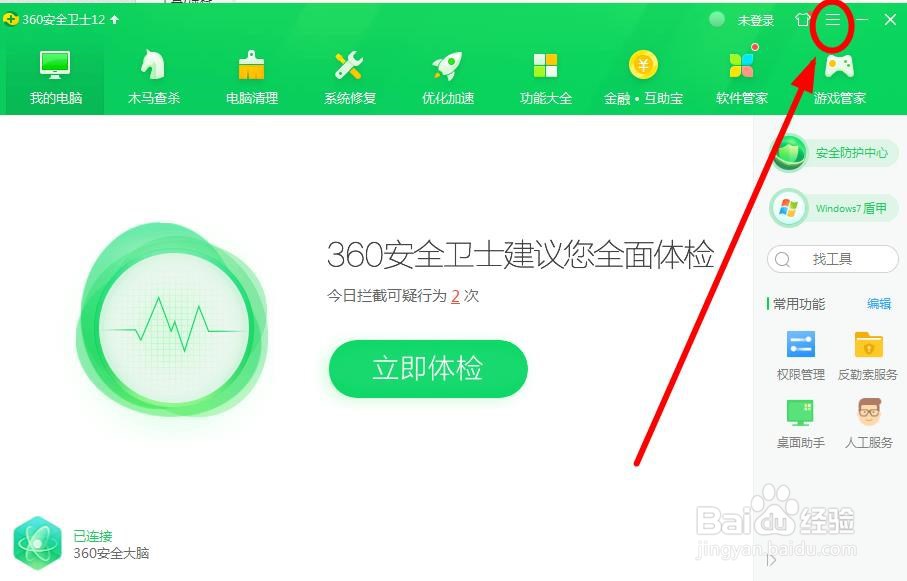
3、在弹出的下拉菜单下面找到【设置】单击

4、进入【360设置中心】后,选择左侧列的【基本设置】选项卡点击

5、在下一级菜单中选择【系统右键菜单】选项单击
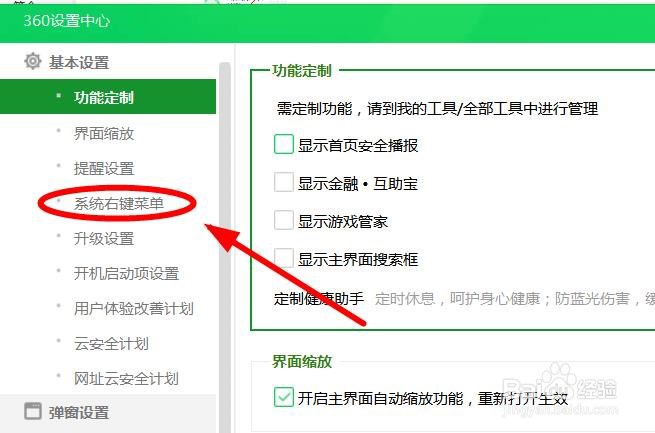
6、在右侧窗口,相应选项组下,点击【把“使用360解除占用”添加到鼠标右键菜单】选项,去掉勾选

7、上述操作完毕,点击右下角的【确定】让设置生效即可

时间:2026-04-24 14:21:03
1、找到电脑上的360安全卫士软件,双击打开程序
2、在打开的程序界面找到【主菜单】选项单击
3、在弹出的下拉菜单下面找到【设置】单击
4、进入【360设置中心】后,选择左侧列的【基本设置】选项卡点击
5、在下一级菜单中选择【系统右键菜单】选项单击
6、在右侧窗口,相应选项组下,点击【把“使用360解除占用”添加到鼠标右键菜单】选项,去掉勾选
7、上述操作完毕,点击右下角的【确定】让设置生效即可
