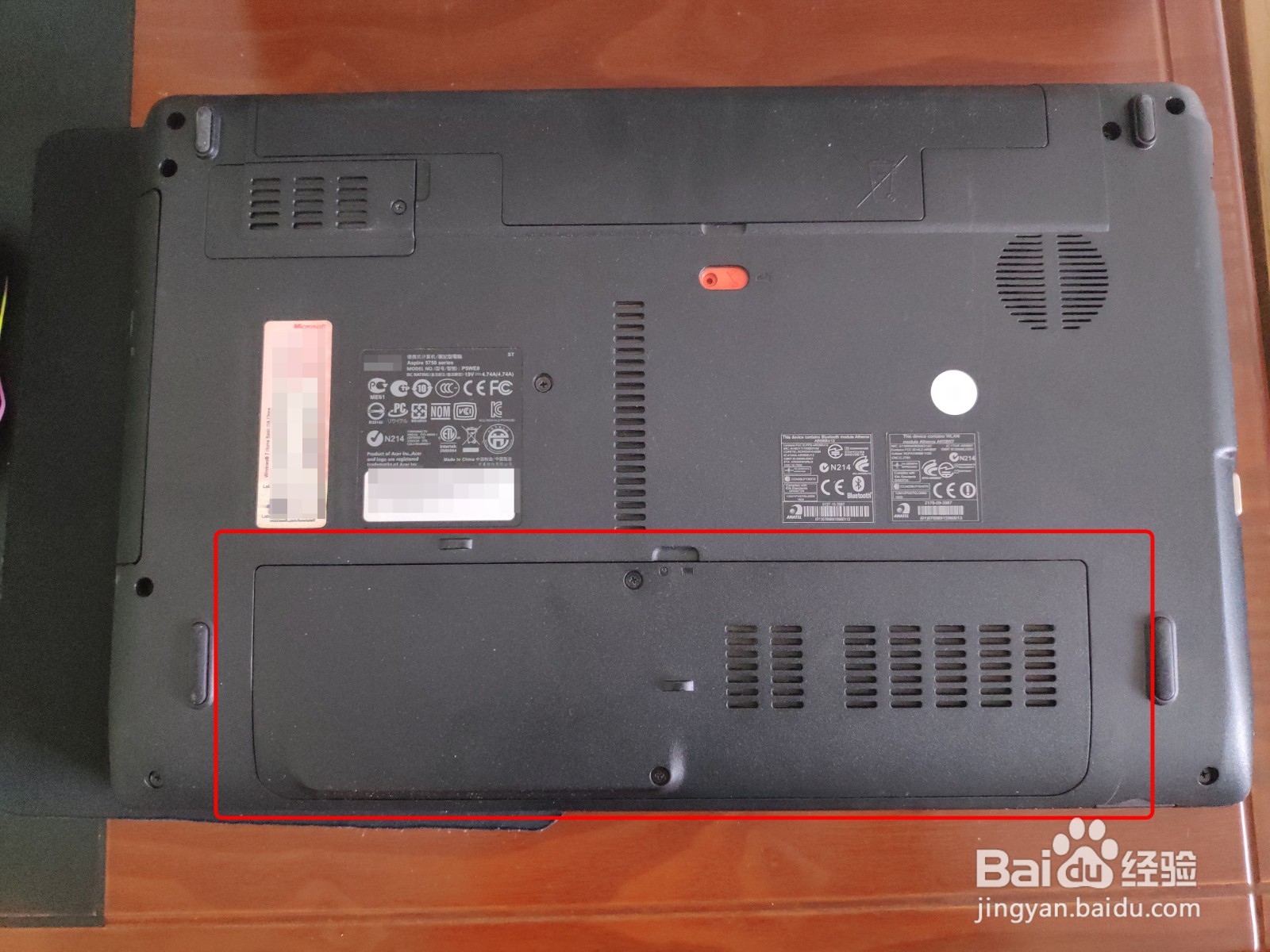
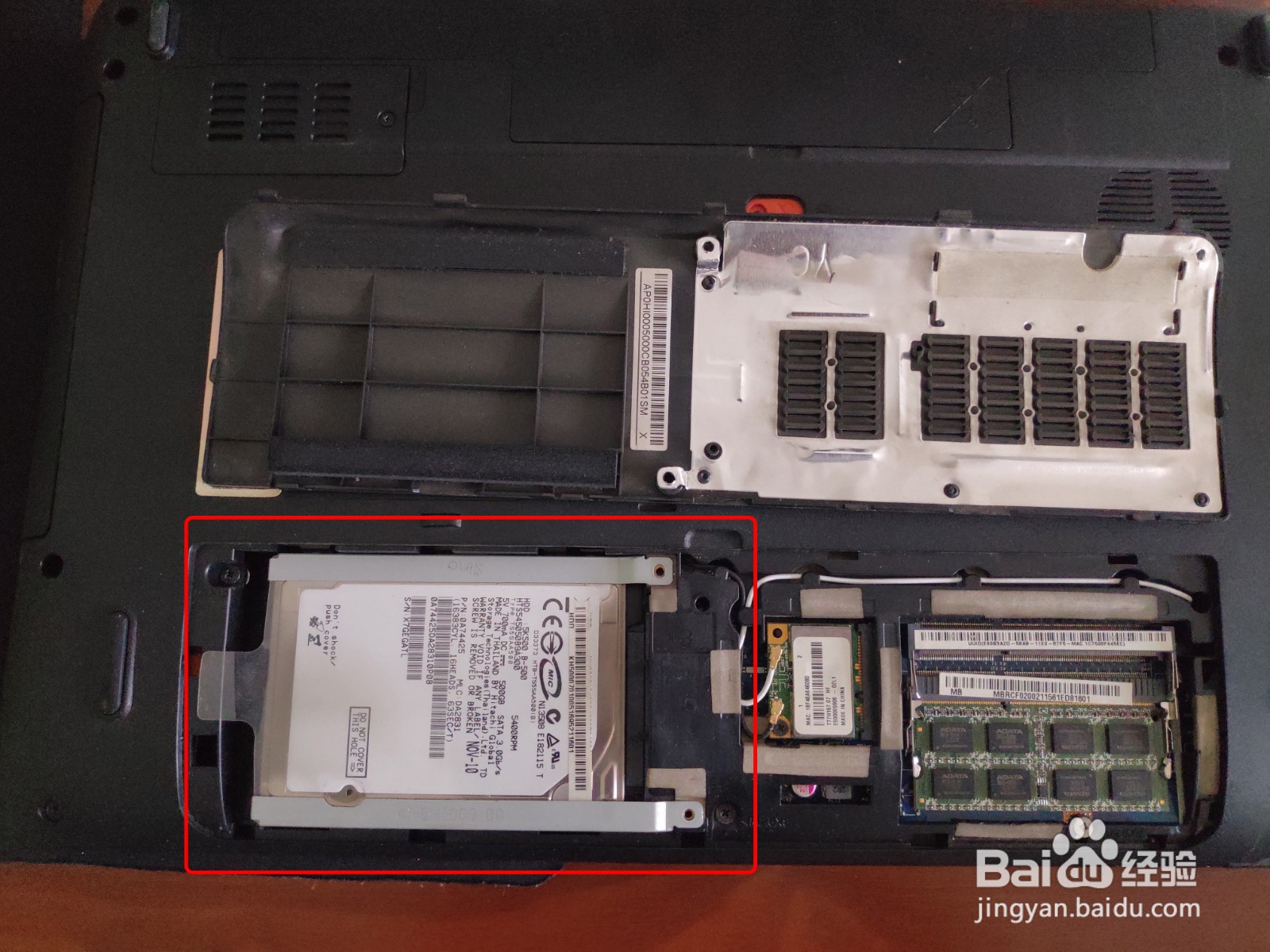
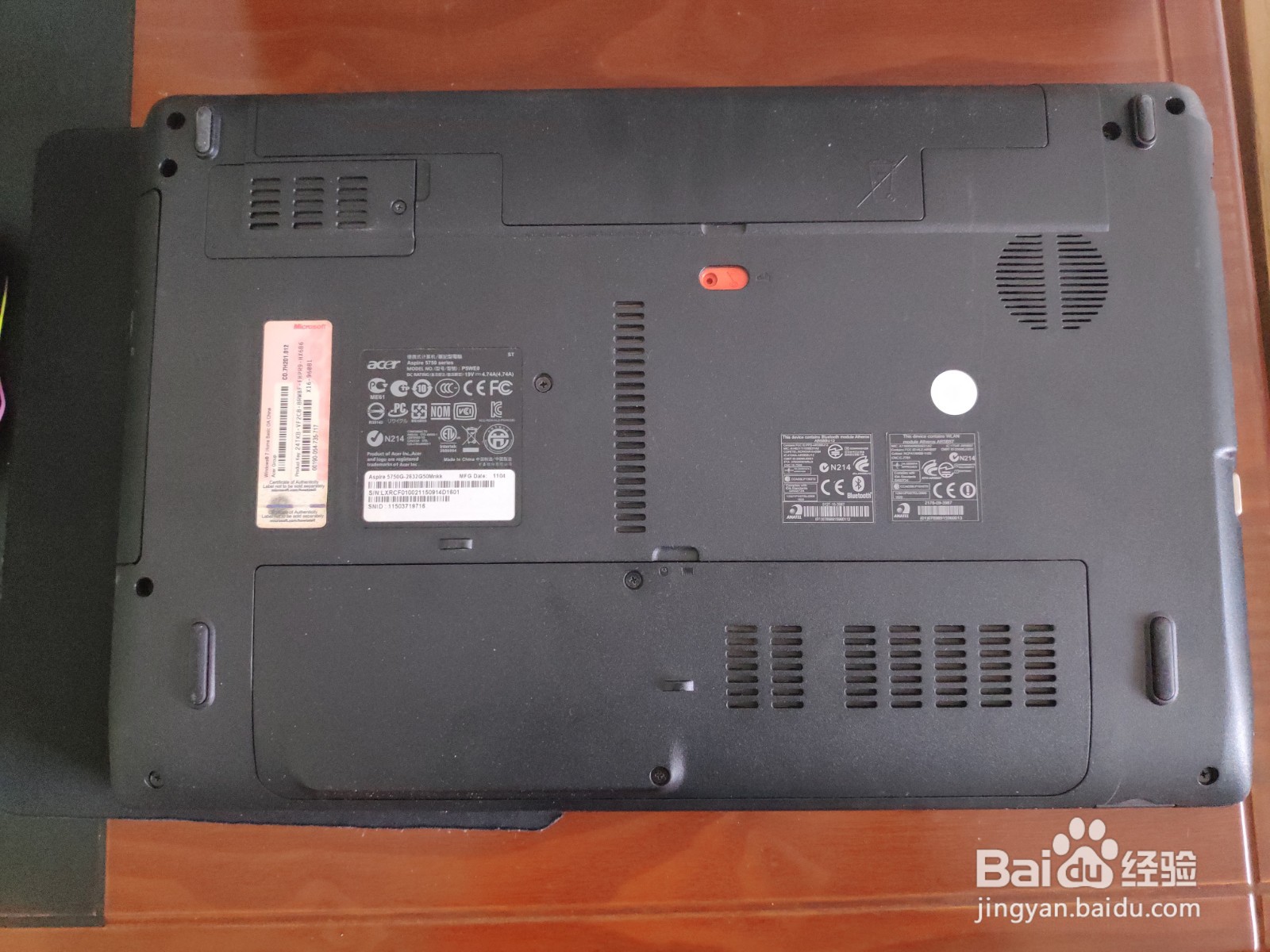
1、将笔记本背面朝上。红色区域为硬盘、内存、网卡。我们只需卸掉两颗螺丝即可。
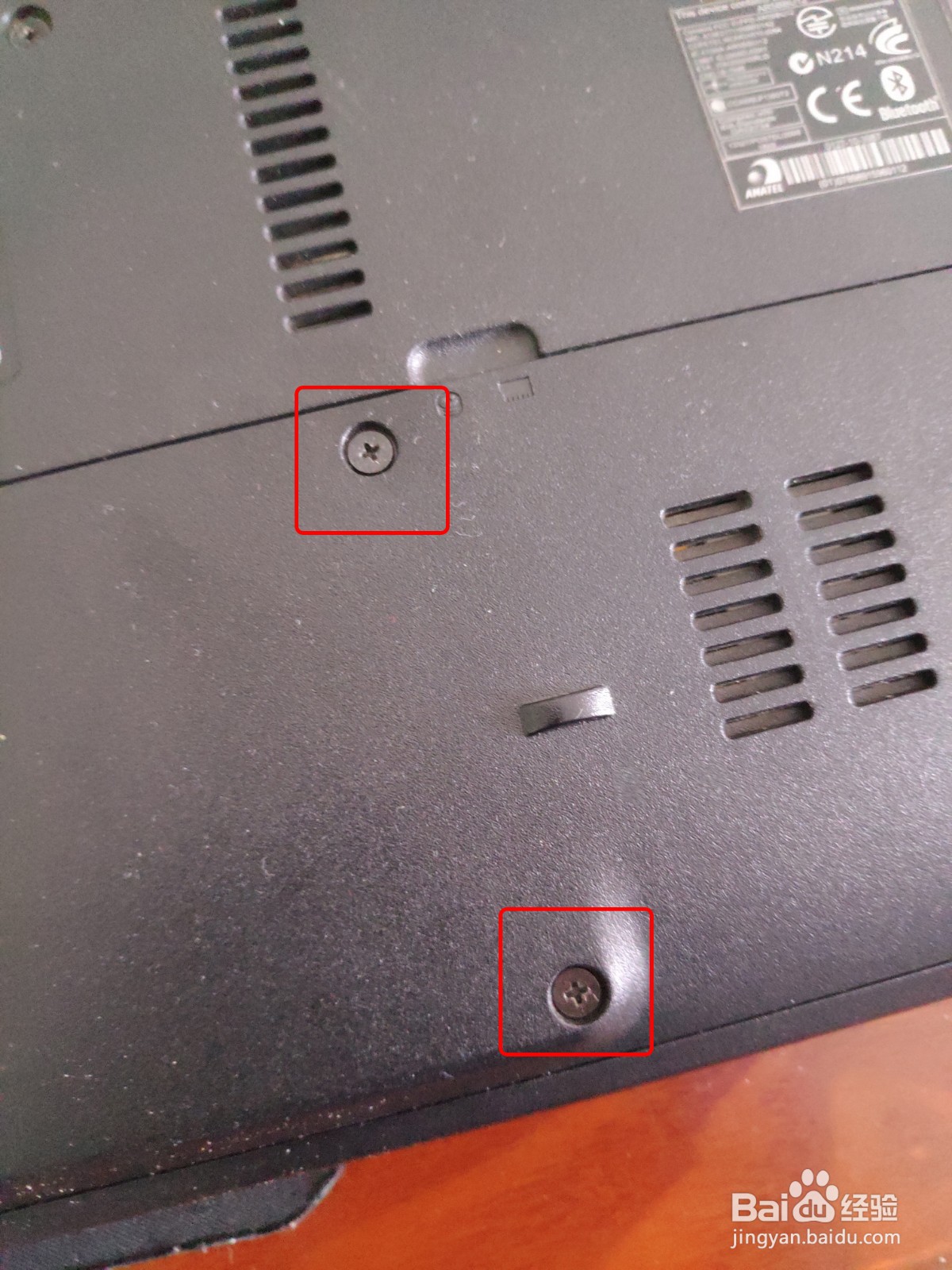
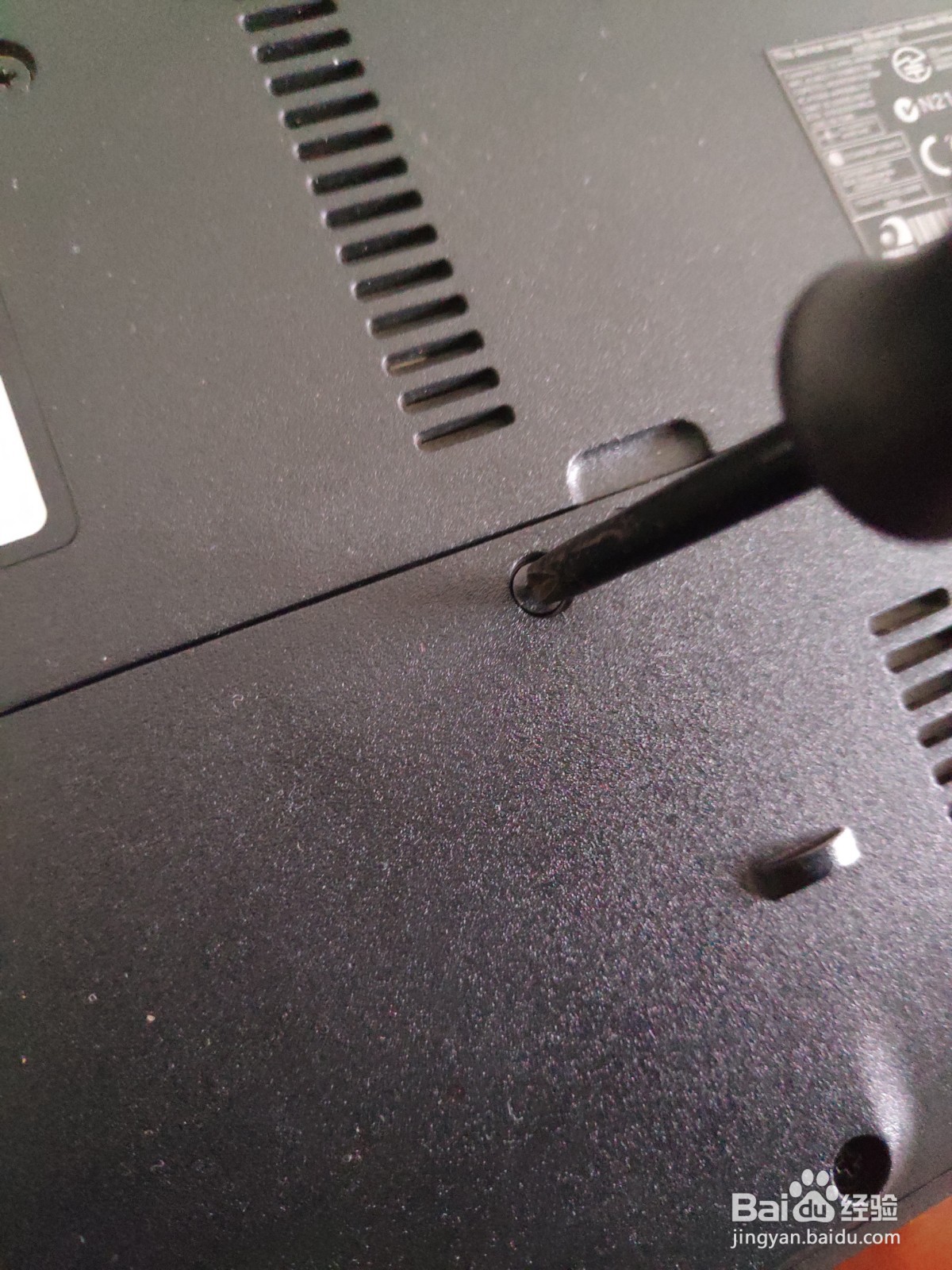
2、卸下螺丝之后,我们用手往下扒凹槽处,就能打开后盖。
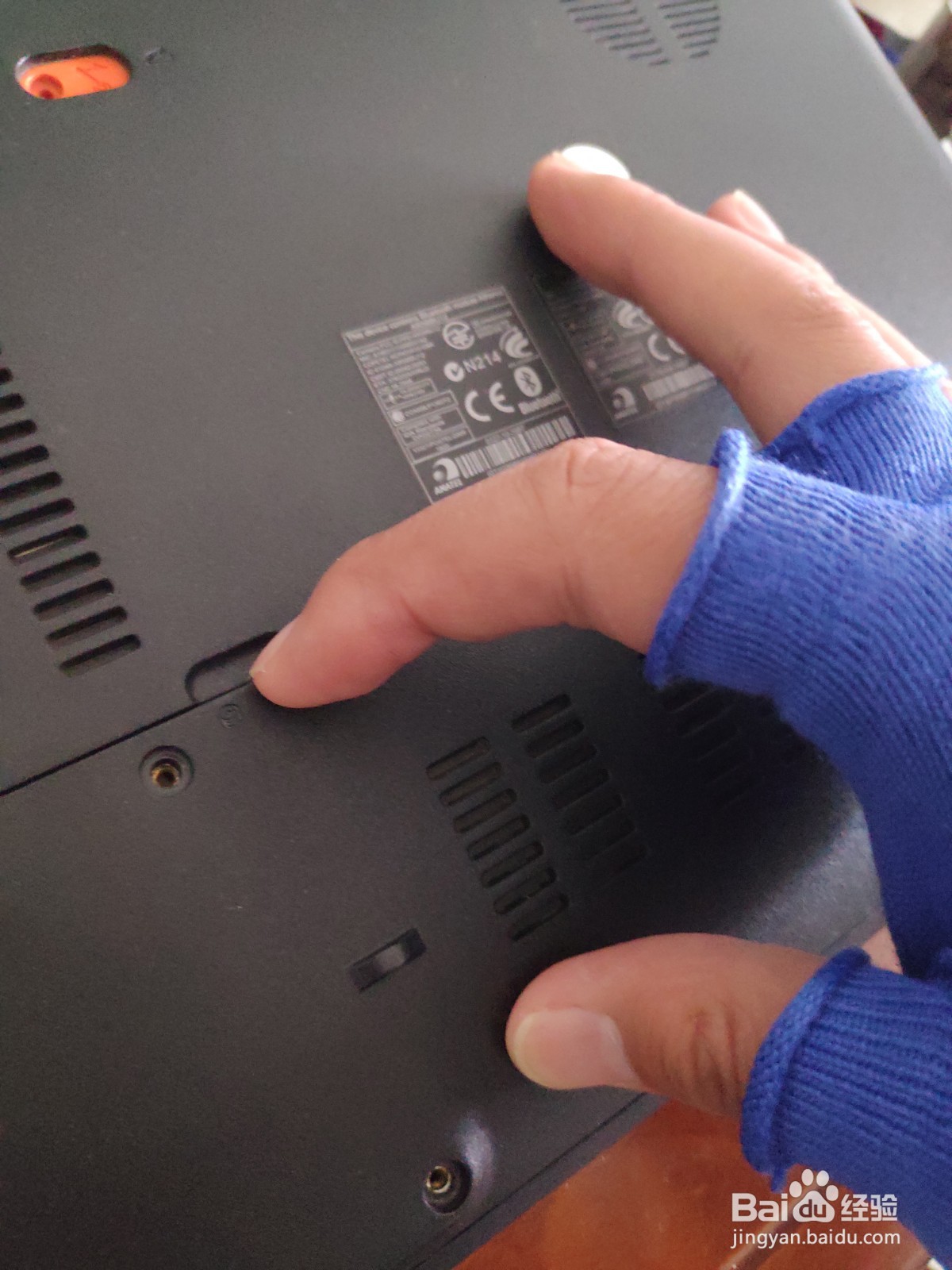

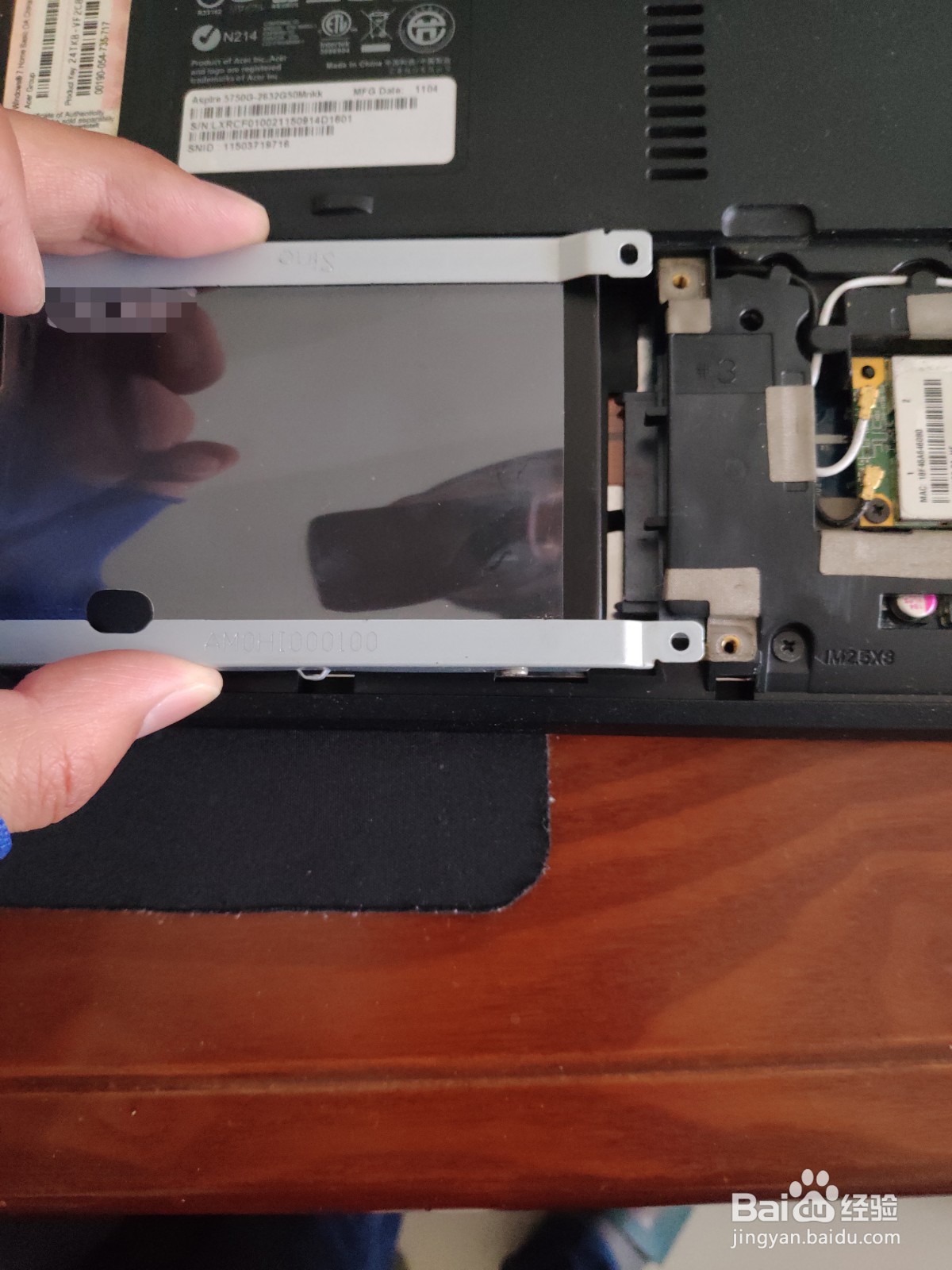
3、下方最大的是硬盘。这款硬盘连接没有线,直接是接口连接。我们用一根手指,将硬盘往后推。即可取下硬盘。
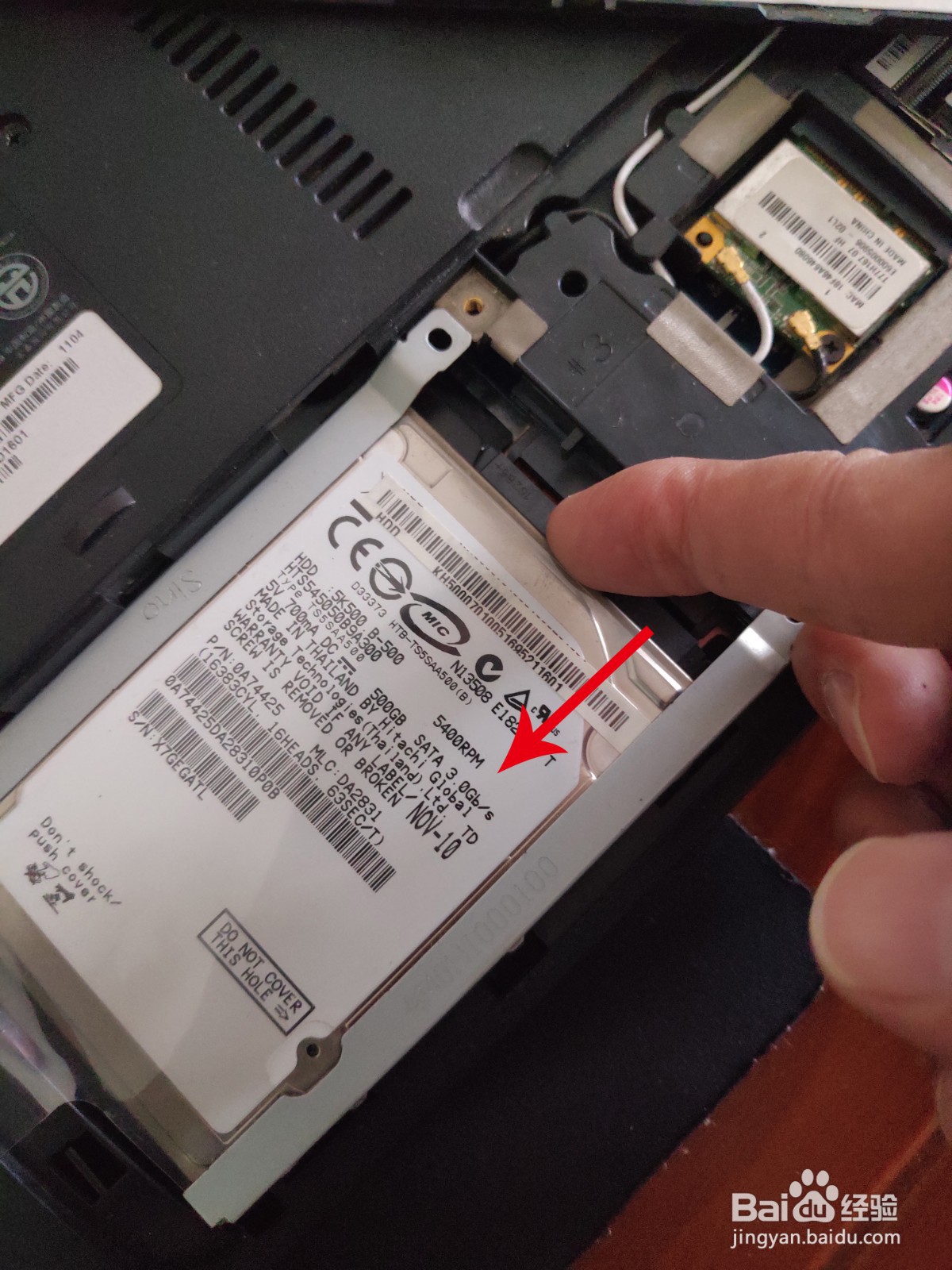

4、将机械硬盘上的卡扣螺丝拧下来。
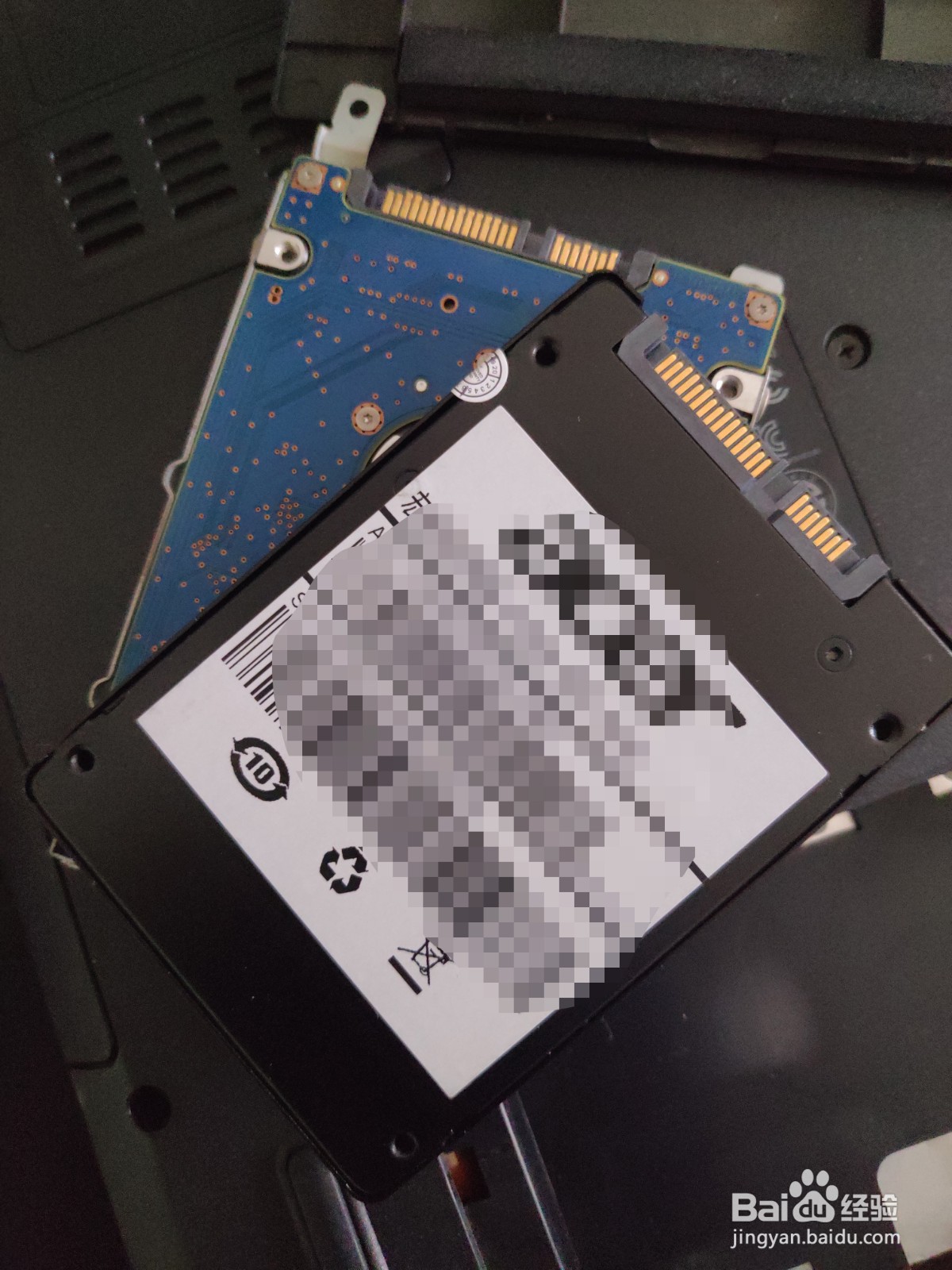
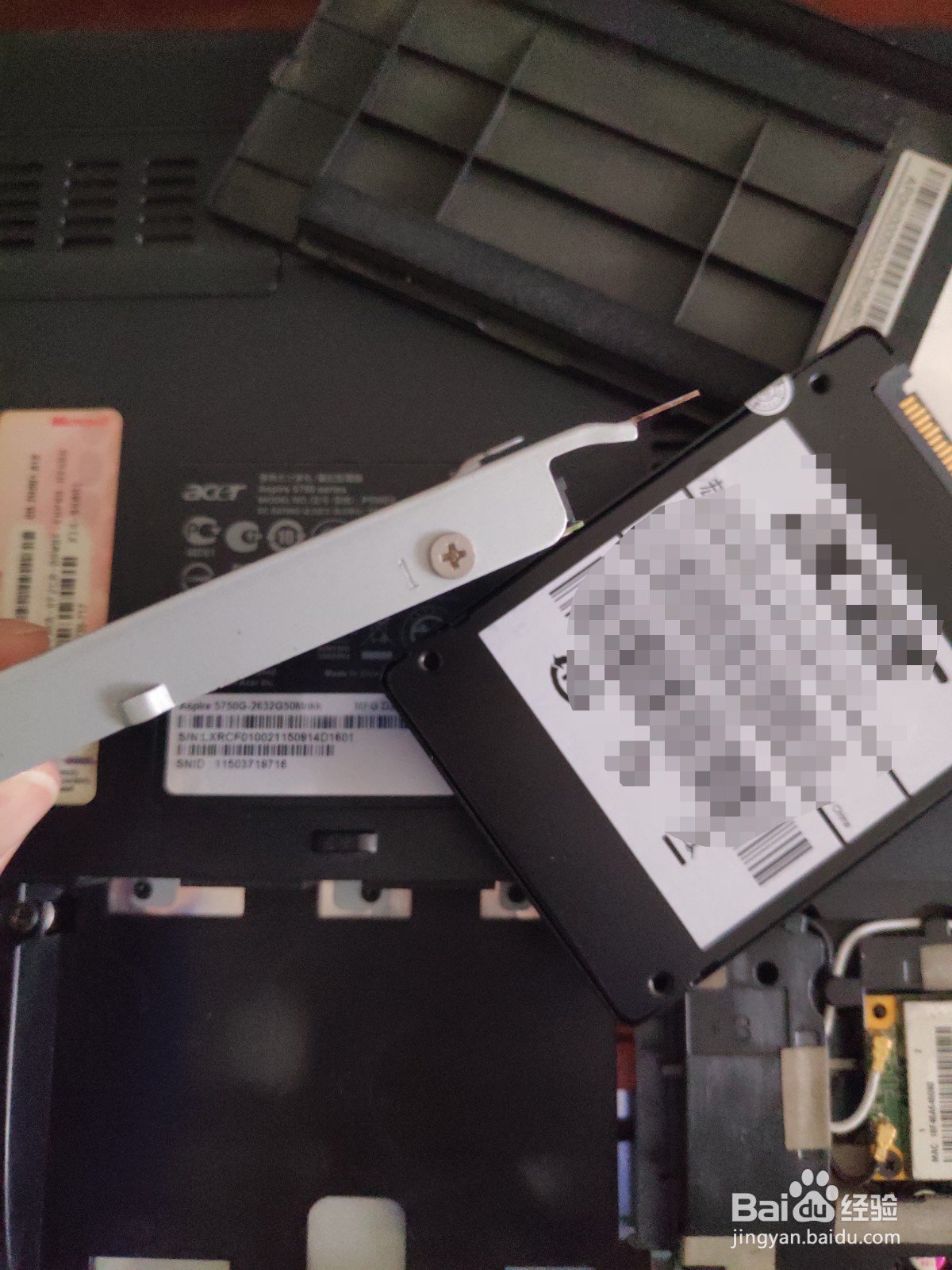
5、将螺丝和卡扣拧在固态硬盘上。

6、然后,将固态硬盘安装到SATA接口。这个有时候蛮力安不上去,需要倾斜接口,才能对准按上去。


7、按上固态硬盘之后,我们将后盖按上去。最后,给固态硬盘安装系统即可。
时间:2026-05-03 10:33:47
1、将笔记本背面朝上。红色区域为硬盘、内存、网卡。我们只需卸掉两颗螺丝即可。
2、卸下螺丝之后,我们用手往下扒凹槽处,就能打开后盖。
3、下方最大的是硬盘。这款硬盘连接没有线,直接是接口连接。我们用一根手指,将硬盘往后推。即可取下硬盘。
4、将机械硬盘上的卡扣螺丝拧下来。
5、将螺丝和卡扣拧在固态硬盘上。
6、然后,将固态硬盘安装到SATA接口。这个有时候蛮力安不上去,需要倾斜接口,才能对准按上去。
7、按上固态硬盘之后,我们将后盖按上去。最后,给固态硬盘安装系统即可。
