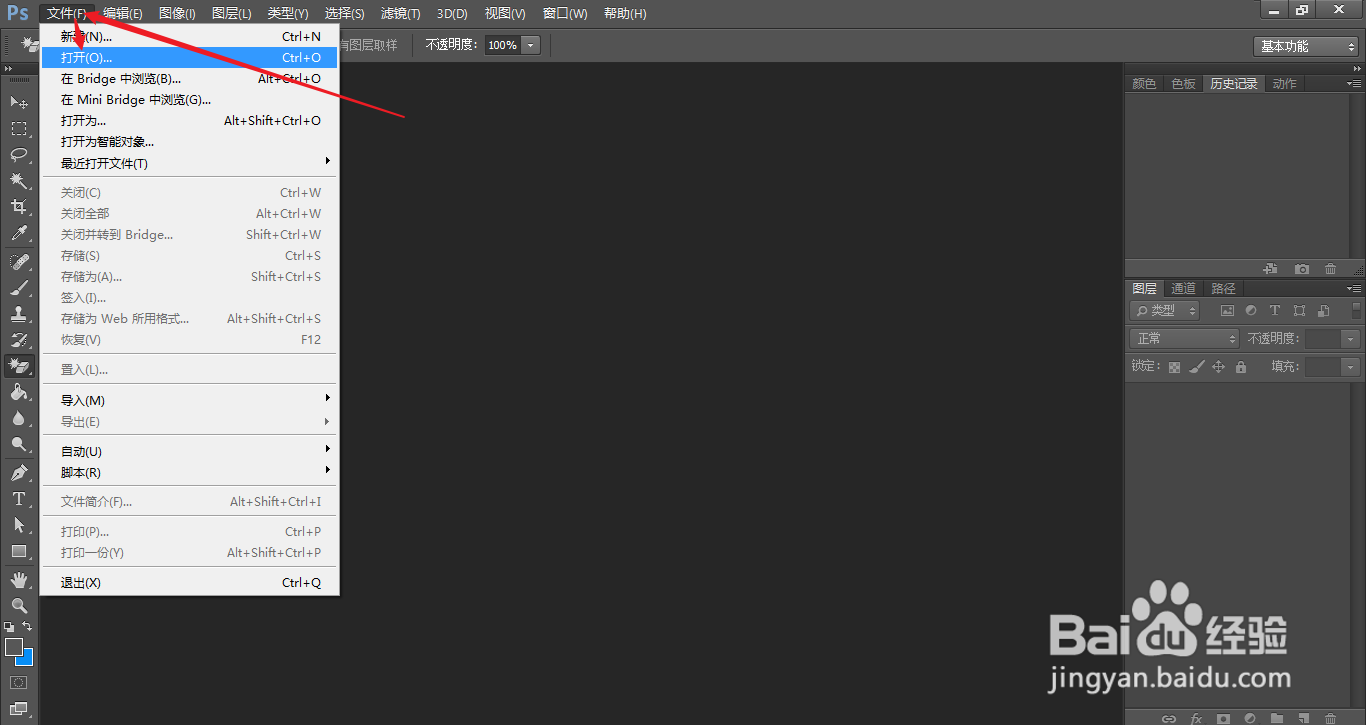
1、第一步,打开ps cc,点击 文件-打开,载入需要处理的图片。
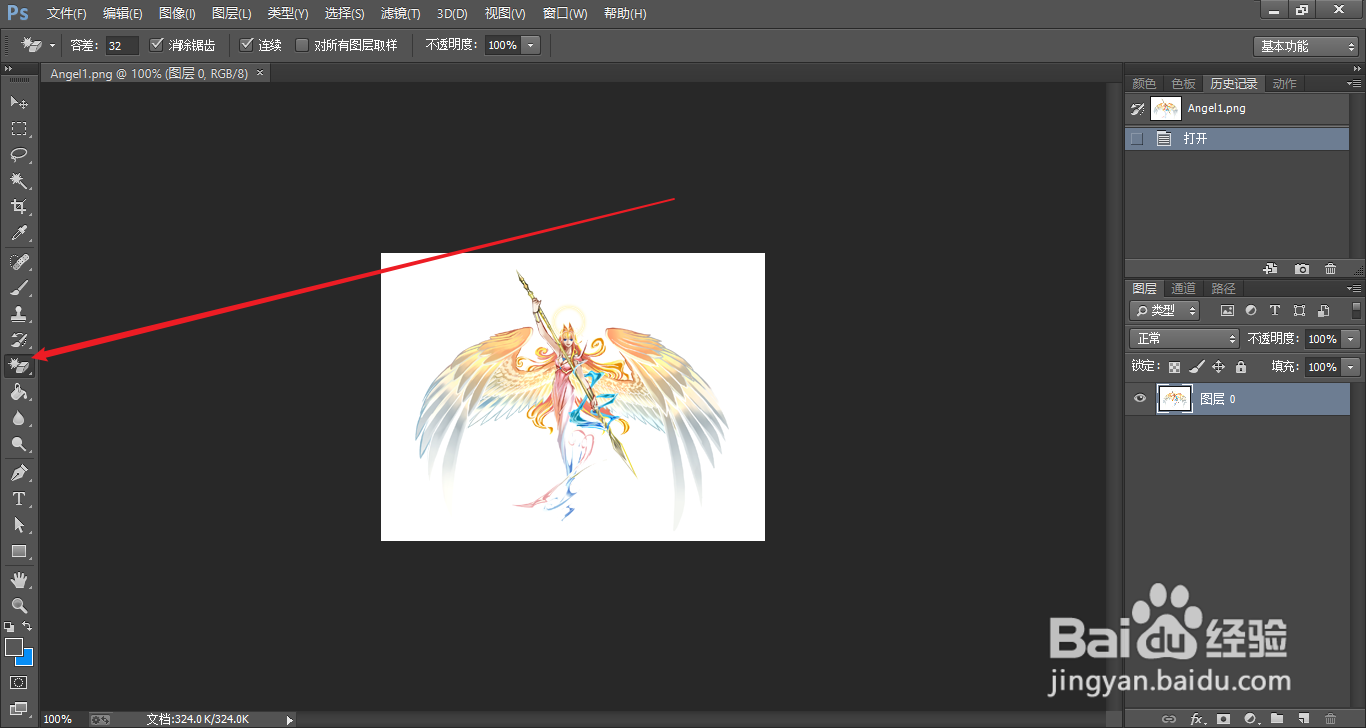
2、第二步,载入需要处理的图片之后,右键点击橡皮擦工具。
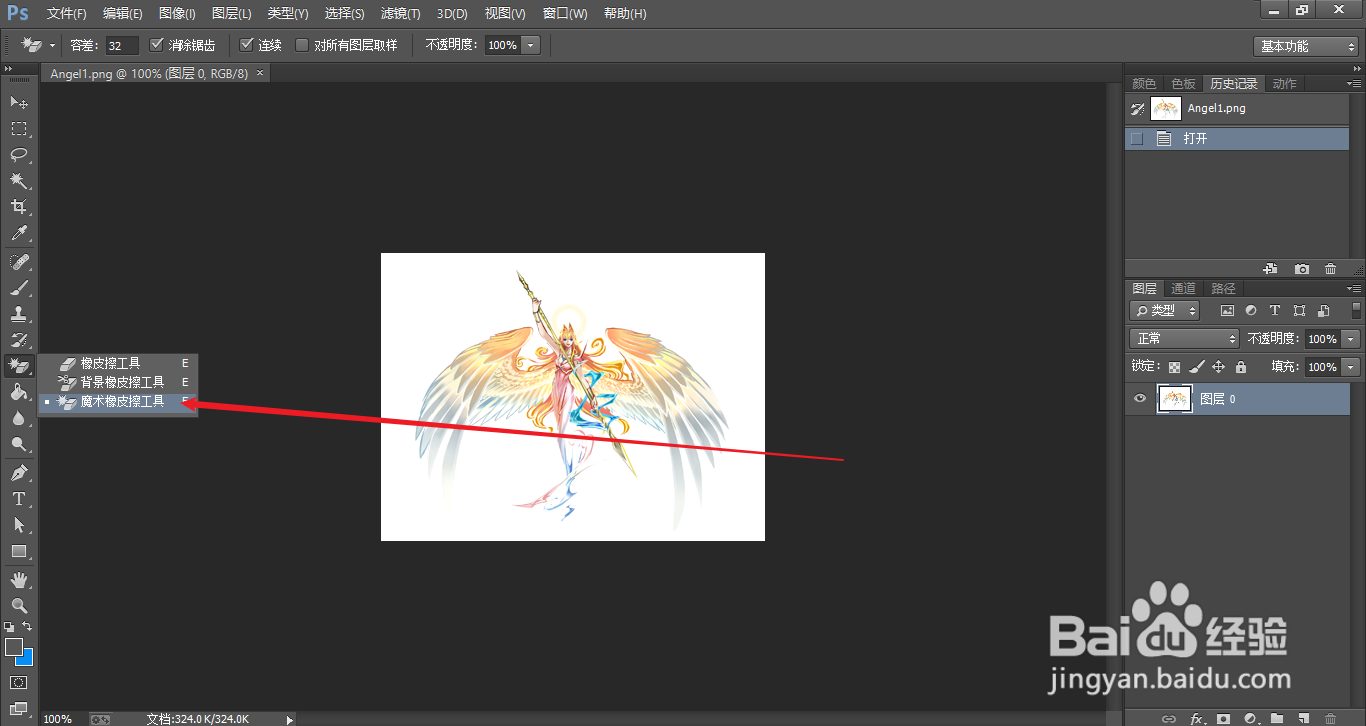
3、第三步,左键点击下面的魔术橡皮擦工具。
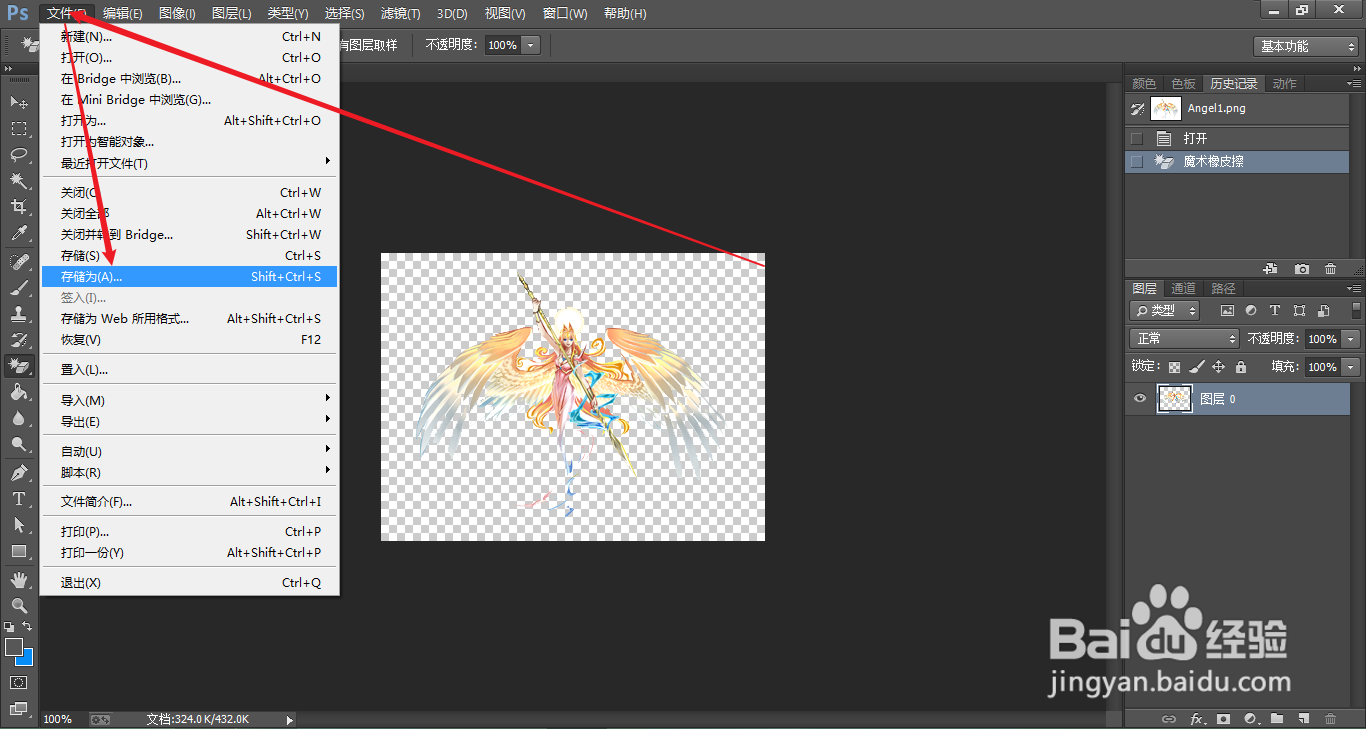
4、第四步,用魔术橡皮擦点击图片白色区域,即可将白色部分去掉变成透明。

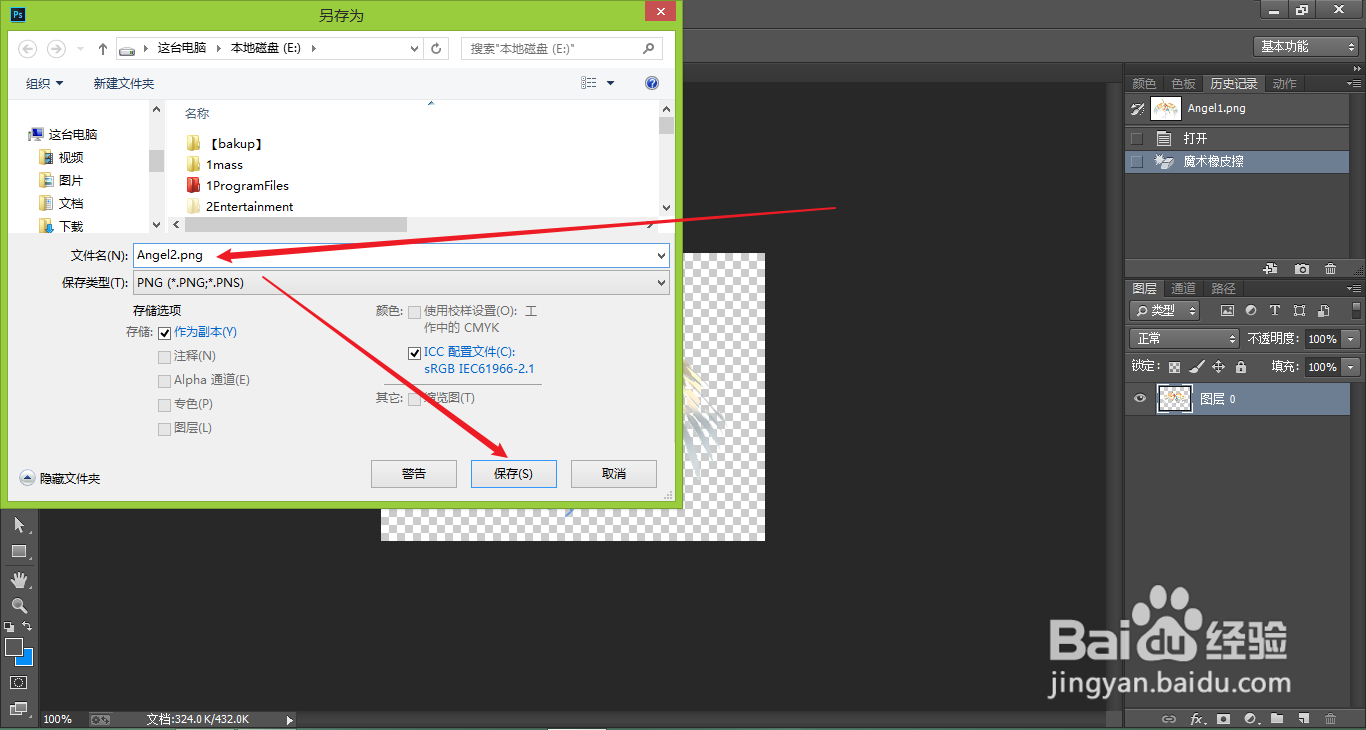
5、第五步,依次点击 文件-存储为。
6、第六步,最后将文件保存为png文件。
时间:2024-10-11 18:51:29
1、第一步,打开ps cc,点击 文件-打开,载入需要处理的图片。
2、第二步,载入需要处理的图片之后,右键点击橡皮擦工具。
3、第三步,左键点击下面的魔术橡皮擦工具。
4、第四步,用魔术橡皮擦点击图片白色区域,即可将白色部分去掉变成透明。
5、第五步,依次点击 文件-存储为。
6、第六步,最后将文件保存为png文件。
