1、鼠标左键单击开始按钮,在开始菜单点击设置,如下图所示
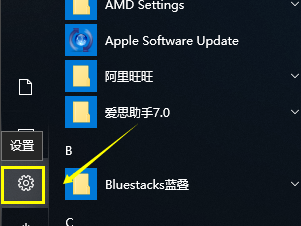
2、在设置界面,点击更新与安全,如下图所示

3、在更新与安全界面点击恢复选项卡,如下图所示

4、在恢复界面,点击重置下面的重启按钮,如下图所示
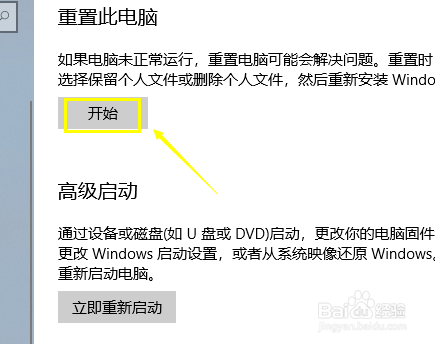
5、选择你的重置方式,可以选择保留以前的设置与否,如下图所示

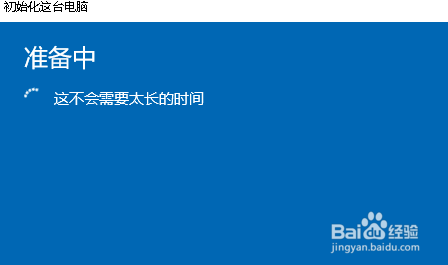
6、系统开始进入重置向导,如下图所示
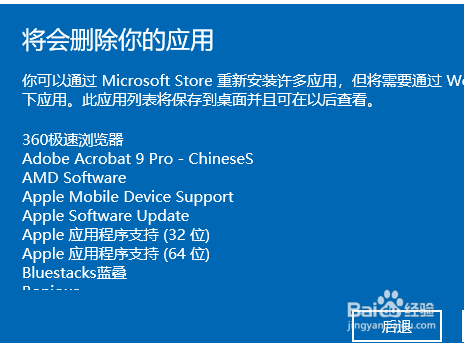
7、系统检查完毕,提示哪些将被删除,点击下一步按钮,如下图所示
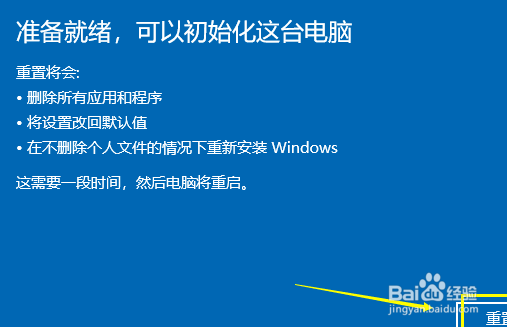
8、选项选择完成,点击重置按钮即可恢复原系统,如下图所示
时间:2026-04-22 22:30:30
1、鼠标左键单击开始按钮,在开始菜单点击设置,如下图所示
2、在设置界面,点击更新与安全,如下图所示
3、在更新与安全界面点击恢复选项卡,如下图所示
4、在恢复界面,点击重置下面的重启按钮,如下图所示
5、选择你的重置方式,可以选择保留以前的设置与否,如下图所示
6、系统开始进入重置向导,如下图所示
7、系统检查完毕,提示哪些将被删除,点击下一步按钮,如下图所示
8、选项选择完成,点击重置按钮即可恢复原系统,如下图所示
