PPT演示文档如何插入堆积折线图

 时间:2026-02-14 18:21:57

1、打开PPT演示文档

PPT演示文档如何插入堆积折线图

2、点击“插入”菜单。

PPT演示文档如何插入堆积折线图

3、点击“图表”菜单。

PPT演示文档如何插入堆积折线图

4、点击“折线图”,点击“堆积折线图”,然后点击“确定”

PPT演示文档如何插入堆积折线图

5、堆积折线图插入成功。

PPT演示文档如何插入堆积折线图

6、点击右侧“+”号图标,可添加“图标元素”

PPT演示文档如何插入堆积折线图

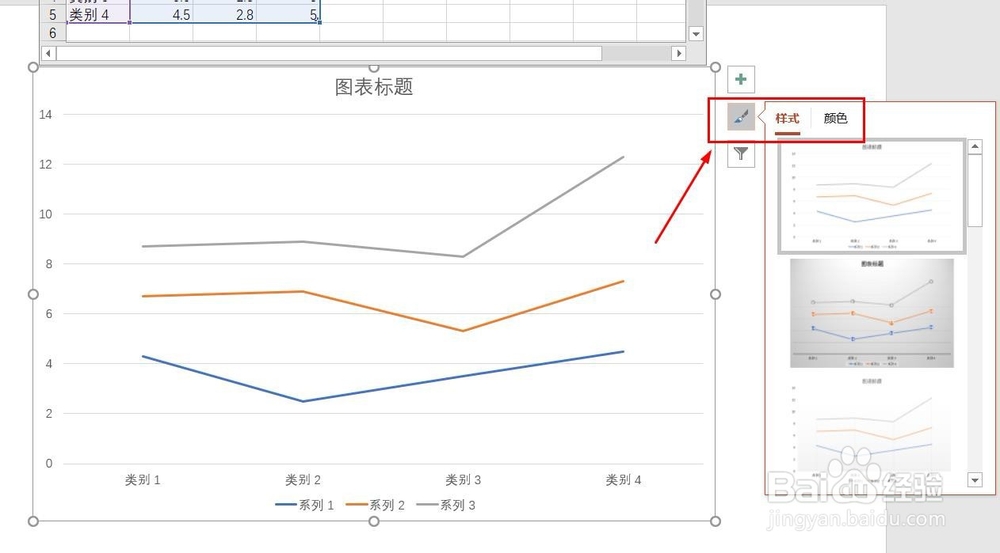
7、点击“毛刷”图标,可更改“图表样式”

PPT演示文档如何插入堆积折线图

8、点击“漏斗”图标,可进行图表参数筛选

PPT演示文档如何插入堆积折线图

1、1、打开PPT演示文档。

2、点击“插入”菜单。

3、点击“图表”菜单。

4、点击“折线图”,点击“堆积折线图”,然后点击“确定”。

5、堆积折线图插入成功。

6、点击右侧“+”号图标,可添加“图表元素”。

7、点击“毛刷”图标,可更改“图表样式”。

8、点击“漏斗”图标,可进行图表参数筛选。

  • Word文档如何插入百分比堆积折线图
  • Word文档如何插入堆积折线图
  • Word文档如何插入带数据标记百分比堆积折线图
  • PPT演示文档如何插入带数据标记折线图
  • PPT演示文档如何插入堆积柱形图
  • 热门搜索
    如何修改路由器密码 产后如何去妊娠纹 机智的监狱生活 余姚生活网 同程旅游怎么样 hope是什么意思 人乳头瘤病毒是什么意思 向往的生活片尾曲 如何治疗失眠多梦 怎么将照片内存变小