数据量很大时,如何用excel对数据快速填充编号

 时间:2026-04-22 22:15:31

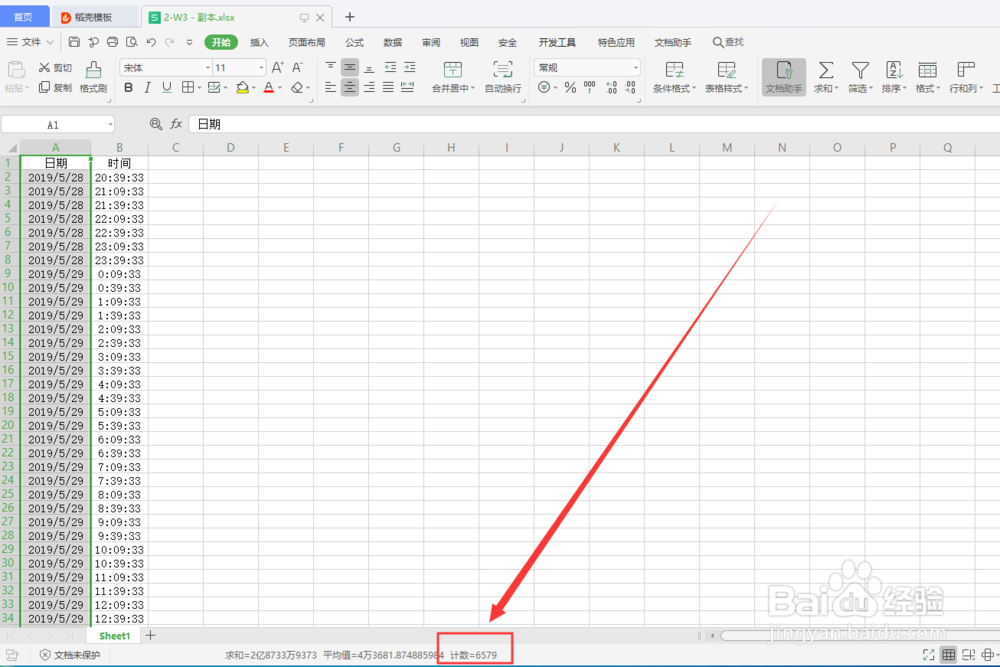
1、使用WPS打开需要快速填充编号的excel表格数据。小编这里的演示数据共有6000多条。
数据量很大时,如何用excel对数据快速填充编号

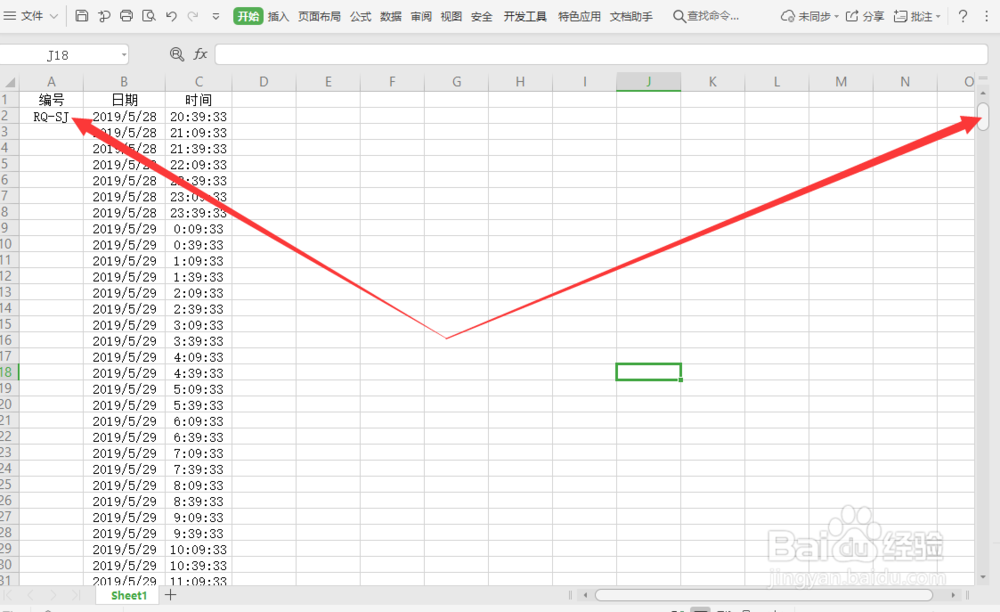
2、我们新增一个表头为“编号”的列,用来显示我们即将要填充的编号。

数据量很大时,如何用excel对数据快速填充编号

3、需要填充的编号是相同。在第一行数据的编号列输入编号,然后按住“Shift”键,通过拖动右侧的滑块将需要填充编号的单元格选定。

注:不可直接全选编号列,否则会添加很多无用的编号。
数据量很大时,如何用excel对数据快速填充编号

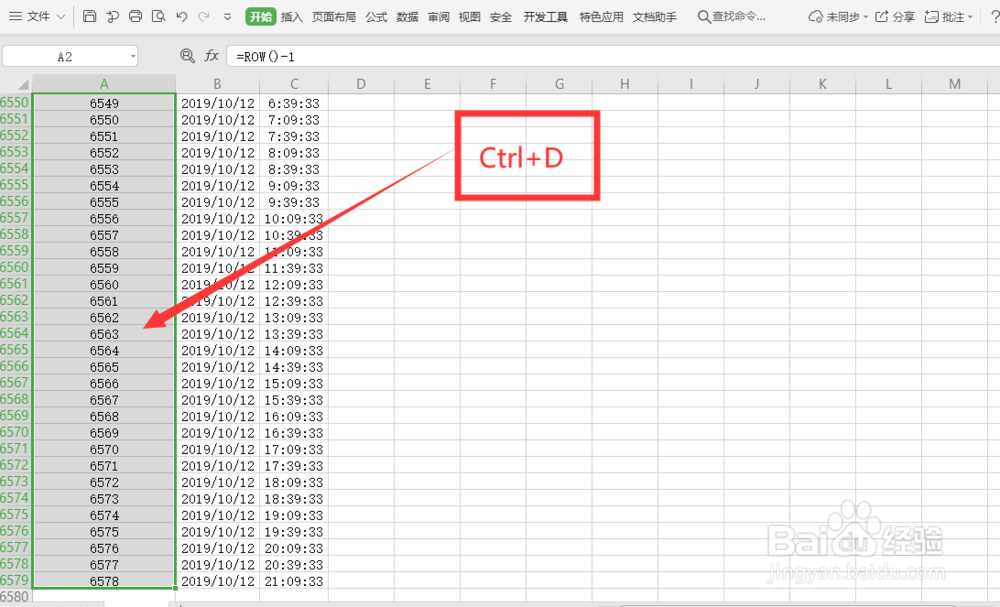
4、全选完成后,点击键盘上的组合键【Ctrl】+【D】,即可快速将编号填充完成。

数据量很大时,如何用excel对数据快速填充编号

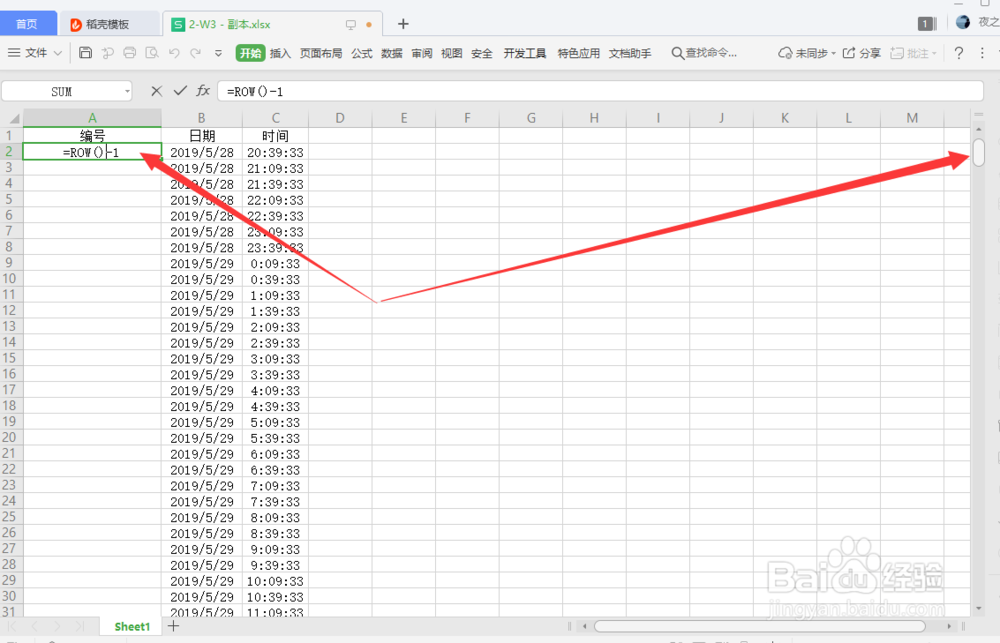
5、需要填充的编号是具有某一规律,规律需要能用公式来表示。在第一行数据的编号列输入编号公式,小编这里使用的编号公式为“=ROW()-1”,然后按住“Shift”键,通过拖动右侧的滑块将需要填充编号的单元格选定。
数据量很大时,如何用excel对数据快速填充编号

6、接下来操作与步骤四相同。全选完成后,点击键盘上的组合键【Ctrl】+【D】,即可快速将编号填充完成。
数据量很大时,如何用excel对数据快速填充编号

  • 在Excel中如何对单元格的内容进行自动数字编号
  • Excel 中 怎么自动填充数字?
  • excel如何批量进行自动编号
  • excel123123循环排列
  • Excel如何快速填充序列1到10000
  • 热门搜索
    拳皇13怎么设置按键 吃什么水果减肥 南京信息职业技术学院怎么样 国际关系学院怎么样 魔兽争霸3怎么玩 白色羽绒服搭配 红烧糖醋排骨的做法 烈风自行车怎么样 杭州两日游攻略 熏鱼怎么吃