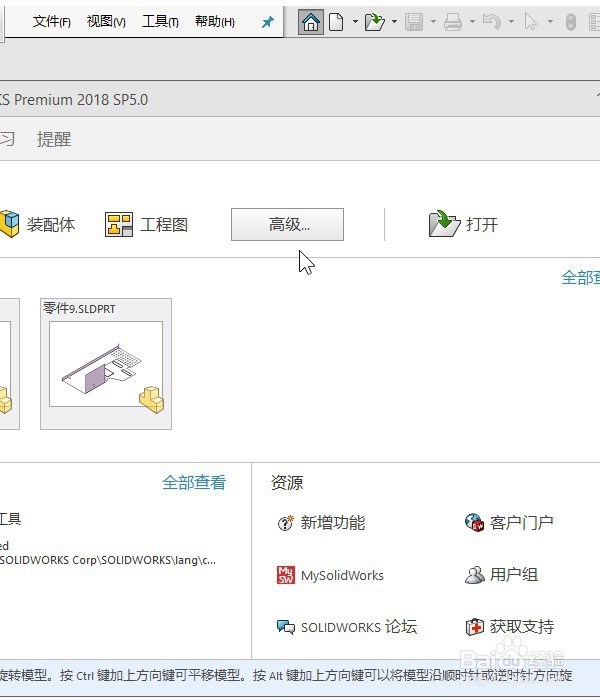
1、首先打开软件SOLIDWORKS 2018,选择高级功能
2、然后选择图纸模板,点击创建

3、接着在基准图上点击鼠标右键,选择草图绘制

4、接着我们创建一个图形,然后在左侧列表中找到草图点击删除按钮,可以看到是没有反应的

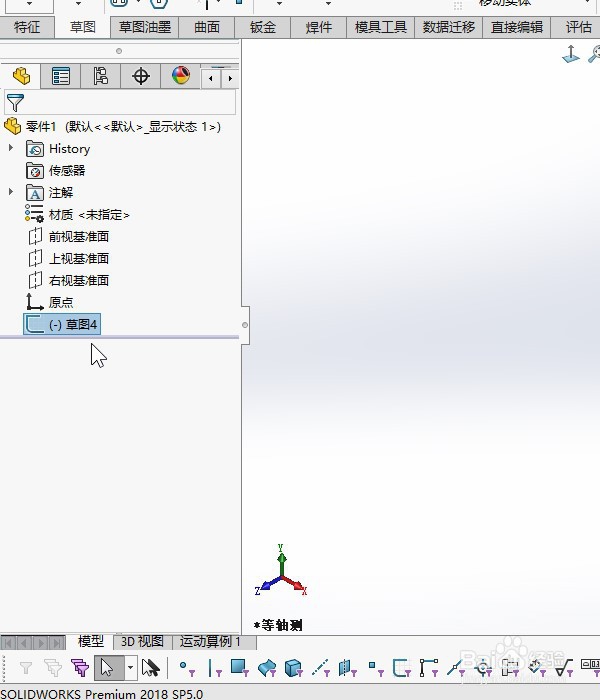
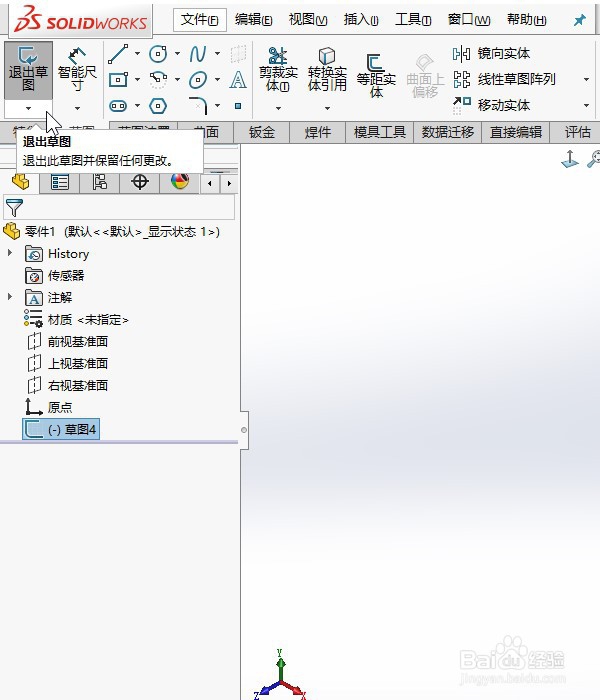
5、这是因为我们没有退出草图的编辑,我们点击页面左上角的退出草图,然后再点击删除按钮,这样就跳出来了,删除选项卡

6、最后我们点击确定,这样就可以把草图给删除了

时间:2026-04-23 11:43:08
1、首先打开软件SOLIDWORKS 2018,选择高级功能
2、然后选择图纸模板,点击创建
3、接着在基准图上点击鼠标右键,选择草图绘制
4、接着我们创建一个图形,然后在左侧列表中找到草图点击删除按钮,可以看到是没有反应的
5、这是因为我们没有退出草图的编辑,我们点击页面左上角的退出草图,然后再点击删除按钮,这样就跳出来了,删除选项卡
6、最后我们点击确定,这样就可以把草图给删除了
