1、将我们的坐标输入到EXCEL中。如下图所示。

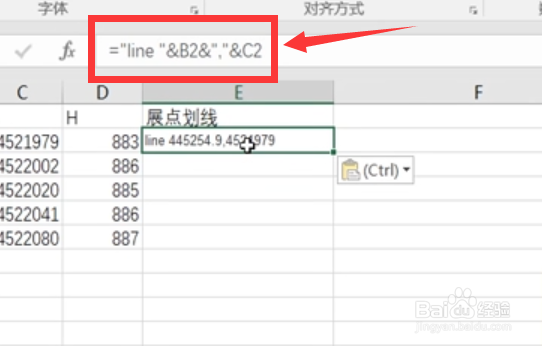
2、在后著颂新面的第一列中输入一个公式,公式如下图所示。
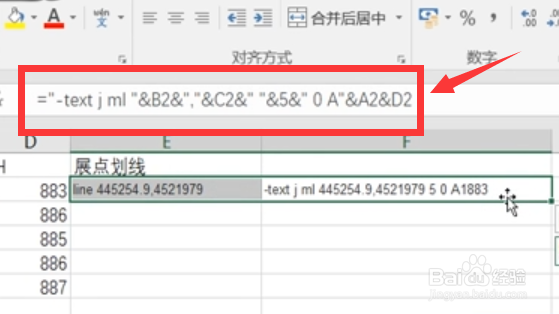
3、然后还需要再后面的一列中输入一个较长的公式码央。公式如下图所示。
4、将两列的公式都复制到每一个坐标的后面。如下图所示。

5、接下付宋来,大家以此的将第一列和第两列的公式依次的复制到CAD输入框中。如下图所示。

6、最后大家就可以点击布局二可看到我们的坐标了。如下图所示。

1、1、将我们的坐标输入到EXCEL中。
2、在后面的第一列中输入一个公式。
3、然后还需要再后面的一列中输入一个较长的公式。
4、将两列的公式都复制到每一个坐标的后面。
5、接下来,大家以此的将第一列和第两列的公式依次的复制到CAD输入框中。
6、最后大家就可以点击布局二可看到我们的坐标了。
