华硕笔记本怎样关闭磁盘碎片自动整理维护计划

 时间:2026-04-24 09:32:36

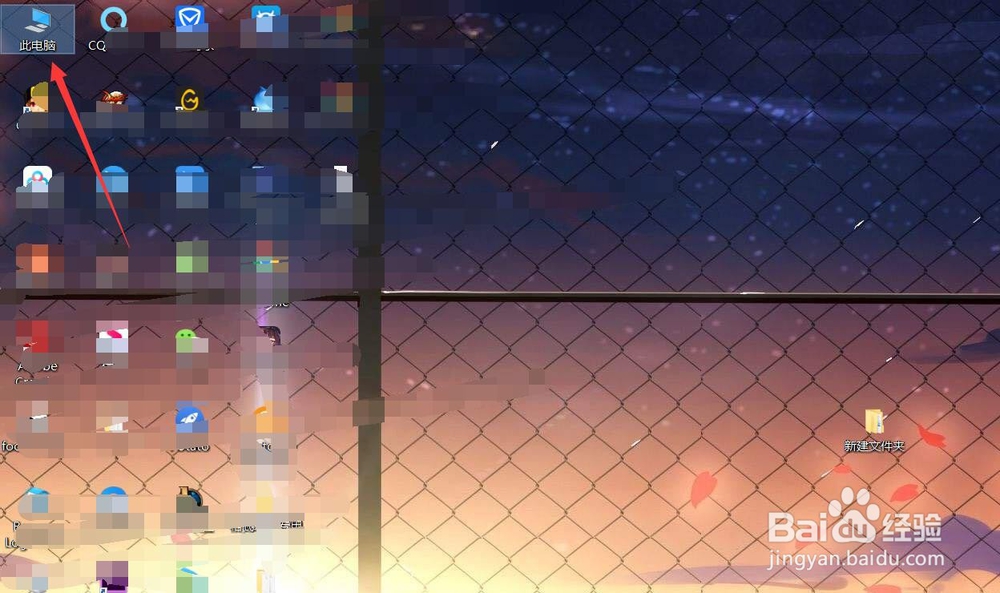
1、打开电脑桌面,双击【此电脑】进入。

华硕笔记本怎样关闭磁盘碎片自动整理维护计划

2、选中磁盘,并点击鼠标右键进入【属性】。

华硕笔记本怎样关闭磁盘碎片自动整理维护计划

3、在属性页面,切换选项至【工具】。

华硕笔记本怎样关闭磁盘碎片自动整理维护计划

4、在工具选项页面,点击【优化】。

华硕笔记本怎样关闭磁盘碎片自动整理维护计划

5、在优化驱动器页面,点击下方【更改设置】。

华硕笔记本怎样关闭磁盘碎片自动整理维护计划

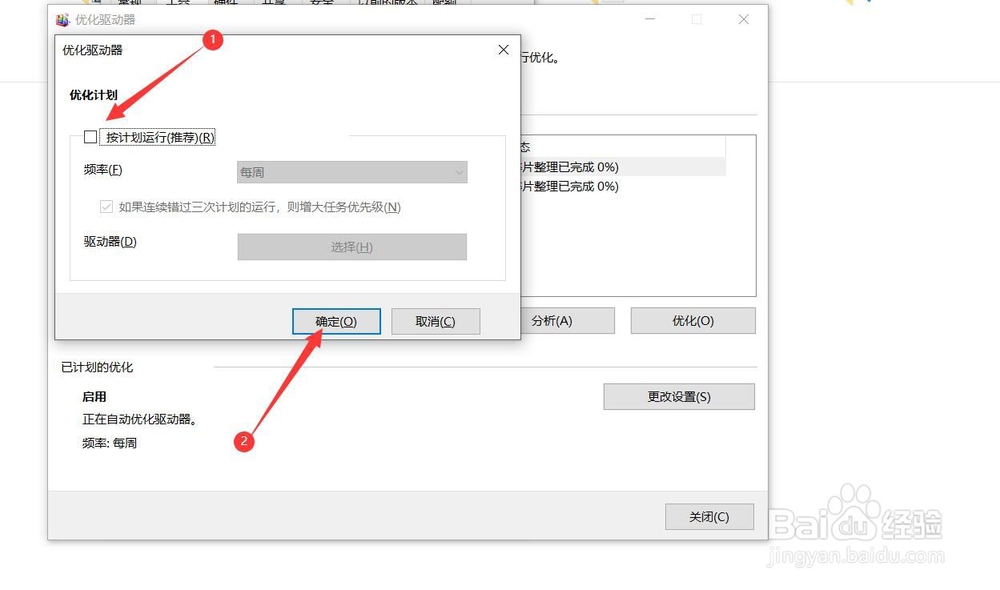
6、将【按计划运行】取消勾选,并点击【确定】即可关闭磁盘碎片自动整理维护计划。

华硕笔记本怎样关闭磁盘碎片自动整理维护计划

1、1、打开电脑桌面,双击【此电脑】进入。

2、选中磁盘,并点击鼠标右键进入【属性】。

3、在属性页面,切换选项至【工具】。
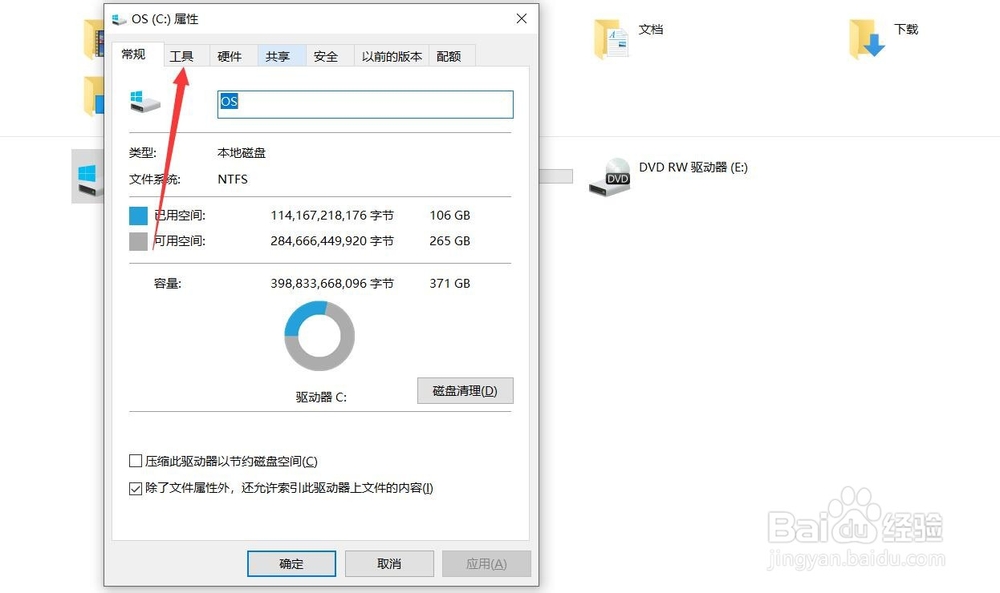
4、在工具选项页面,点击【优化】。
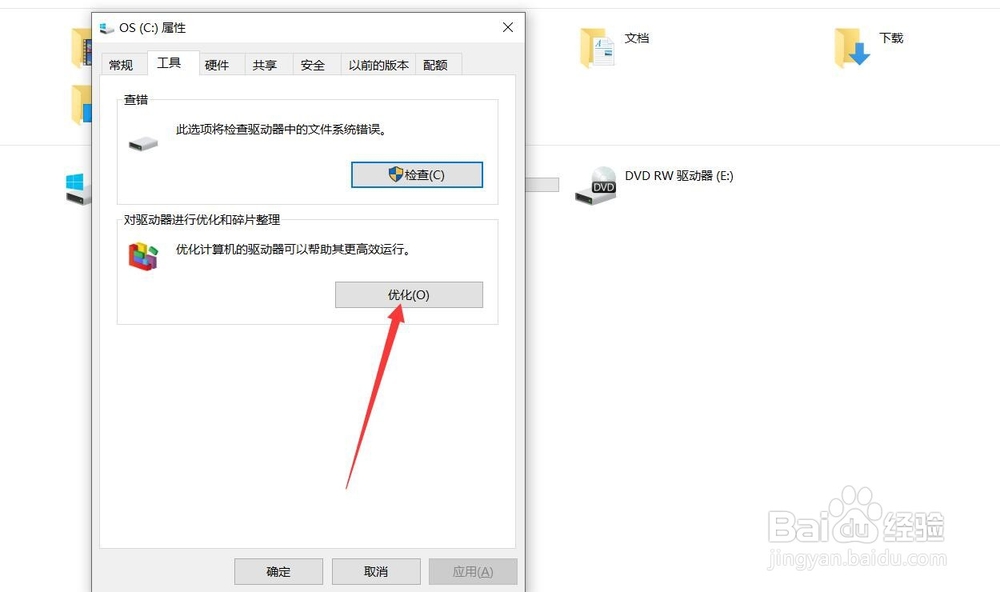
5、在优化驱动器页面,点击下方【更改设置】。
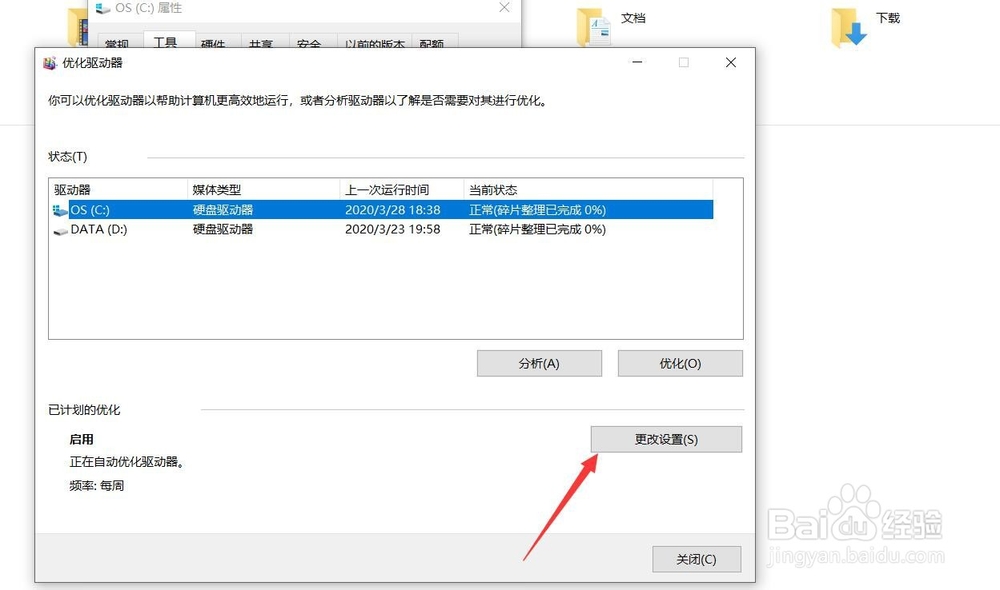
6、将【按计划运行】取消勾选,并点击【确定】即可关闭磁盘碎片自动整理维护计划。
  • SketchUp中如何全部选择或取消选择
  • cad拉伸和拉伸面有什么不同
  • 如何使用CAD批量圆角
  • CAD中怎么输出A4大小的JPG图片格式
  • CAD2018中怎么修剪突出的直线
  • 热门搜索
    孩子起名大全 组名和口号大全 山药排骨汤怎么做 宫腔积液怎么治疗 歇后语大全小学 比熊犬怎么养 十年一品温如言简介 黄大仙综合资料大全 肝血管瘤是怎么形成的 差旅费报销单怎么填