1、打开电脑后,点击屏幕左下角的开始菜单,然后点击菜单中的控制面板。

2、进入控制面板后,点击右上角的下拉三角,把屏幕视频切换成大图标,方便查看。

3、切换视图后,点击图中位置的 鼠标 选项。

4、打开鼠标设置窗口后,先来设置 鼠标的双击速度。老年人的操作不比年轻人麻利迅速,有时候双击慢了总打不开文件或文件夹,所以要把双击速度设置的慢一些。

5、接下来设置鼠标的大小,正常系统的鼠标大小,老年人看着很费力,总有找不到鼠标在哪的时候,所以我们要把鼠标变大,这里我们选择一个黑色的特大风格。

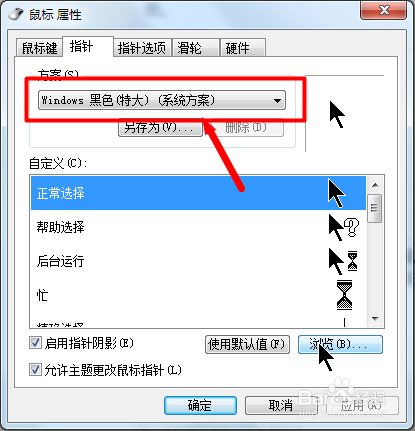
6、然后设置鼠标移动的速度。鼠标的速度也要适当降低,适合老年人的反应速度,而且可以打开窗口下方的 按CTRL键显示鼠标位置 打勾,关键时刻可以迅速找到鼠标。

7、最后把鼠标滚轮的选项值设置的小一些,这样在使用滚轮的时候就不会感到太赶了。

8、总结下具体设置内容:
打开电脑后,点击屏幕左下角的开始菜单,然后点击菜单中的控制面板。
进入控制面板后,点击右上角的下拉三角,把屏幕视频切换成大图标,方便查看。
切换视图后,点击图中位置的 鼠标 选项。
打开鼠标设置窗口后,先来设置 鼠标的双击速度。老年人的操作不比年轻人麻利迅速,有时候双击慢了总打不开文件或文件夹,所以要把双击速度设置的慢一些。
接下来设置鼠标的大小,正常系统的鼠标大小,老年人看着很费力,总有找不到鼠标在哪的时候,所以我们要把鼠标变大,这里我们选择一个黑色的特大风格。
然后设置鼠标移动的速度。鼠标的速度也要适当降低,适合老年人的反应速度,而且可以打开窗口下方的 按CTRL键显示鼠标位置 打勾,关键时刻可以迅速找到鼠标。
最后把鼠标滚轮的选项值设置的小一些,这样在使用滚轮的时候就不会感到太赶了。
