教你用美图秀秀去除图片上多余的物体

 时间:2026-05-06 23:18:53

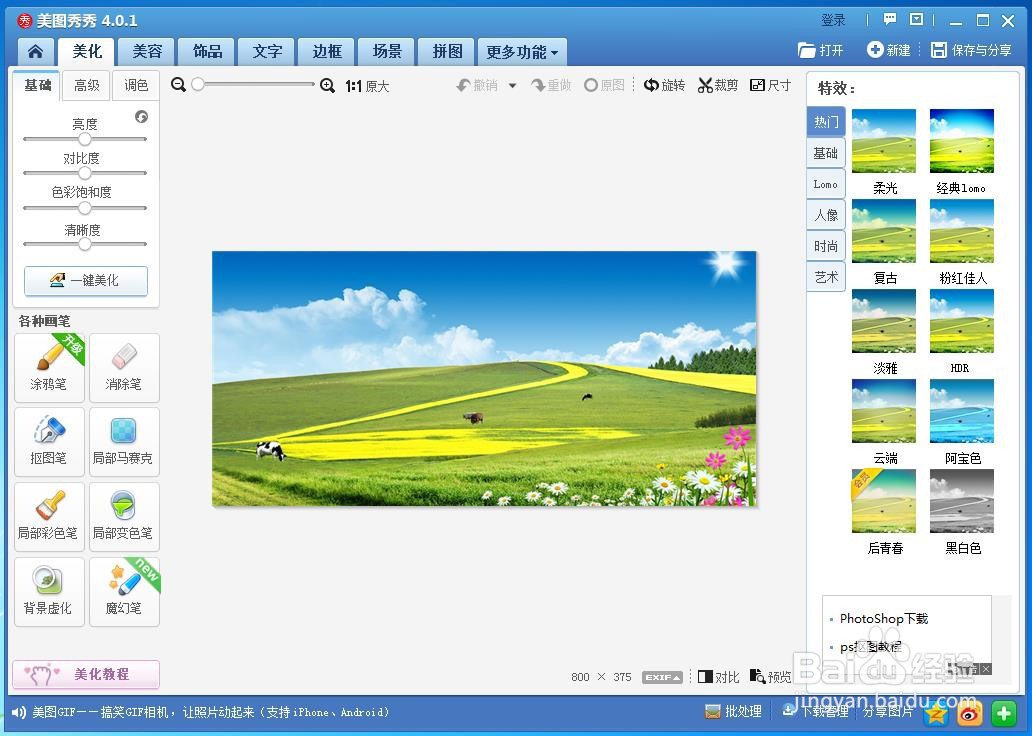
1、  打开“美图秀秀”,

教你用美图秀秀去除图片上多余的物体

2、  导入一张图片,

教你用美图秀秀去除图片上多余的物体

教你用美图秀秀去除图片上多余的物体

3、  点击“消除笔”,

教你用美图秀秀去除图片上多余的物体

4、  调整合适的画笔大小,

教你用美图秀秀去除图片上多余的物体

5、   在图片上需要去除的物体上进行涂抹,设置好后,点击“应用”。

教你用美图秀秀去除图片上多余的物体

教你用美图秀秀去除图片上多余的物体

6、  这样就做好了。保存到指定位置即完成。

教你用美图秀秀去除图片上多余的物体

  • 美图秀秀怎么换头发
  • 秋字怎么占田字格
  • qq群课堂怎么设置只听声音
  • 如何在美图秀秀软件中制作上下移动文字效果?
  • 服务至上是什么意思
  • 热门搜索
    葱油饼的做法 糯米丸子的做法 黄金糕的做法 铎怎么读 菌汤的做法大全 蒸茄子的家常做法 桂鱼做法 起诉书怎么写 酥糖的做法 烧麦的做法