PPT2016怎样插入带平滑线和数据标记的散点图

 时间:2024-11-02 00:35:25

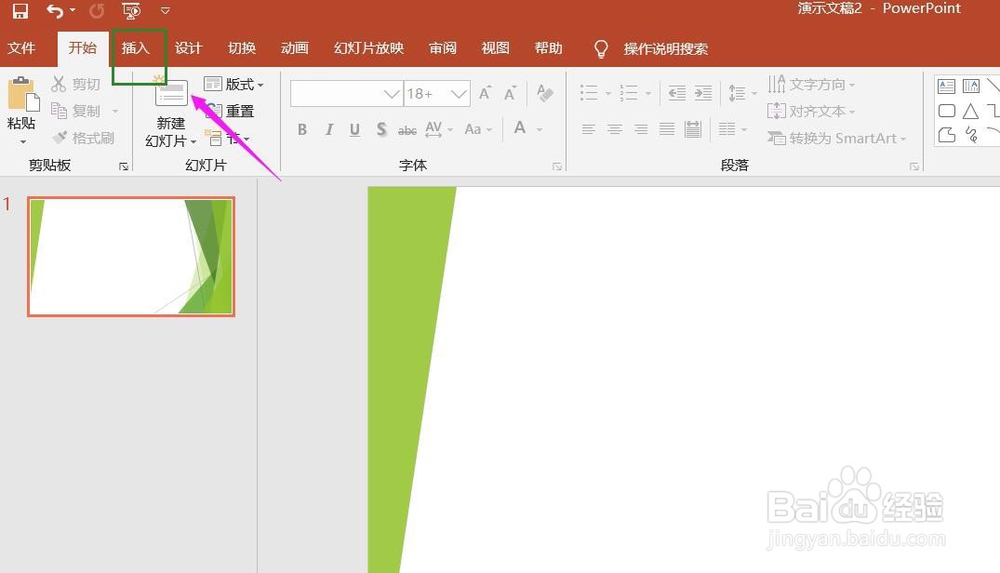
1、打开PPT2016办公软件。

PPT2016怎样插入带平滑线和数据标记的散点图

2、点击菜单栏中的插入。

PPT2016怎样插入带平滑线和数据标记的散点图

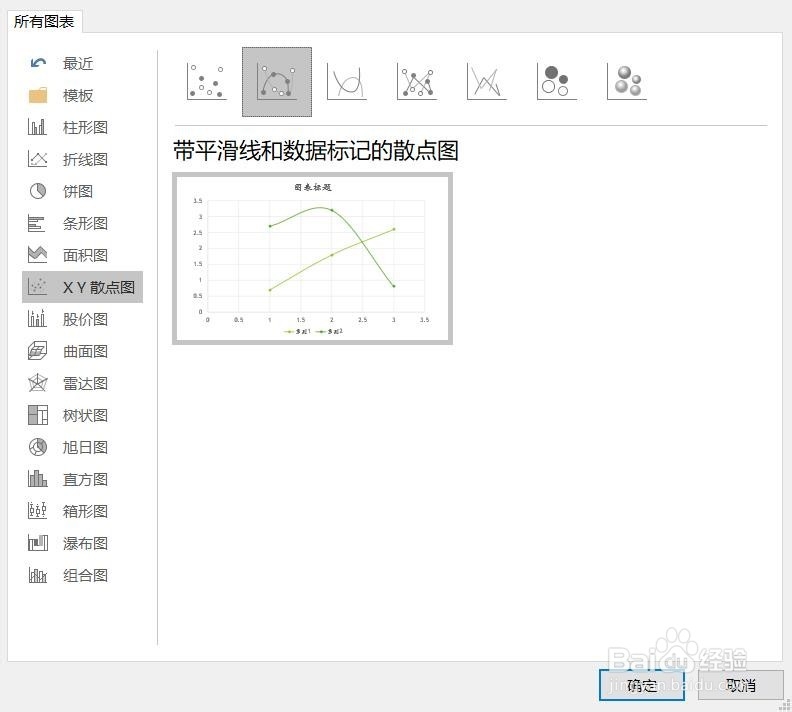
3、点击图表。

PPT2016怎样插入带平滑线和数据标记的散点图

4、点击散点图,点击带平滑线和数据标记的散点图,点击确定。

PPT2016怎样插入带平滑线和数据标记的散点图

5、插入带平滑线和数据标记的散点图图表成功。

PPT2016怎样插入带平滑线和数据标记的散点图

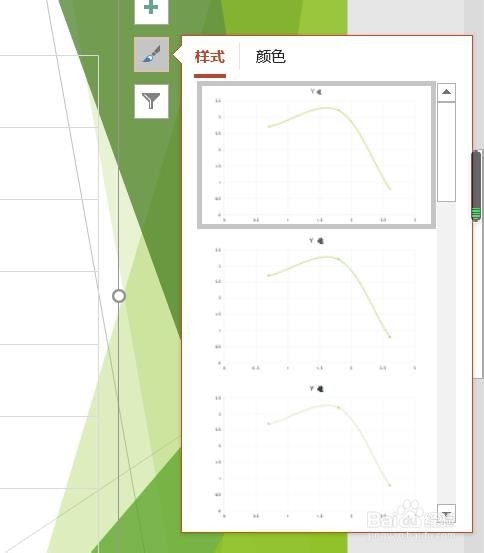
6、点击加号,添加图标元素。

PPT2016怎样插入带平滑线和数据标记的散点图

7、点击毛刷,添加样式和颜色。

PPT2016怎样插入带平滑线和数据标记的散点图

8、点击漏斗,进入图表筛选器。

PPT2016怎样插入带平滑线和数据标记的散点图
  • PPT占位符设置操作
  • PPT中如何实现电脑逼真动态效果?
  • ppt2016中如何调整页面的颜色
  • PowerPoint 2016的新界面有哪些功能?
  • ppt中怎样更改主题颜色
  • 热门搜索
    曹云金和郭德纲是怎么回事 飞蛾为什么扑火 谏怎么读 痤疮怎么治 月经量少怎么调理 手机怎么连接电脑 急性荨麻疹怎么治疗 toilet怎么读 虾酱豆腐的做法 为什么会有白头发