1、打开PS工具,利用快捷键【Ctrl+O】打开我们事先准备好的PS素材文件,如图所示:
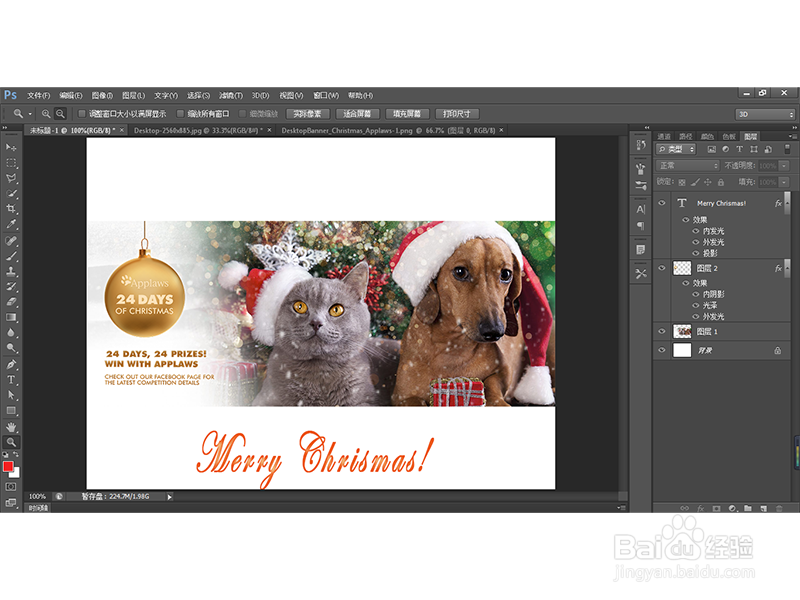
2、多次按住【Shift+I】快捷调出注释工具,在,在工具栏中输入作者的名字和注释的颜色,如下图所示:

3、在画面中单击,弹出注释面板,输入注释内容。例如:可以输入图像的制作过程、某些特殊的操作方法等。创建注释后,画面会出现一个注释图标,如图所示:

4、查看注释的时候,双击注释图标,就会弹出“注释”面板显示注释内容。如果要移动注释的位置,直接拖动注释图标便可,如下图所示:

5、注意:一个文档中可以添加多个注释。当前显示的注释上带一个画笔图标,按下“注释”画板中向左向右的按钮,可以循环显示各种注释内容。如果要删除注释,可在注释上显示单击鼠标右键,选择快键菜单中的“删除注释”命令。选择菜单中的“删除所有注释”命令,或单击工具选项栏中的“清楚全部”按钮,则可删除所有注释。

