如何利用ps制作岩石填充文字效果

 时间:2026-02-15 22:24:26

1、首先启动Photoshop cs5,执行文件-新建命令,新建一个大小为800*400,分辨率为72,背景内容为黑色的文档。

如何利用ps制作岩石填充文字效果

2、选择文字工具,输入文字内容,设置好字体和字号,字体颜色为白色。

如何利用ps制作岩石填充文字效果

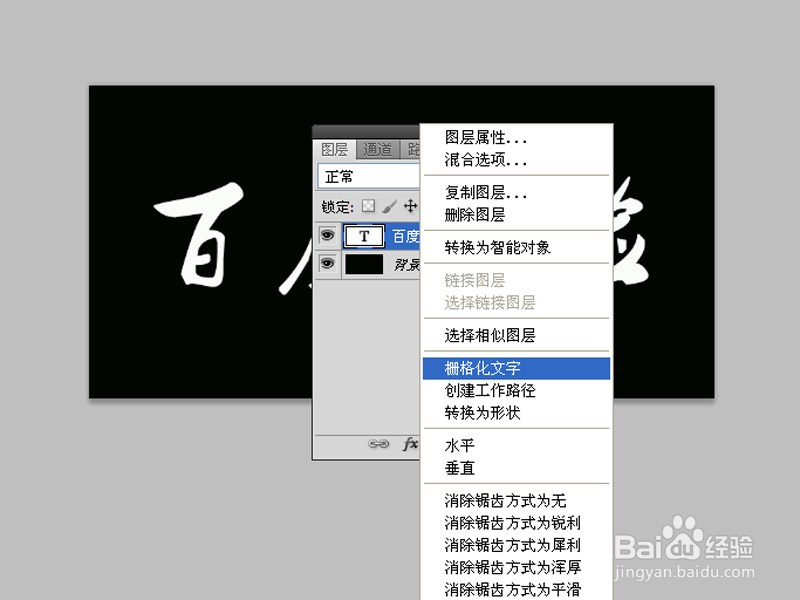
3、右键单击文字图层,从下拉菜单中选择栅格化文字选项,将其转换为普通图层。
如何利用ps制作岩石填充文字效果

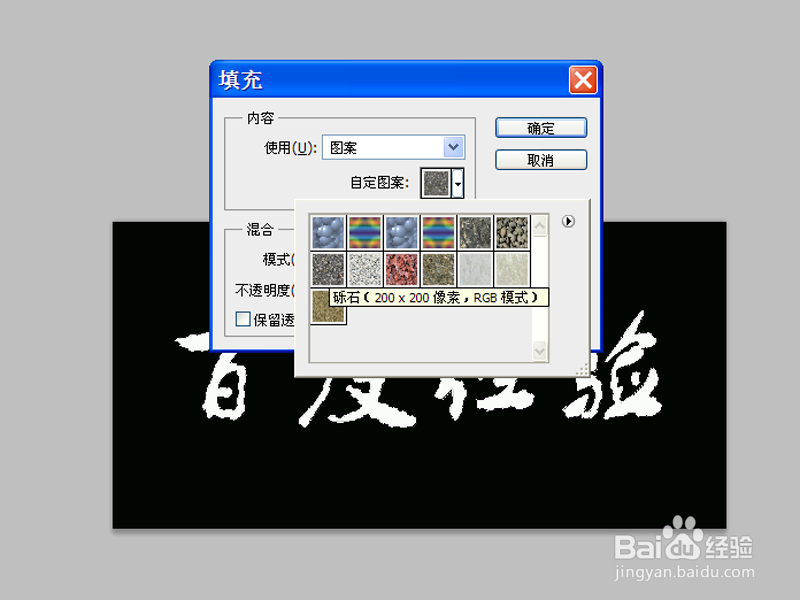
4、按住ctrl键点击文字图层载入选区,执行编辑-填充命令,填充为图案,选择岩石,点击确定按钮。
如何利用ps制作岩石填充文字效果

5、双击文字图层调出图层样式对话框,勾选投影、内阴影、外发光选项,采用默认参数点击确定按钮。

如何利用ps制作岩石填充文字效果

6、执行文件-存储为命令,输入名称,保存类型设置为png格式,保存在桌面上即可。

如何利用ps制作岩石填充文字效果

  • 简单几步把建筑图片转为夜景效果
  • 如何用PS制作奶牛斑点字效?
  • Ps如何打造漫天飞雪的雪景?
  • 如何使用Photoshop制作魔幻花瓣的效果
  • 微信小程序一笔画完攻略
  • 热门搜索
    sandy是什么意思 沙盘是什么 党组织讨论决定问题必须执行什么原则 乌木是什么 什么是板楼 语无伦次是什么意思 condition是什么意思 进退维谷是什么意思 陌是什么意思 维生素e胶囊