revit自学教程之如何创建墙体

 时间:2026-05-12 04:03:46

1、打开软件,再打开你的建筑样板。

revit自学教程之如何创建墙体

2、在“项目浏览器”里将楼层平面定位到你要话的楼层平面上。例如:我是要在标高1画第一层,所以点击标高1。

revit自学教程之如何创建墙体

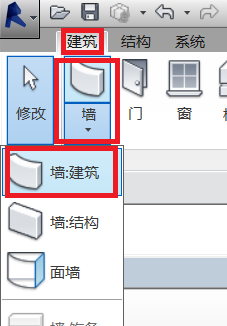
3、选择上面的【建筑】,再点击构建里面的【墙】,再点击【墙:建筑】。如图所示。
revit自学教程之如何创建墙体

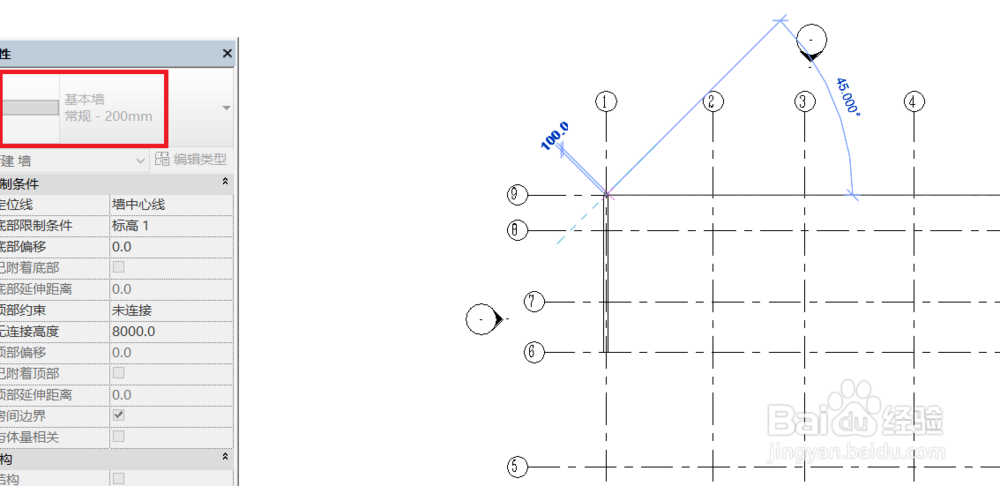
4、如果你画的墙刚好是200mm的话,直接就可以画了。

revit自学教程之如何创建墙体

5、如果不是的话,这时,你可以看到属性里有编辑类型,点击【编辑类型】。

revit自学教程之如何创建墙体

6、点击【复制】,复制一个新的类型,这时,弹出“名称”对话框。输入新类型的名称,然后点击【确定】。

revit自学教程之如何创建墙体

revit自学教程之如何创建墙体

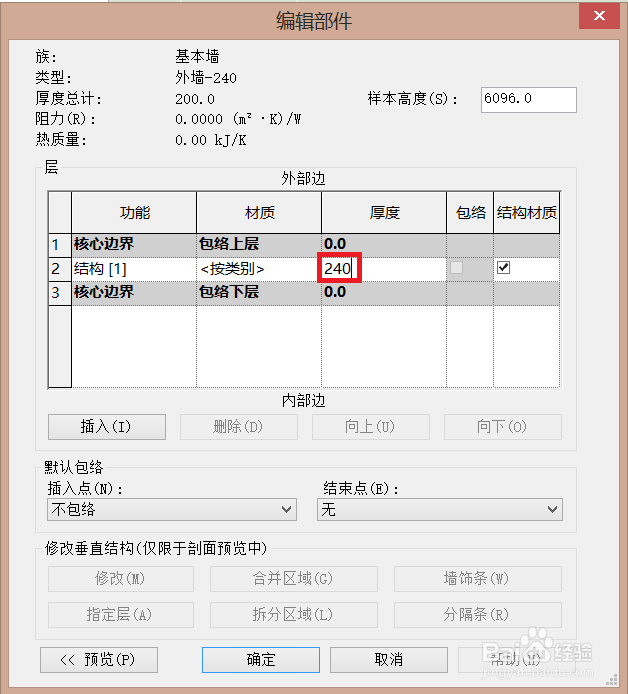
7、再点击【编辑】,这时,进入“编辑部件”对话框,将结构后面的厚度改为你要的厚度即可。例如:240

revit自学教程之如何创建墙体

revit自学教程之如何创建墙体

8、点击【确定】,这样就可以画了。

revit自学教程之如何创建墙体

  • revit中创建楼板步骤
  • Revit怎么绘制楼梯
  • Revit怎么绘制坡屋顶
  • Revit如何创建一个族
  • revit怎样创建屋顶
  • 热门搜索
    越俎代庖怎么读 zip文件怎么解压 木瓜怎么做好吃 股票成交量怎么看 鱿鱼干怎么泡发 天津财经大学珠江学院怎么样 毛血旺怎么做 海信电视怎么开启投屏 加湿器怎么用 怎么看面相