CDR图框精确裁剪

 时间:2026-04-30 04:52:24

1、打开CDR软件,新建空白背景,如图

CDR图框精确裁剪

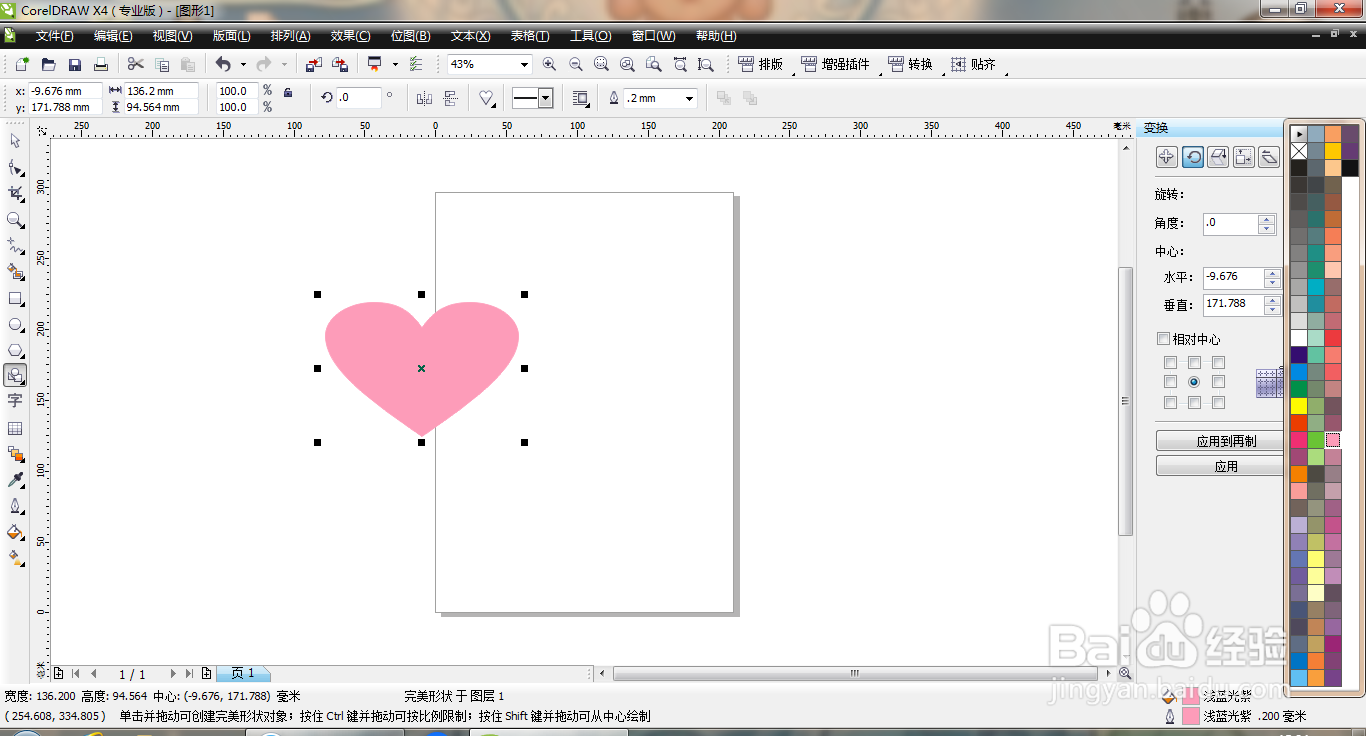
2、选择形状工具,找到桃心形状,绘制形状图形,如图

CDR图框精确裁剪

3、选中色彩颜色,为图形填充颜色,如图

CDR图框精确裁剪

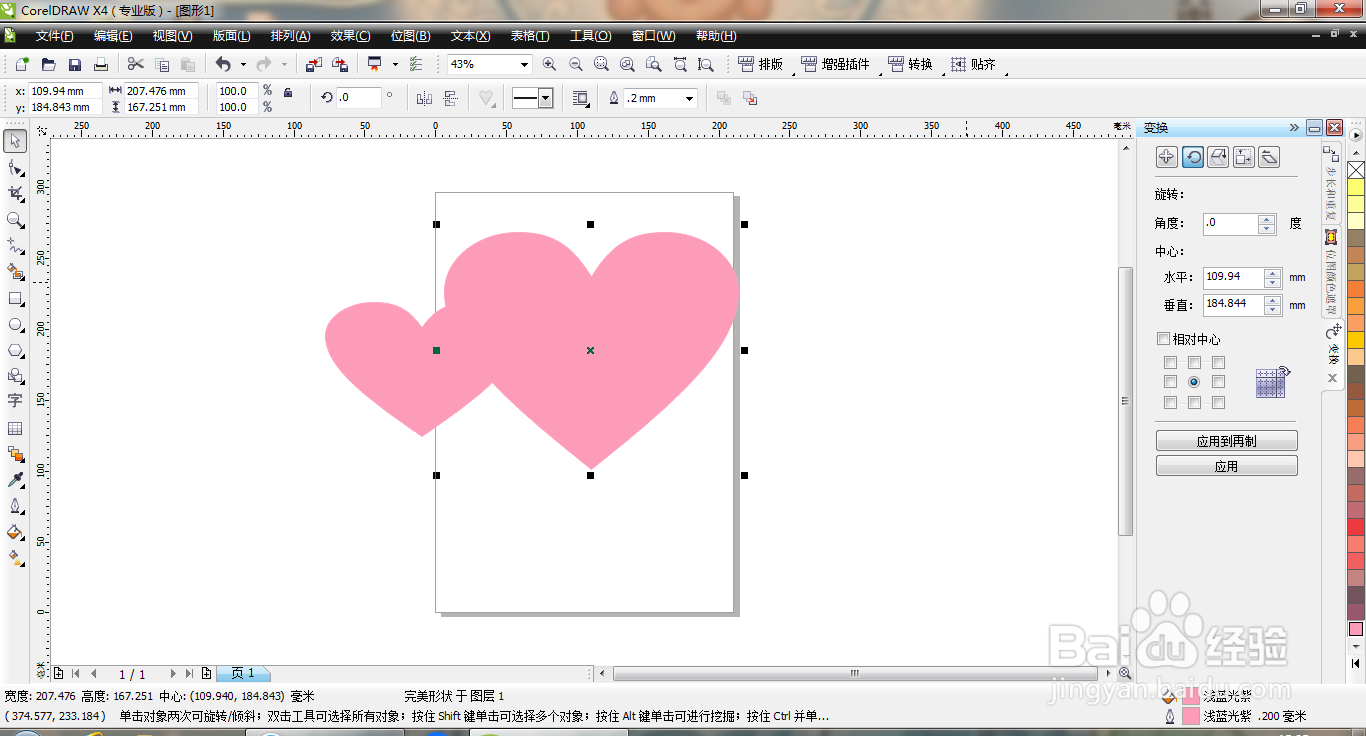
4、继续绘制形状,填充颜色,放大形状图形,如图

CDR图框精确裁剪

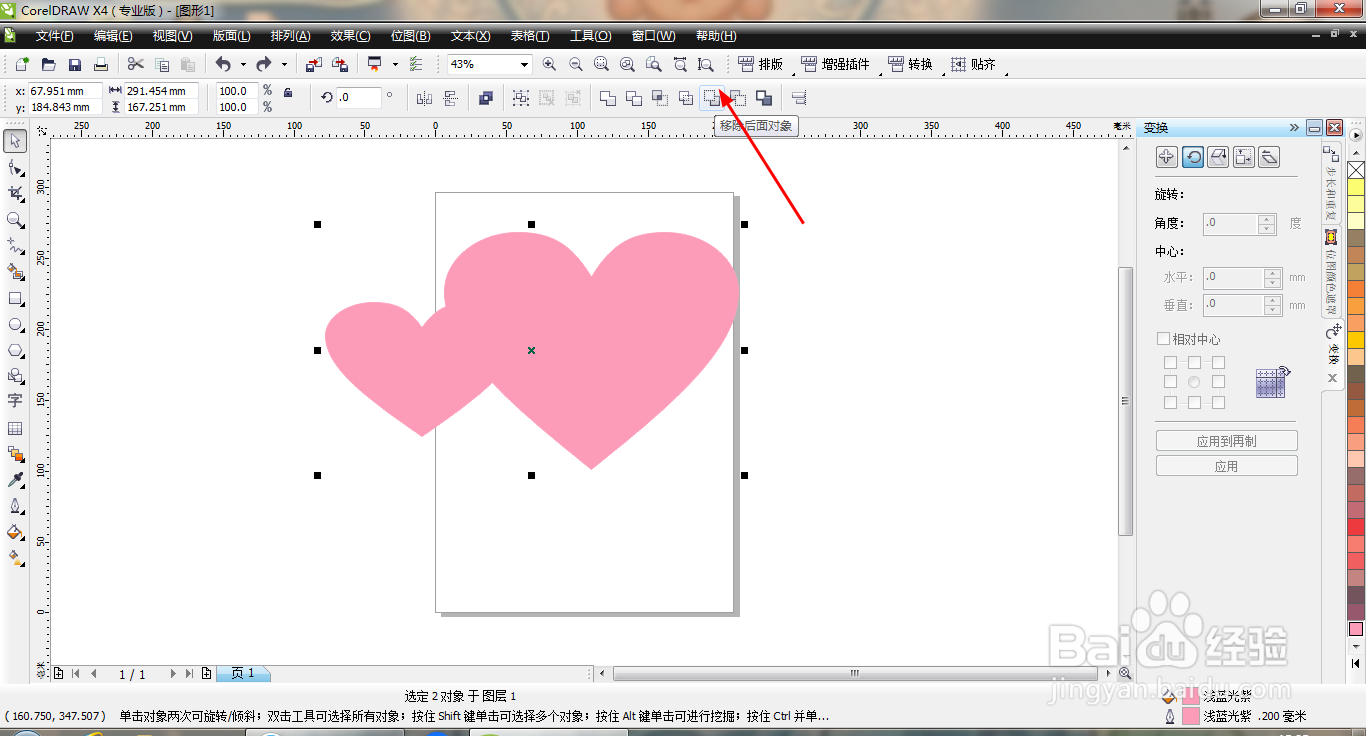
5、选中两个形状图形,移除后面对象,点击确定,如图

CDR图框精确裁剪

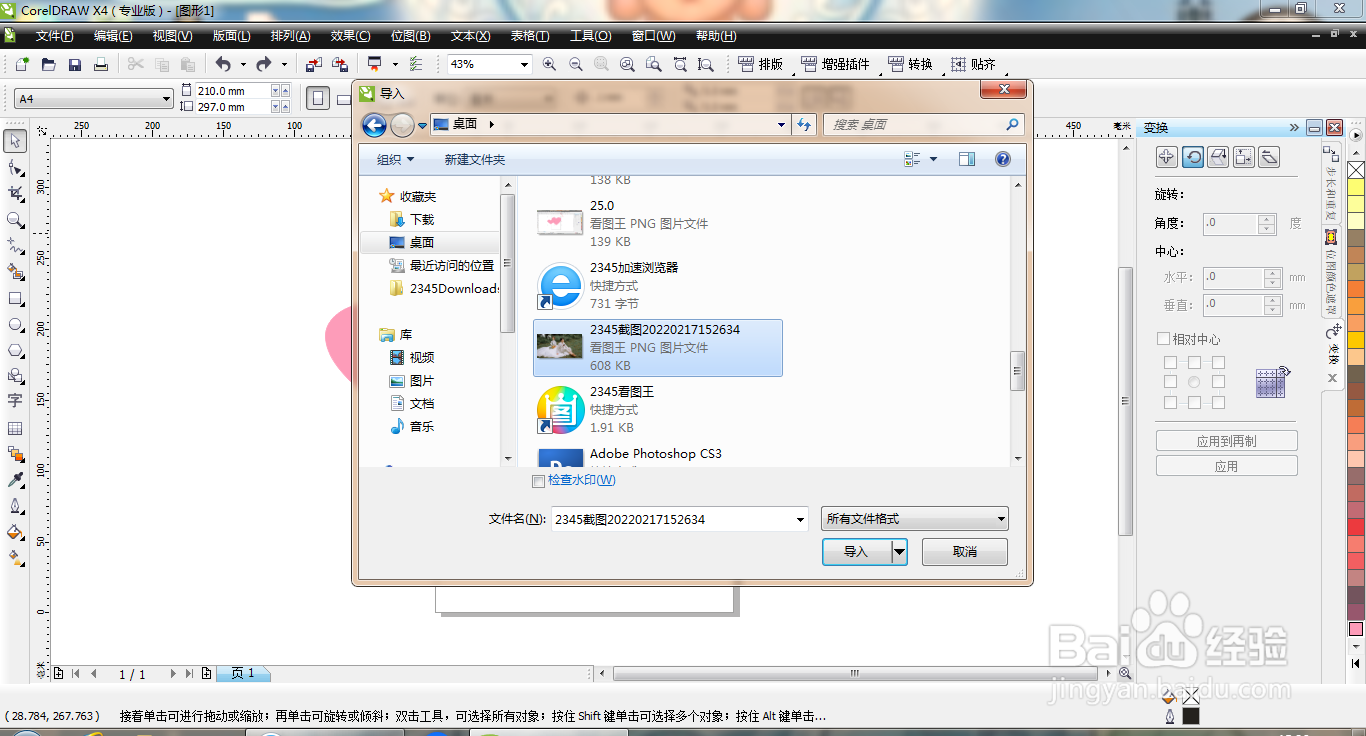
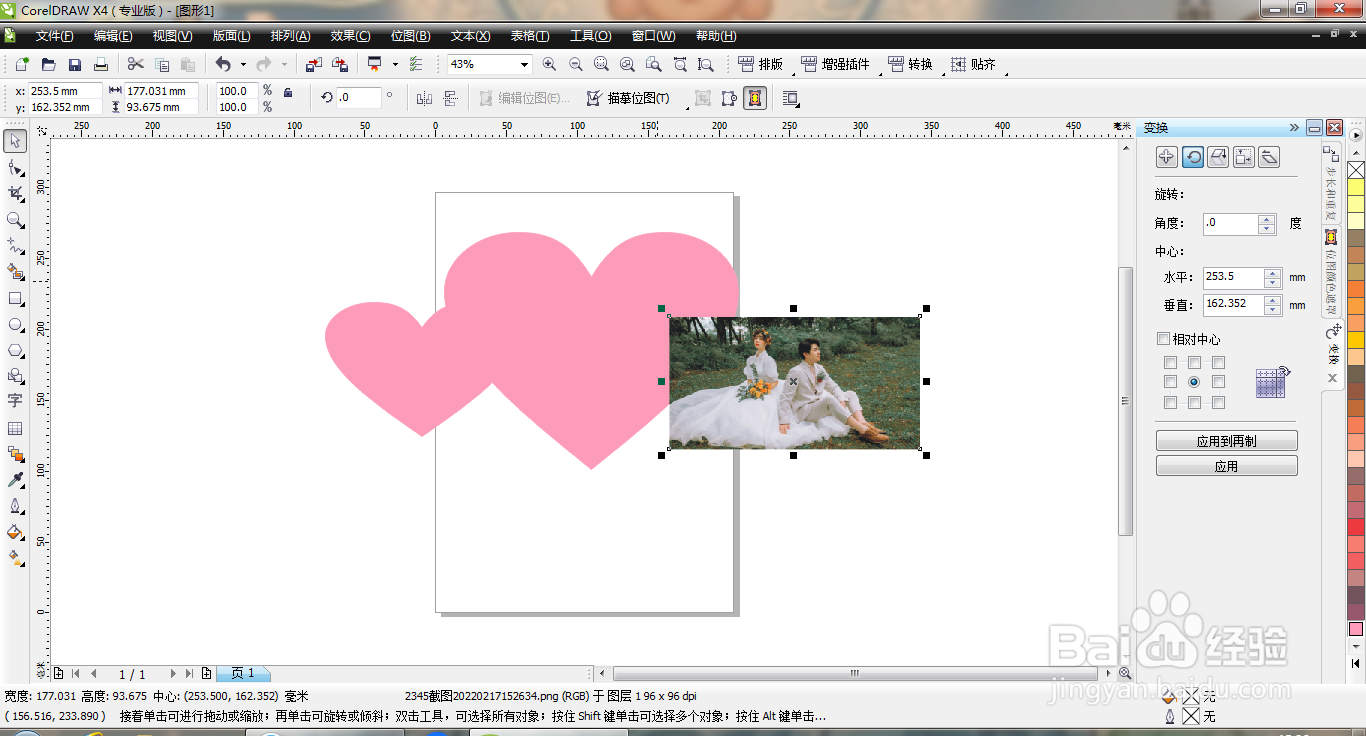
6、按ctrl+I键导入图片,如图

CDR图框精确裁剪

7、再次调整图片的大小,如图

CDR图框精确裁剪

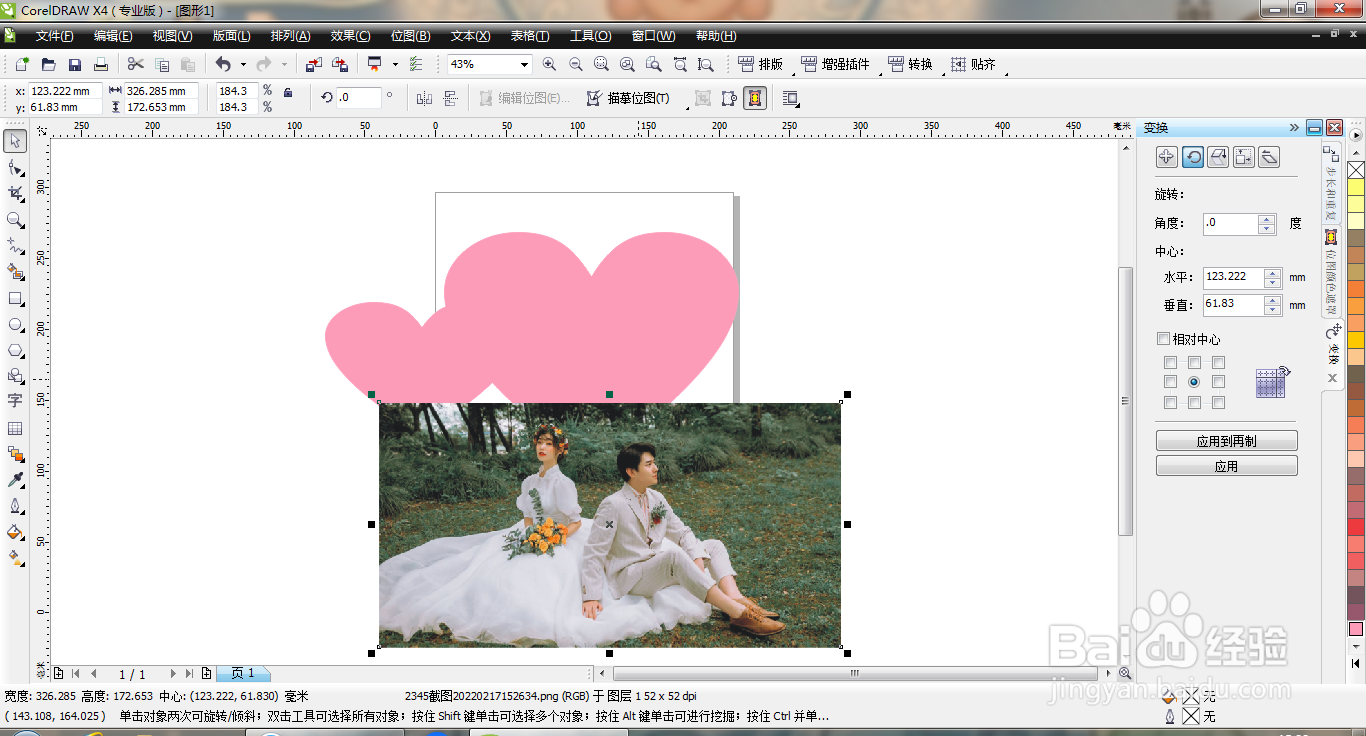
8、再次放大图片,如图

CDR图框精确裁剪

9、再次移动图片,如图

CDR图框精确裁剪

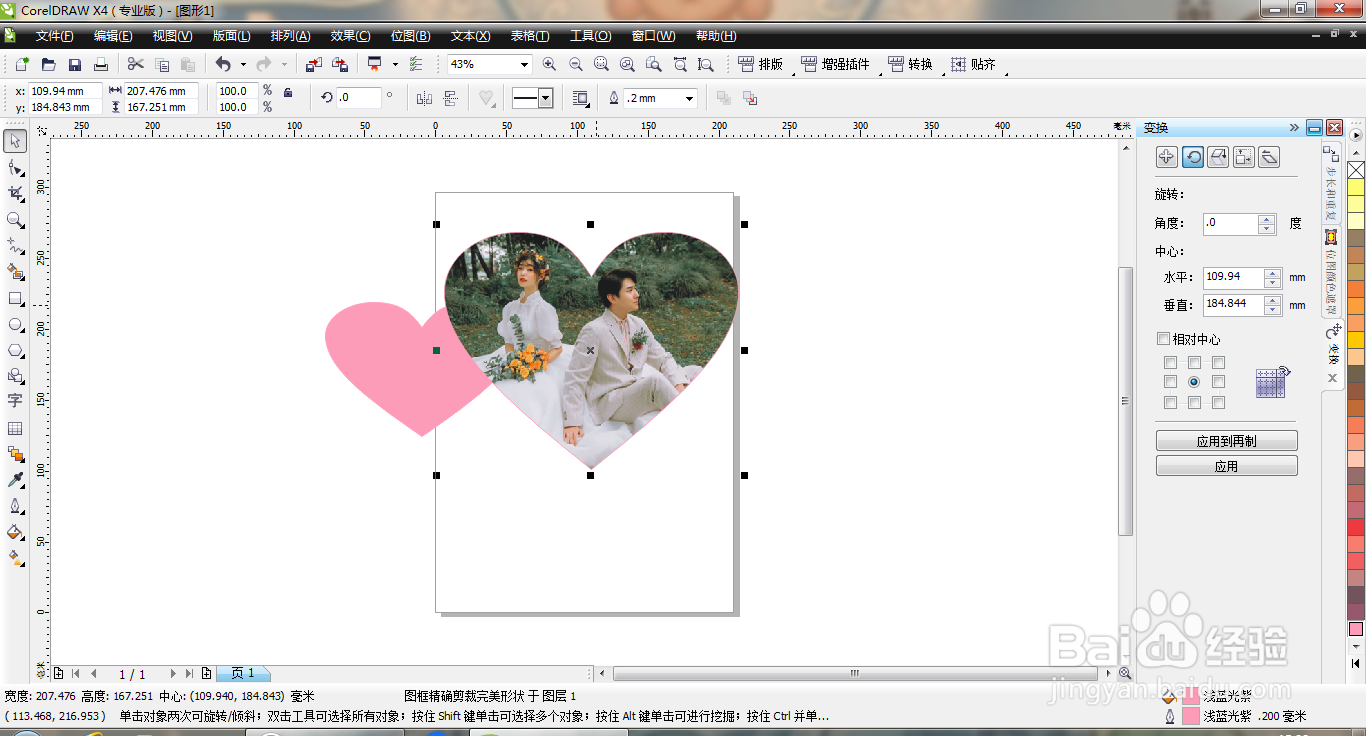
10、选择效果,图框精确裁剪,提取内容,如图

CDR图框精确裁剪

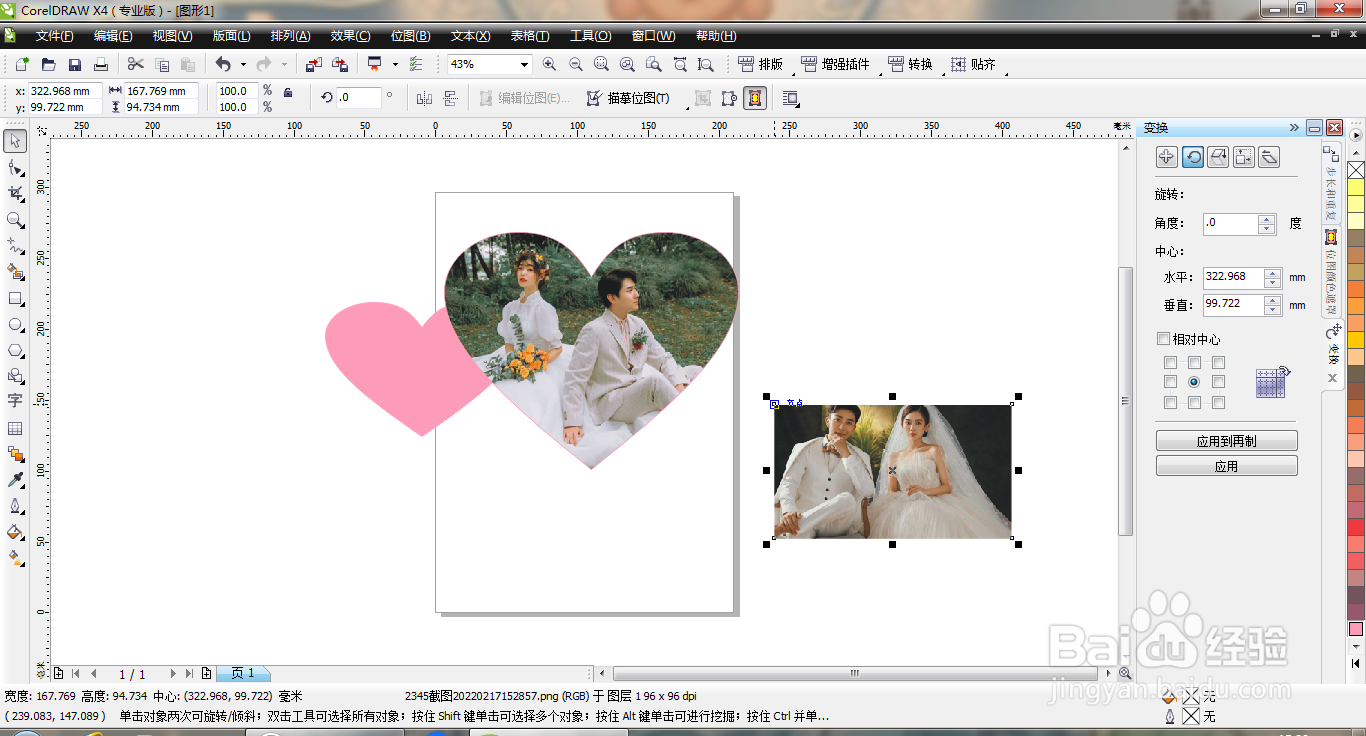
11、再次导入图片,调整图片,如图

CDR图框精确裁剪

12、再次调整图片大小,如图

CDR图框精确裁剪

13、再次调整图片大小,如图

CDR图框精确裁剪

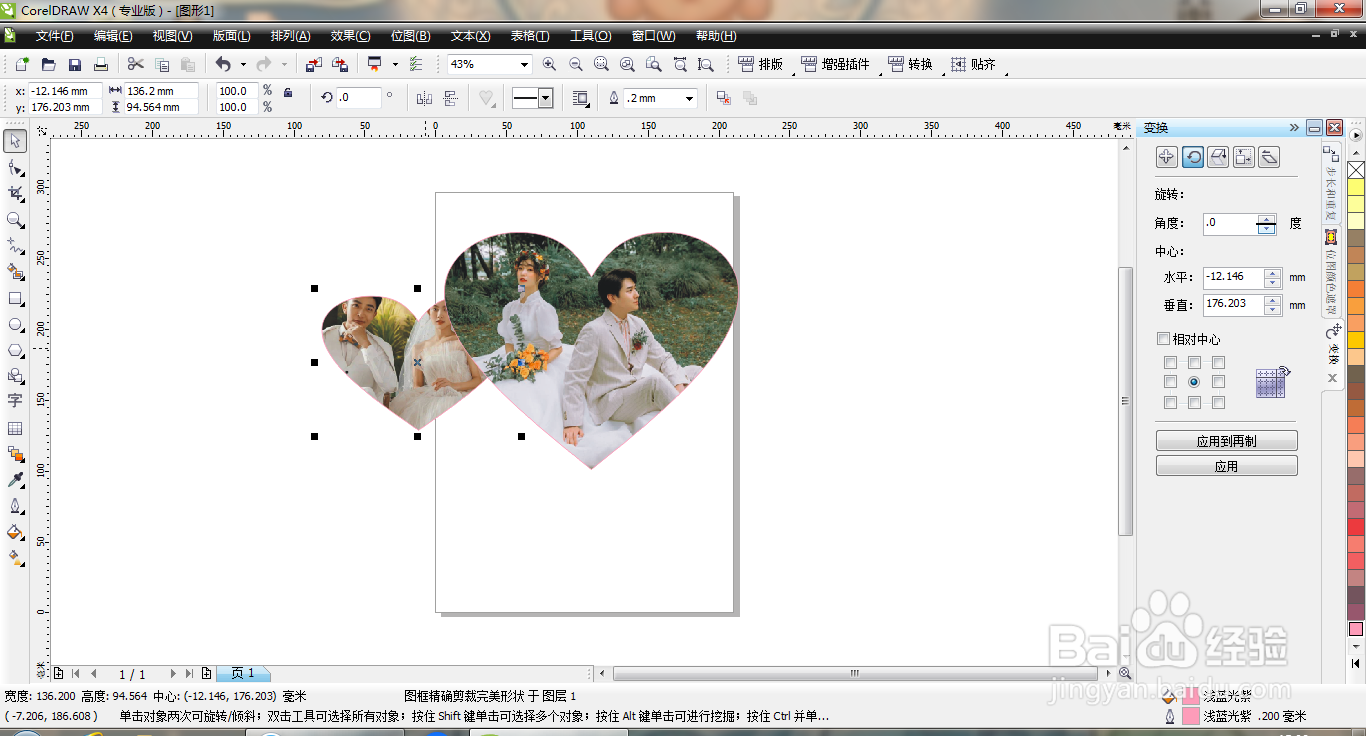
14、选择效果,图框精确裁剪,选择方向键,移动调整,如图

CDR图框精确裁剪

  • cdr如何裁剪不要的部分
  • cdr精确剪裁怎么用
  • cdr怎么裁剪图片
  • CDR里图框精确剪裁技巧
  • cdr里面怎么把图片放在图形里
  • 热门搜索
    28天懒人减肥计划 电子科技大学中山学院怎么样 红烧基围虾 仙剑2攻略 死亡阴影攻略 重庆旅游攻略景点必去 桂林旅游自由行攻略 简历个人评价怎么写 野三坡自驾游攻略 普吉岛攻略