怎么利用ps快速将图片按比例裁剪

 时间:2026-04-23 10:35:30

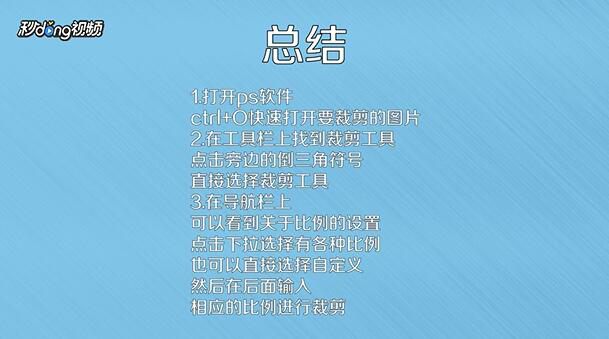
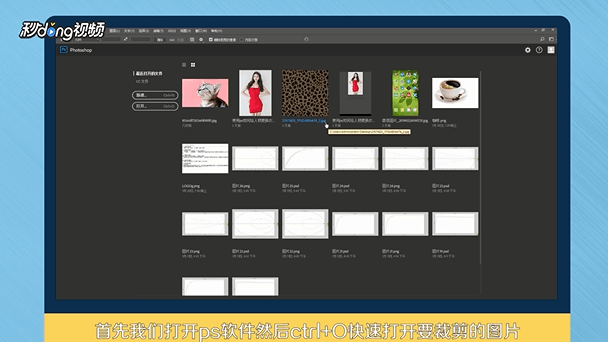
1、首先打开PS软件,然后ctrl+O,快速打开要裁剪的图片。
怎么利用ps快速将图片按比例裁剪

2、在工具栏上找到“裁剪工具”,点击一旁的倒三角符号,直接选择“裁剪工具”。

怎么利用ps快速将图片按比例裁剪

3、在导航栏上可以看到关于比例的设置,点击下拉选择各种比例,也可以直接选择“自定义”,然后在后面输入相应的比例进行裁剪。

怎么利用ps快速将图片按比例裁剪

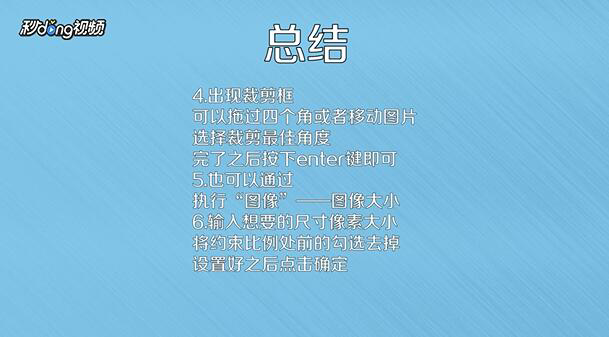
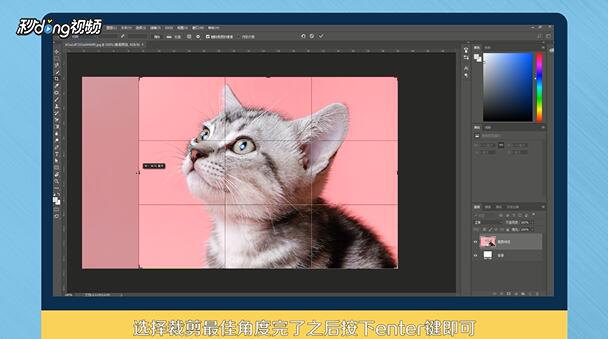
4、出现裁剪框,可以拖过四个角和移动图片,选择裁剪最佳角度,完了之后按下“enter”键即可。
怎么利用ps快速将图片按比例裁剪

5、另外也可以通过改变图片像素大小来改变图片的大小,棍案执行“图像”、“图像大小”,然后输入想要的尺寸像素大小歌获。爷始捕

怎么利用ps快速将图片按比例裁剪

6、将约束比例处前的勾选去掉,不然不能自定义长和宽,设置好之后点击“确定”即可,像素改变较大的话,有可能会导致图片失真。

怎么利用ps快速将图片按比例裁剪

7、总结一如下。

怎么利用ps快速将图片按比例裁剪

8、总结二如下。

怎么利用ps快速将图片按比例裁剪

  • 如何用PS按比例裁剪照片
  • Photoshop 怎么等比例裁剪
  • 怎么用ps裁剪出固定尺寸的图片
  • ps按比例裁剪图片怎么做
  • ps如何等比例裁剪图片?
  • 热门搜索
    王老吉和加多宝是怎么回事 米饭怎么做好吃 怎么变美 插不进去怎么办 眼皮跳是怎么回事 教师资格证怎么考 五行缺水怎么补 怎么看电脑配置 怎么提高英语听力 房贷利息怎么算