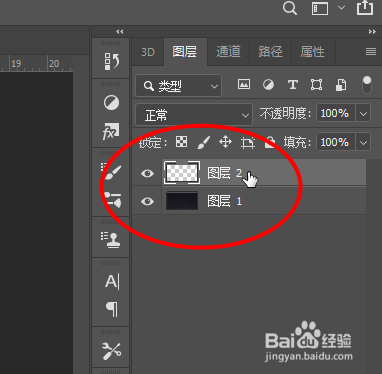
1、首先打开一张星空的图片,然后点击下方图层栏创建一个空白图层
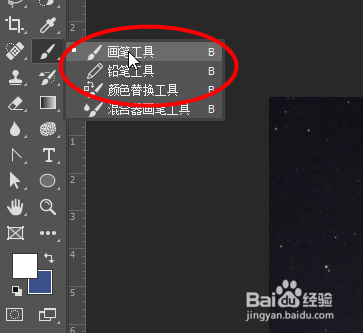
2、然后点击工具中的画笔工具,颜色为白色
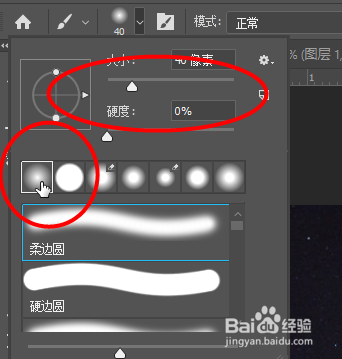
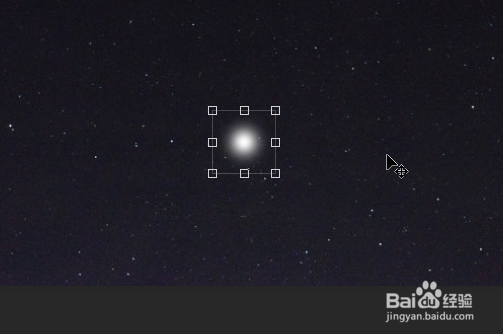
3、然后选择一个揉边圆的画笔,然后调整画笔大小,然后在空白图层中荡针点击画出一个圆形
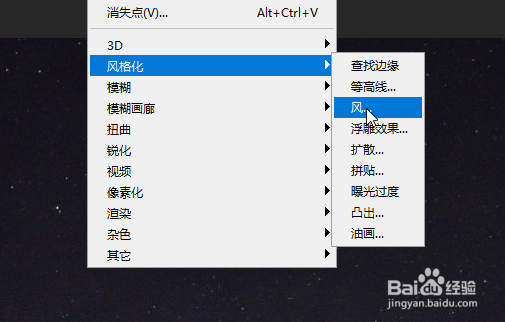
4、然后点击滤镜-风格化-风
5、然后风的方向根据盯艺政自己喜袭脂欢设置,点击确定
然后多次重复这个步骤

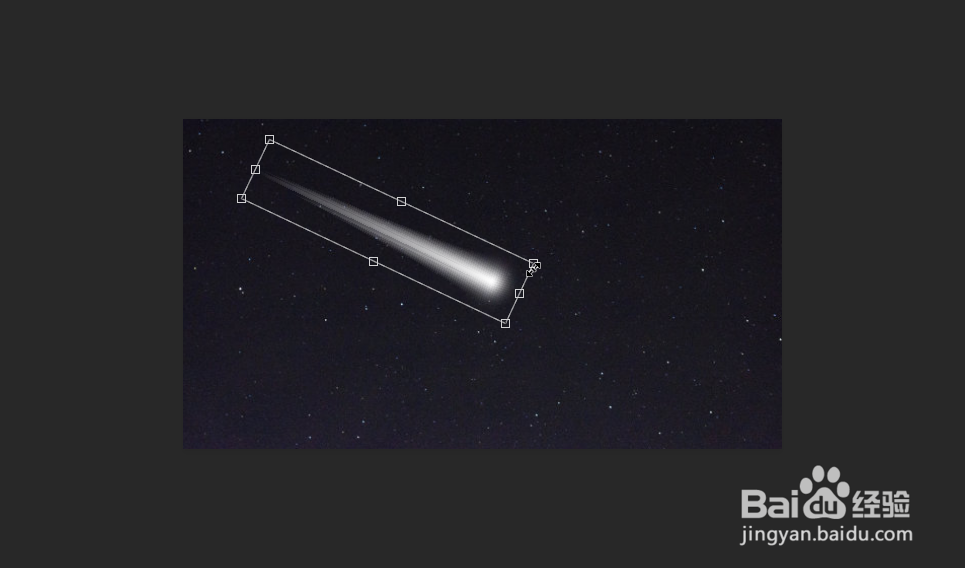
6、接着调整流星的方向
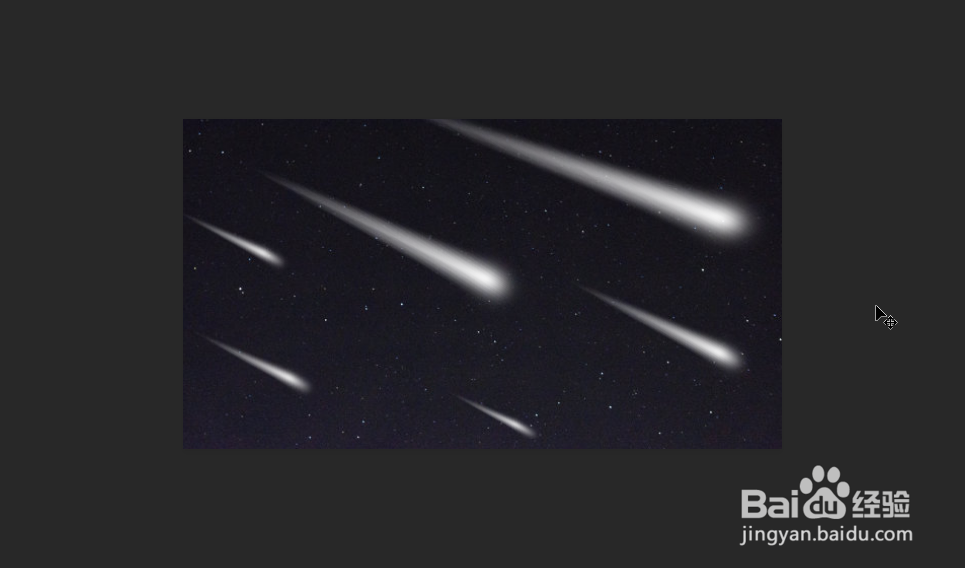
7、接着点击Ctrl+J复制多个流星的图层,然后调整位置和大小即可看到效果
时间:2026-04-30 22:08:39
1、首先打开一张星空的图片,然后点击下方图层栏创建一个空白图层
2、然后点击工具中的画笔工具,颜色为白色
3、然后选择一个揉边圆的画笔,然后调整画笔大小,然后在空白图层中荡针点击画出一个圆形
4、然后点击滤镜-风格化-风
5、然后风的方向根据盯艺政自己喜袭脂欢设置,点击确定
然后多次重复这个步骤
6、接着调整流星的方向
7、接着点击Ctrl+J复制多个流星的图层,然后调整位置和大小即可看到效果
