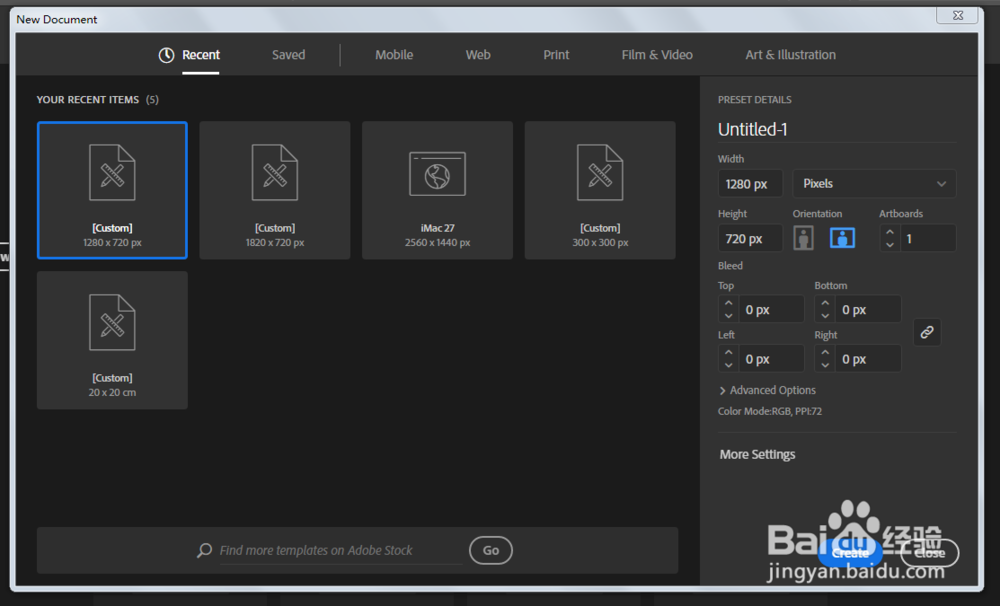
1、新建一个1280*720,颜色模式RGB的文档。
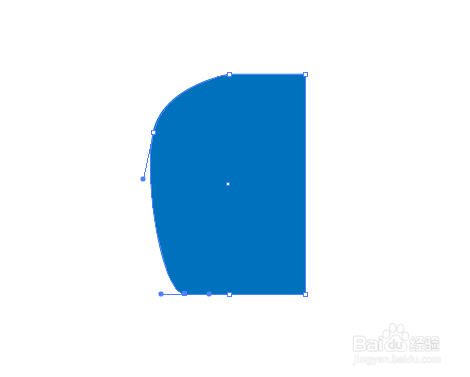
2、矩形工具绘制长方形,填充颜色。

3、添加锚点工具添加锚点,移动一下锚点。

4、锚点工具进行调整,矩形工具绘制长方形,减去顶层。


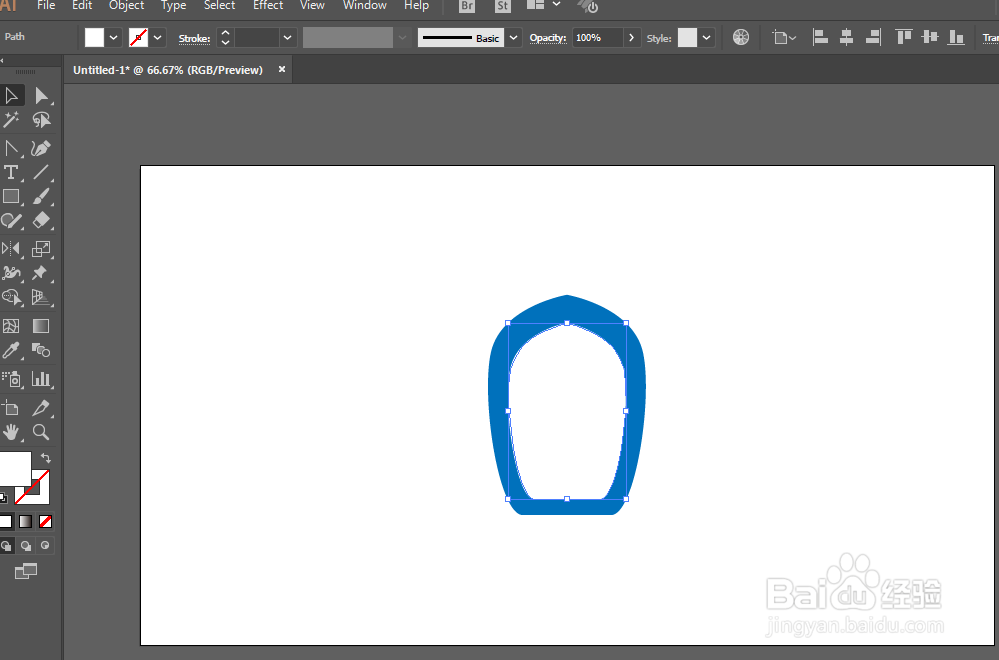
5、对称复制一份。进行联合。

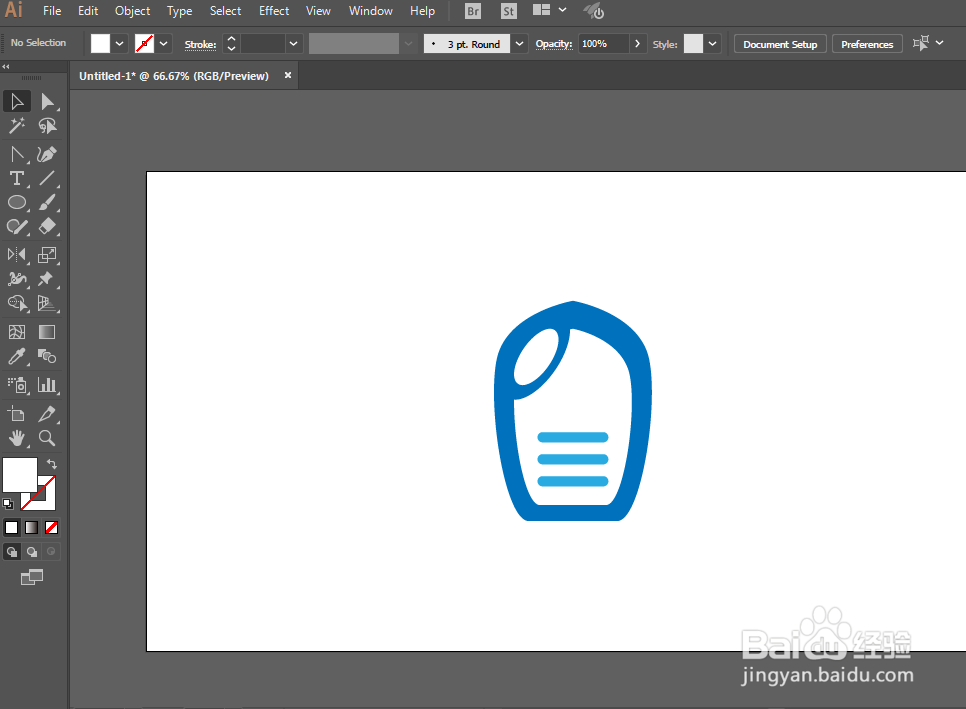
6、复制缩小一份,圆角矩形绘制圆角矩形。
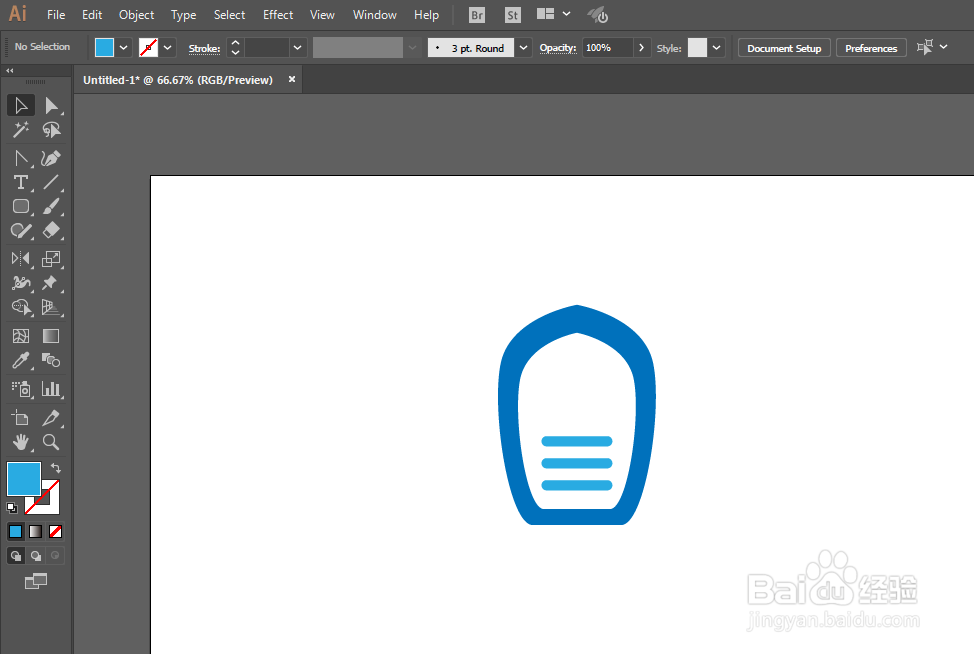
7、椭圆工具绘制把手部分。

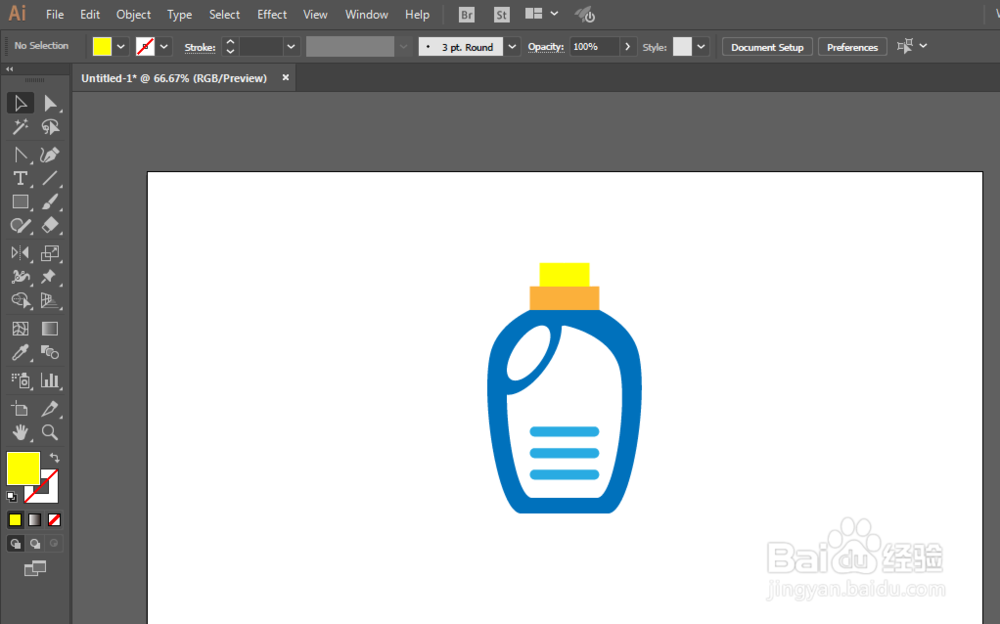
8、矩形工具绘制盖子。
时间:2026-04-22 00:14:05
1、新建一个1280*720,颜色模式RGB的文档。
2、矩形工具绘制长方形,填充颜色。
3、添加锚点工具添加锚点,移动一下锚点。
4、锚点工具进行调整,矩形工具绘制长方形,减去顶层。
5、对称复制一份。进行联合。
6、复制缩小一份,圆角矩形绘制圆角矩形。
7、椭圆工具绘制把手部分。
8、矩形工具绘制盖子。
