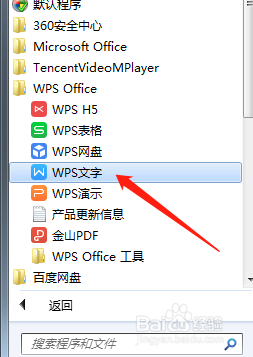
1、点击“开始”在所有程序中选择WPS文字打开,如下图
2、在打开的文档中输入自己想要转换的内容,以下图为例

3、然后选中需要转换的文字,点击菜单栏中的“菜单”,在菜单下方工具栏中选择“表格”点击,如下图

4、点击“表格”下方的小三角图标,在弹出的窗口中点击“”

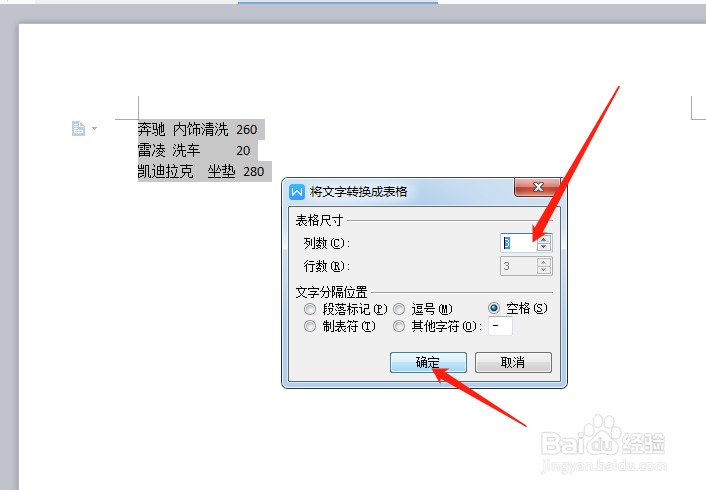
5、接着在弹出的窗口中,在“列数”和“行数”中输入尺寸,点击确定即可,如下图
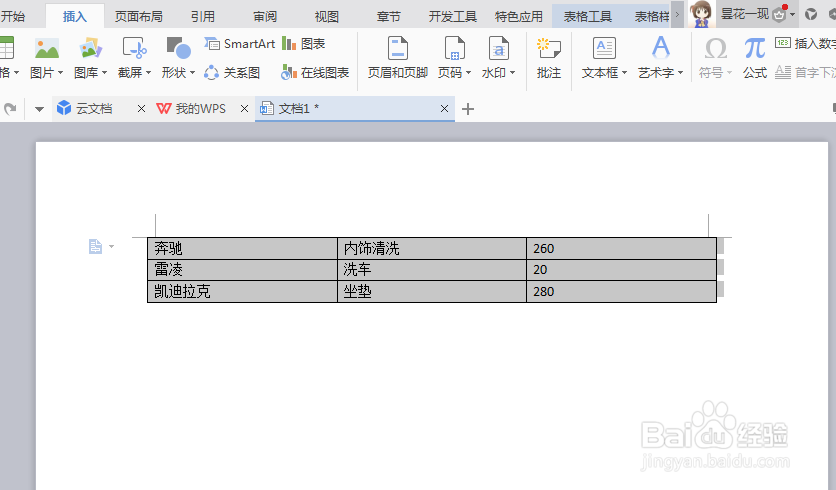
6、点击确定后即可看到文字转换成表格已成功。
时间:2026-04-25 03:50:20
1、点击“开始”在所有程序中选择WPS文字打开,如下图
2、在打开的文档中输入自己想要转换的内容,以下图为例
3、然后选中需要转换的文字,点击菜单栏中的“菜单”,在菜单下方工具栏中选择“表格”点击,如下图
4、点击“表格”下方的小三角图标,在弹出的窗口中点击“”
5、接着在弹出的窗口中,在“列数”和“行数”中输入尺寸,点击确定即可,如下图
6、点击确定后即可看到文字转换成表格已成功。
