1、同时按下键盘上的Ctrl、Shift、Esc键,打开任务管理器。

2、任务管理器中,选择进程选项。

3、项目栏上右击,选择电源使用情况和趋势。

4、拖动下方的滚动条,在右侧可以看到各进程的电源使用情况和趋势。

5、单击电源使用情况项目,可以使进程按照使用情况从高到低排序。

6、单击电源使用情况趋势项目,进程会按照趋势从高到低排序。

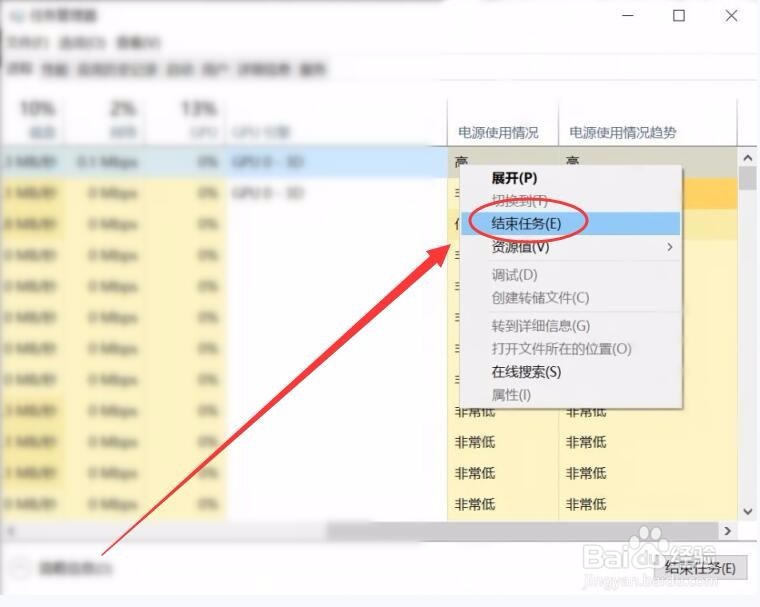
7、如果要关闭高耗电进程,只需在进程上右击,选择结束任务即可。
时间:2026-05-03 00:11:16
1、同时按下键盘上的Ctrl、Shift、Esc键,打开任务管理器。
2、任务管理器中,选择进程选项。
3、项目栏上右击,选择电源使用情况和趋势。
4、拖动下方的滚动条,在右侧可以看到各进程的电源使用情况和趋势。
5、单击电源使用情况项目,可以使进程按照使用情况从高到低排序。
6、单击电源使用情况趋势项目,进程会按照趋势从高到低排序。
7、如果要关闭高耗电进程,只需在进程上右击,选择结束任务即可。
