1、打开“CAD软件”。

2、在下方命令窗口输入矩形命令“rec”。

3、敲击“空格键”来确定。
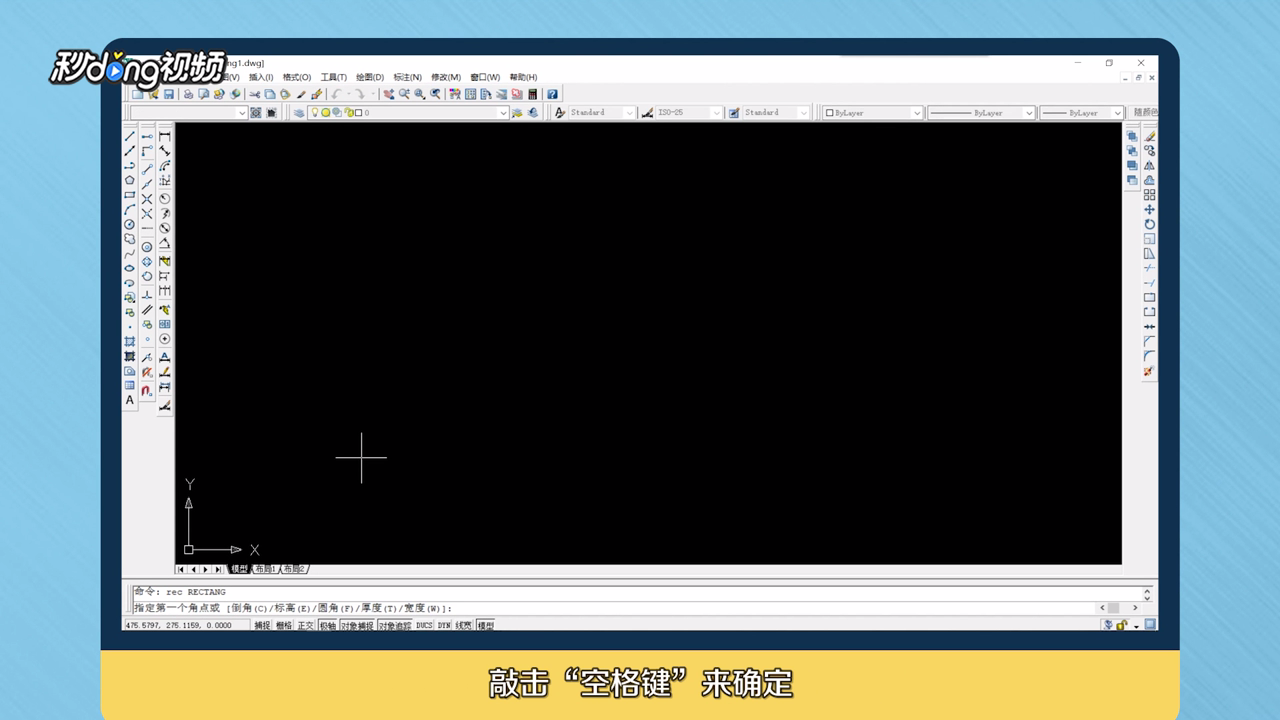
4、左击鼠标,选择矩形的一个点。
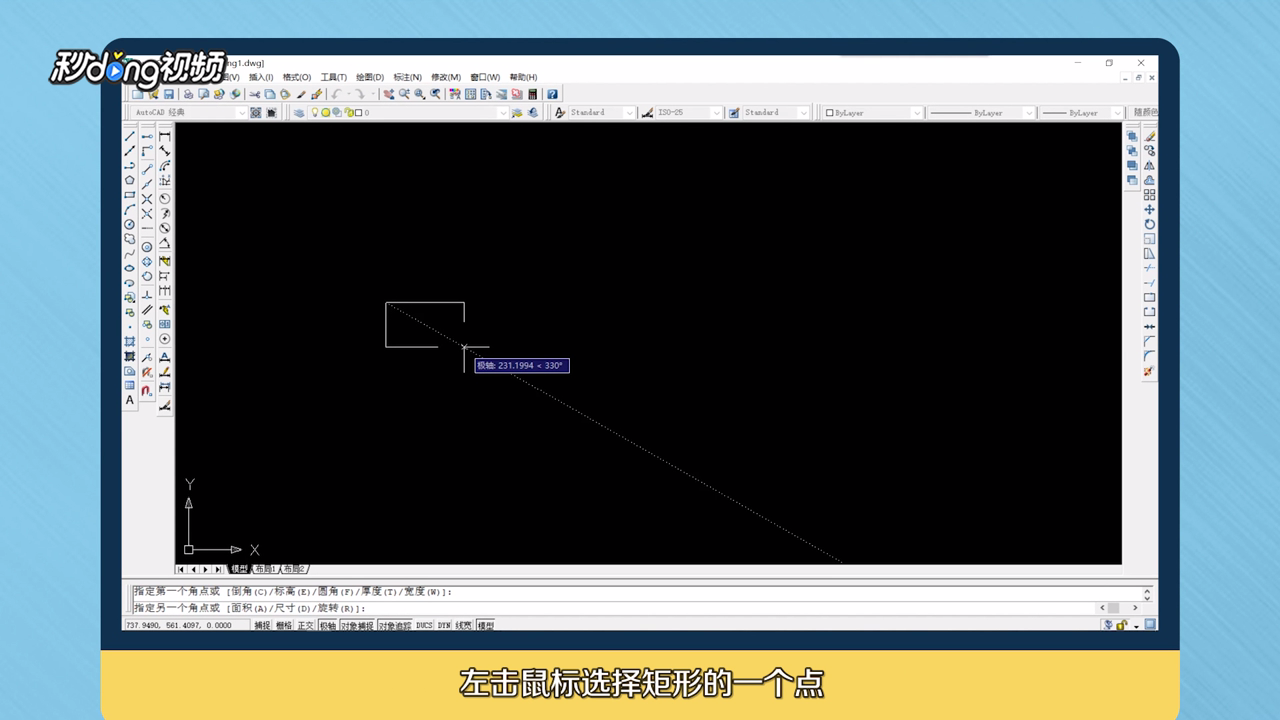
5、输入矩形另一点的“矢量距离”。

6、敲击“空格键”完成图形。
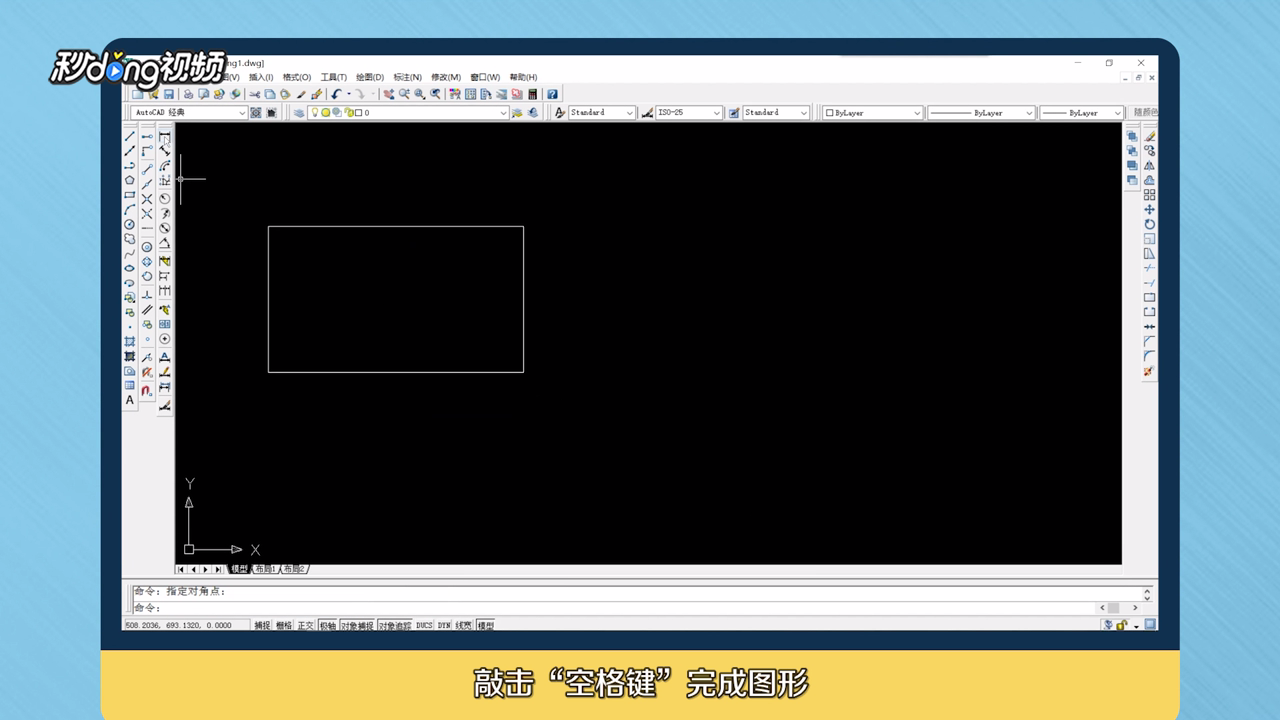
7、还可以在下方命令窗口输入矩形命令“rec”。
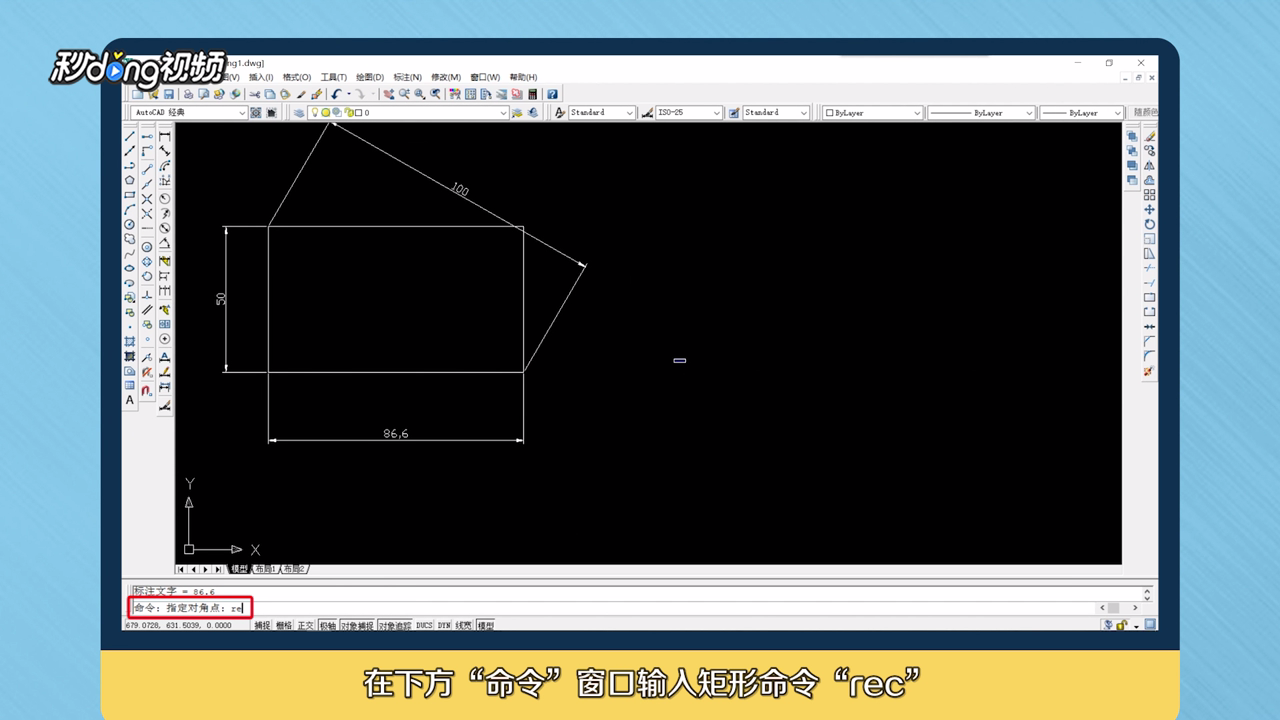
8、敲击“空格键”确定。

9、左击鼠标,选择矩形的一个点。

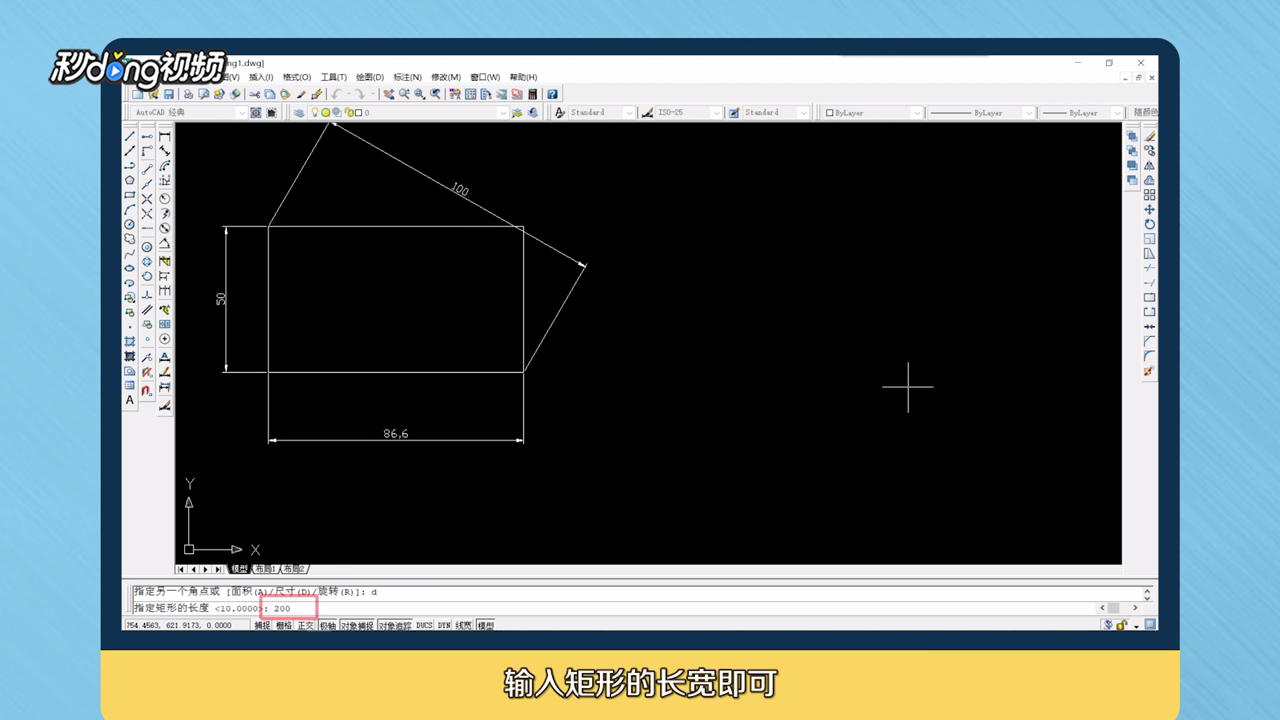
10、根据命令窗口提示,输入“d”,选择“尺寸模式”。

11、输入“矩形的长宽”即可。
12、总结如下。

时间:2026-05-01 15:17:20
1、打开“CAD软件”。
2、在下方命令窗口输入矩形命令“rec”。
3、敲击“空格键”来确定。
4、左击鼠标,选择矩形的一个点。
5、输入矩形另一点的“矢量距离”。
6、敲击“空格键”完成图形。
7、还可以在下方命令窗口输入矩形命令“rec”。
8、敲击“空格键”确定。
9、左击鼠标,选择矩形的一个点。
10、根据命令窗口提示,输入“d”,选择“尺寸模式”。
11、输入“矩形的长宽”即可。
12、总结如下。
