笔记本win10如何打开“命令提示符”

 时间:2024-10-12 15:56:44

日常工作生活中,使用电脑常常需要打开“命令提莲镘拎扇示符”,下面介绍一下“笔记本win10如何打开“命令提示符”?”

工具/原料

笔记本电脑

win10

一、“运行”对话框打开

1、打开运行对话框。右键点击左下角“开始”,点击“运行”,打开运行对话框。

笔记本win10如何打开“命令提示符”笔记本win10如何打开“命令提示符”

2、打开“命令提示符”。在运行对话框,输入“cmd”命令,点击“确定”或按“回车键”,打开“命令提示符”。
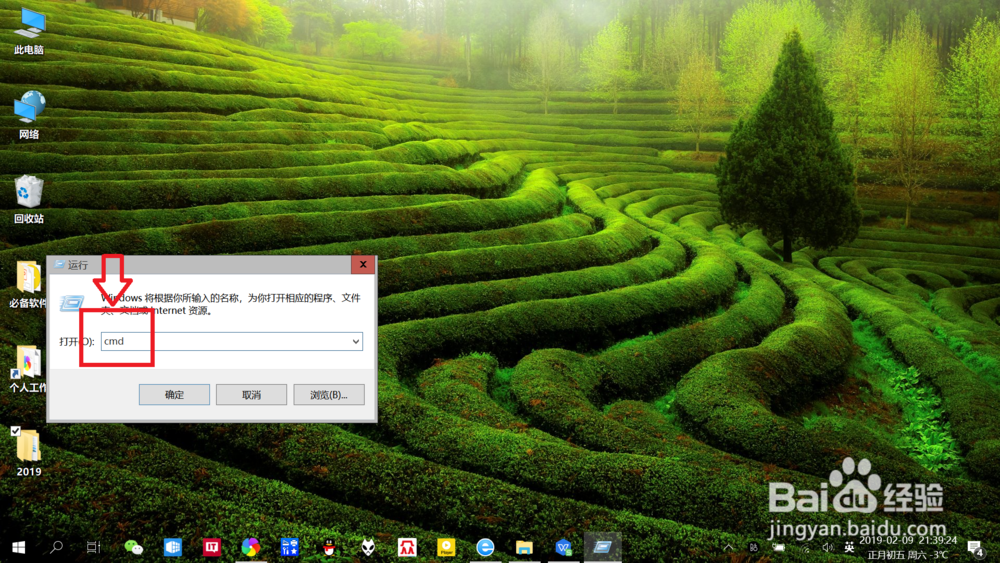
笔记本win10如何打开“命令提示符”笔记本win10如何打开“命令提示符”

二、“Windows系统”打开

1、找到“Windows系统”文件夹。点击“开始”——“Windows系统”,找到“Windows系统”文件夹。

笔记本win10如何打开“命令提示符”

2、打开“命令提示符”。点击“Windows卺肿蓦艚系统”,展开文件夹,找到并点击“命令提示符”,即可打开“命令提示符”。

笔记本win10如何打开“命令提示符”笔记本win10如何打开“命令提示符”

三“搜索栏”搜索打开

1、打开搜索栏。点击任务栏“搜索”,打开搜索栏。

笔记本win10如何打开“命令提示符”笔记本win10如何打开“命令提示符”

2、打开“命令提示符”。搜索栏输入“命令提示符”搜索,点击“打开”,即可打开“命令提示符”。

笔记本win10如何打开“命令提示符”笔记本win10如何打开“命令提示符”
  • 打开word出现当前配置不能运行此应用程序怎么办
  • 控制面板打不开怎么办
  • Windows10用安全模式删除文件技巧分享
  • 电脑重装系统后没有了word等办公软件怎么办
  • Word添加页脚
  • 热门搜索
    黑枸杞怎么吃最好 咸丰皇帝简介 健身减肥食谱 怎么教狗狗握手 夕字五笔怎么打 造梦西游3沙僧技能搭配 韩后怎么样 怎么去末影之地 喇叭裤搭配 搭配衣服用什么软件