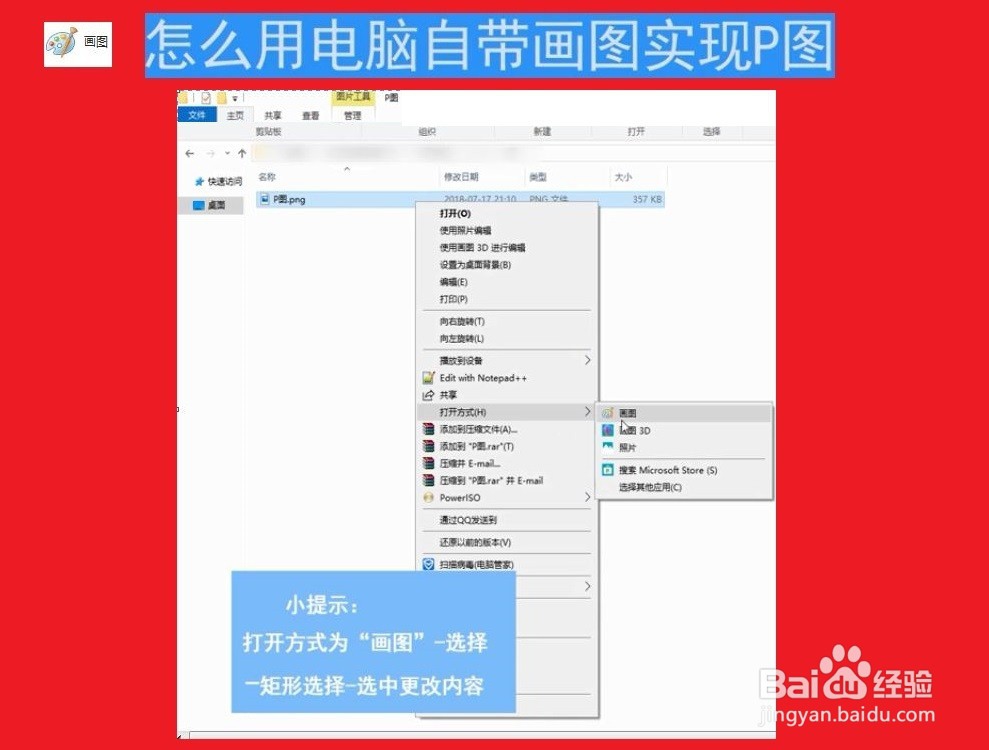
1、将原图存入电脑,选中文件,右键点击【文件】。将图片打开方式选为【画图】。点击【画图】
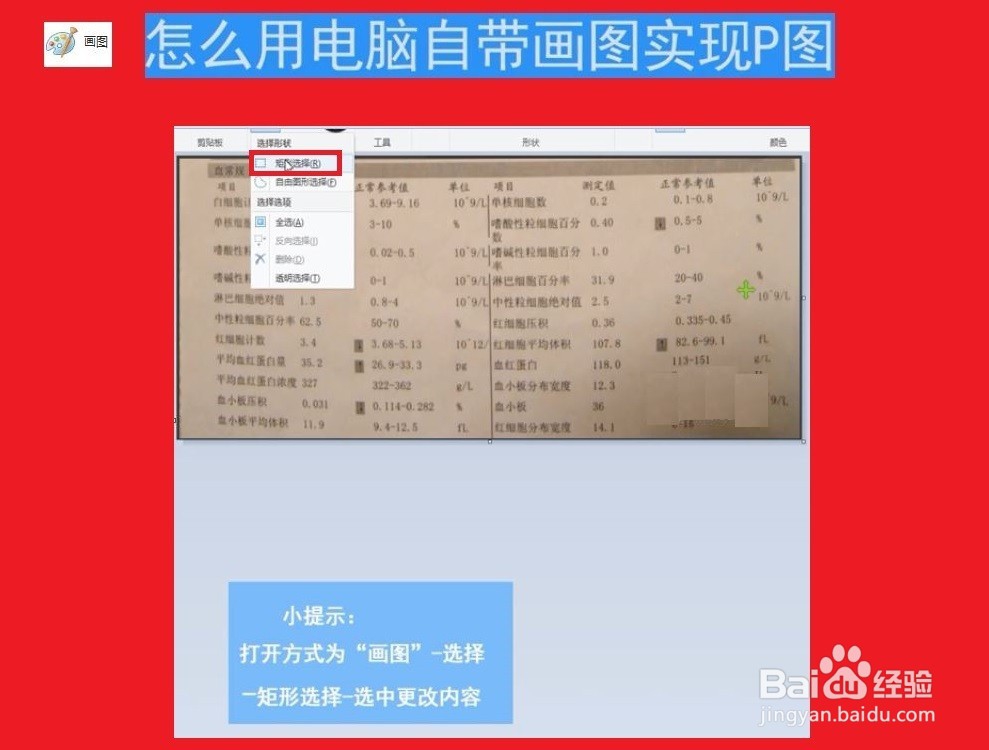
2、打开原图。点击上方的【选择】。接着点击【矩形选择】。用矩形框选择想要更改的内容。
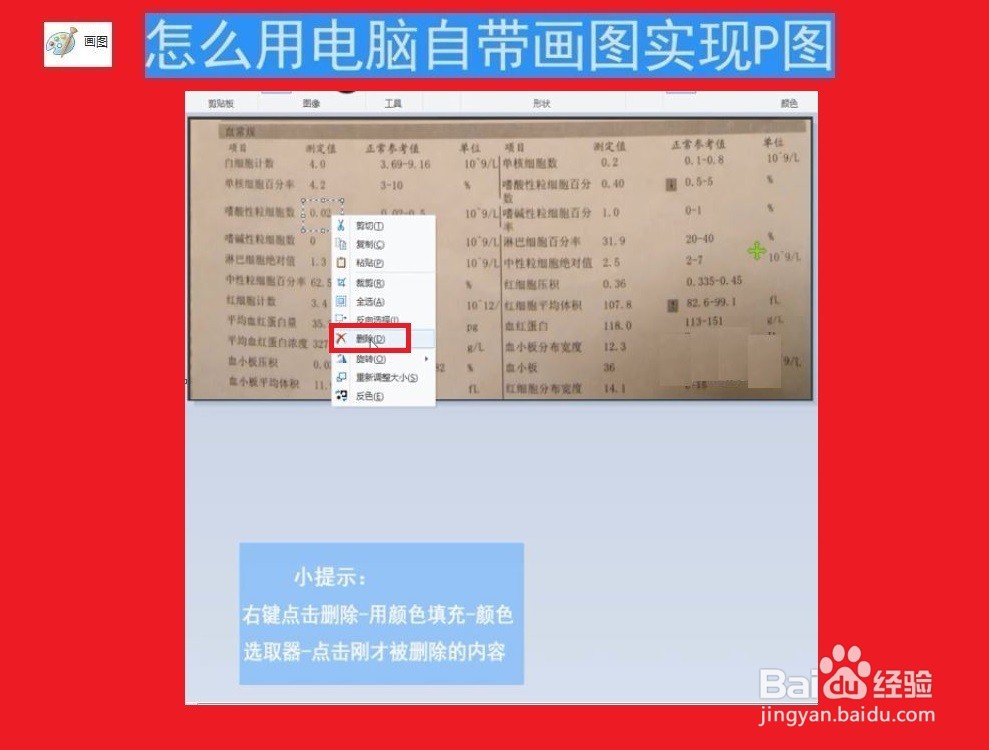
3、例如选中测定值,第3行的0.02最后改为0.1,选中这块后,右键点击,在弹出的下拉框点击【删除】。
4、点击工具栏中油漆桶样式的【用颜色填充】。点击其下方的象油漆刀一样的【颜色选取器】。将油漆刀一样的颜色选取器,在周围点一下,点击刚才被删除的内容框,使这个要更改的内容框颜色与周围一样。

5、接着使用颜色选取器,点击与其输入内相同颜色的色块。如点一下黑色的【正常】的正字,里面输的字就与这个字的颜色是一样的。

6、单击工具栏中的文本【A】,在文本中输入想要更改的内容,调整文本大小与距离,在文本外点击一下,P图就完成了。

