PS快速设计印章图标

 时间:2026-02-15 03:58:25

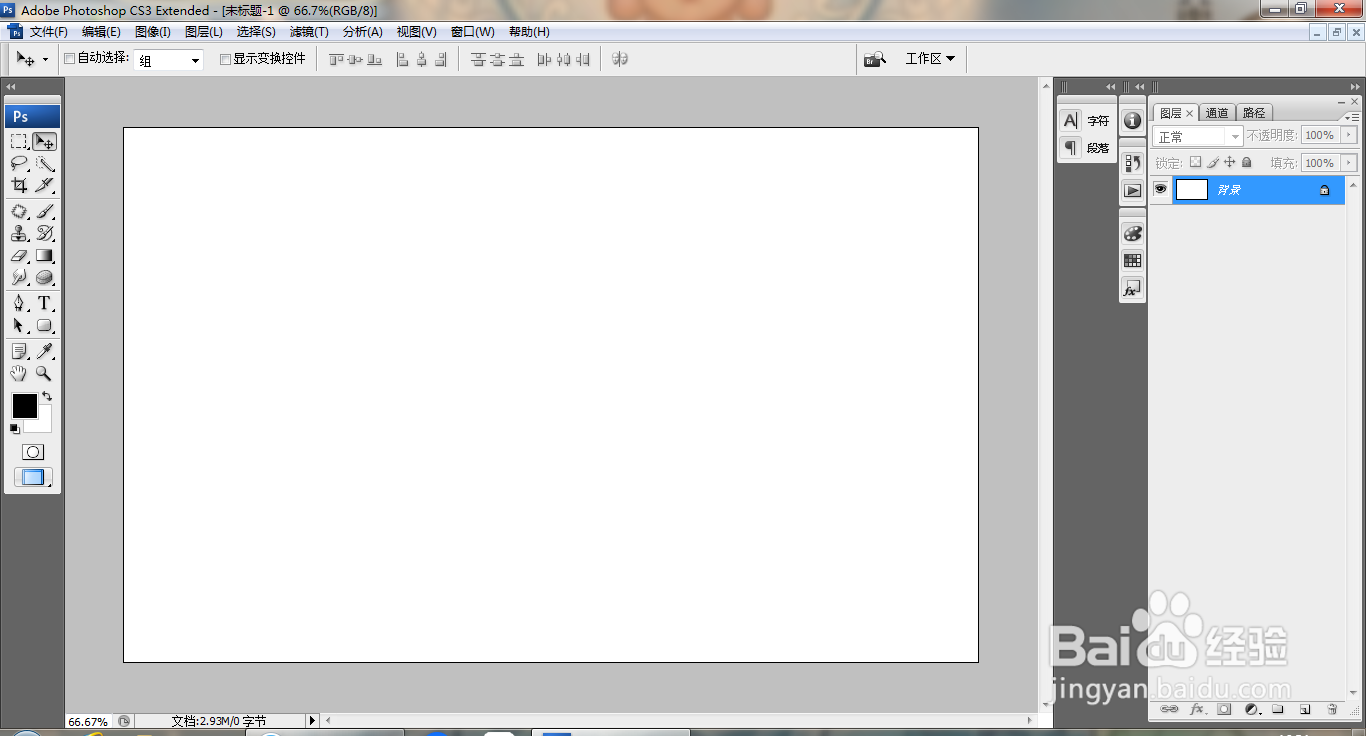
1、打开PS,新建空白背景,如图

PS快速设计印章图标

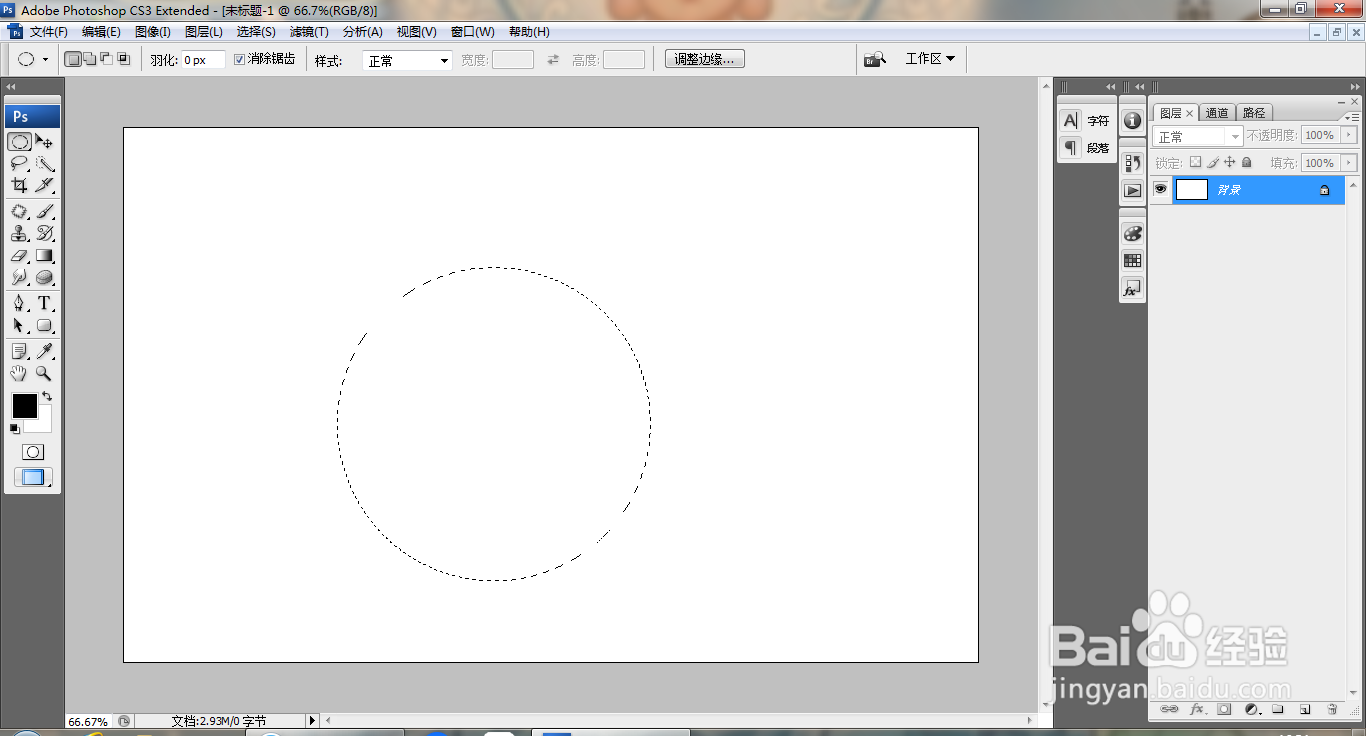
2、选择椭圆形选区工具,绘制选区,如图

PS快速设计印章图标

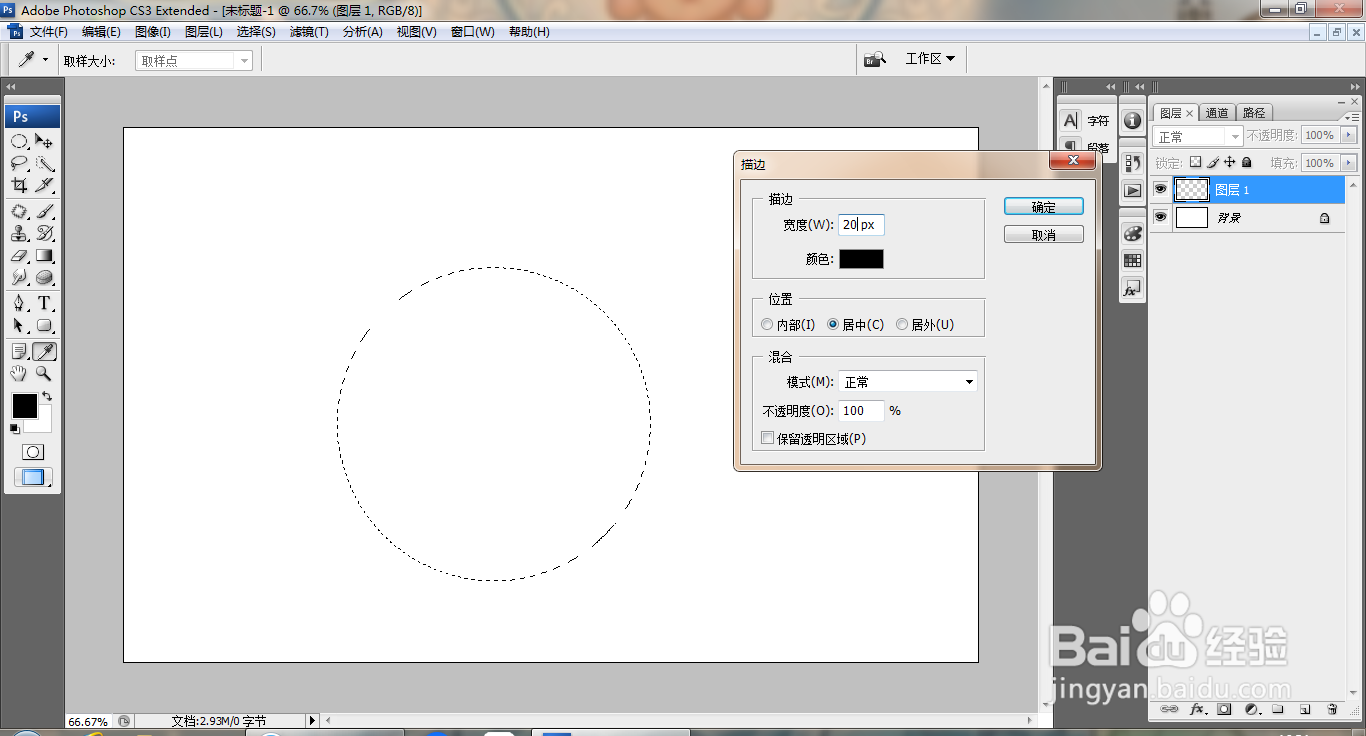
3、新建图层,选择编辑,描边,设置描边宽度为20像素,点击确定,如图

PS快速设计印章图标

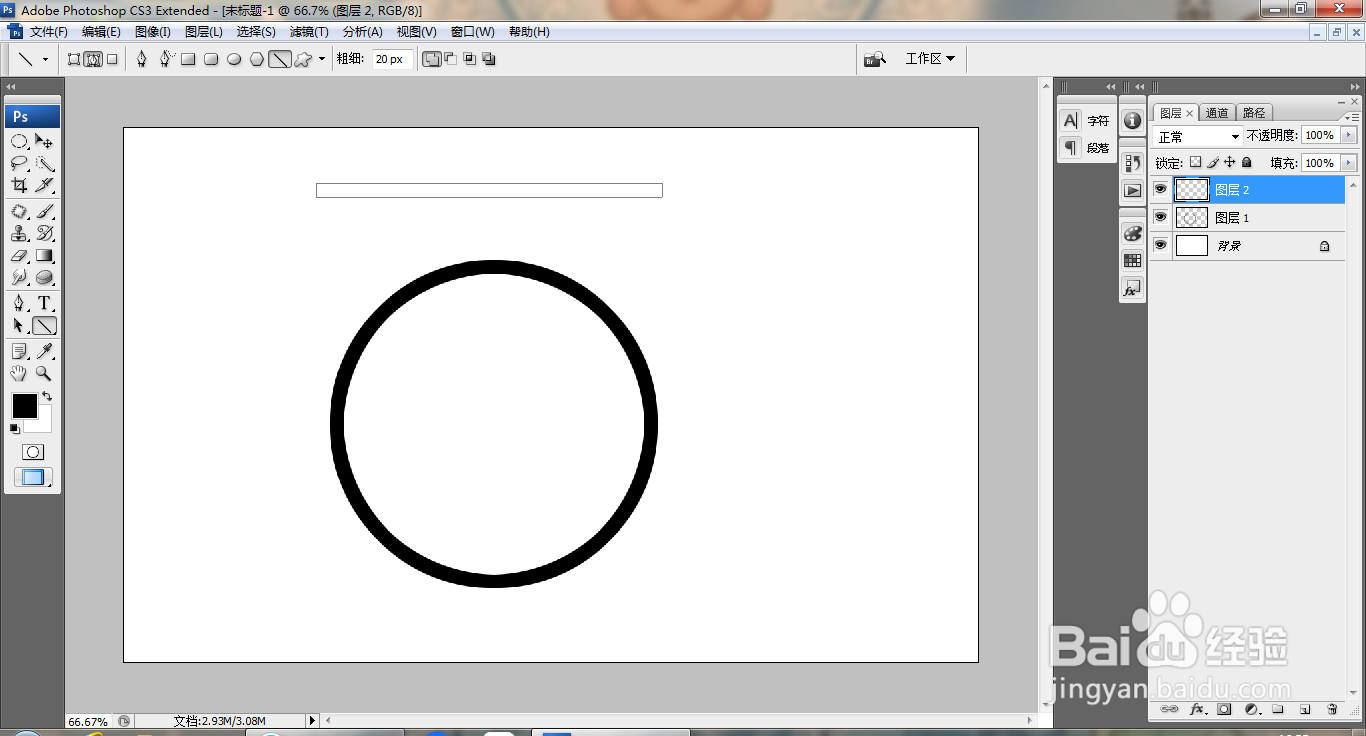
4、新建图层,选择直线工具,绘制路径,载入选区,如图

PS快速设计印章图标

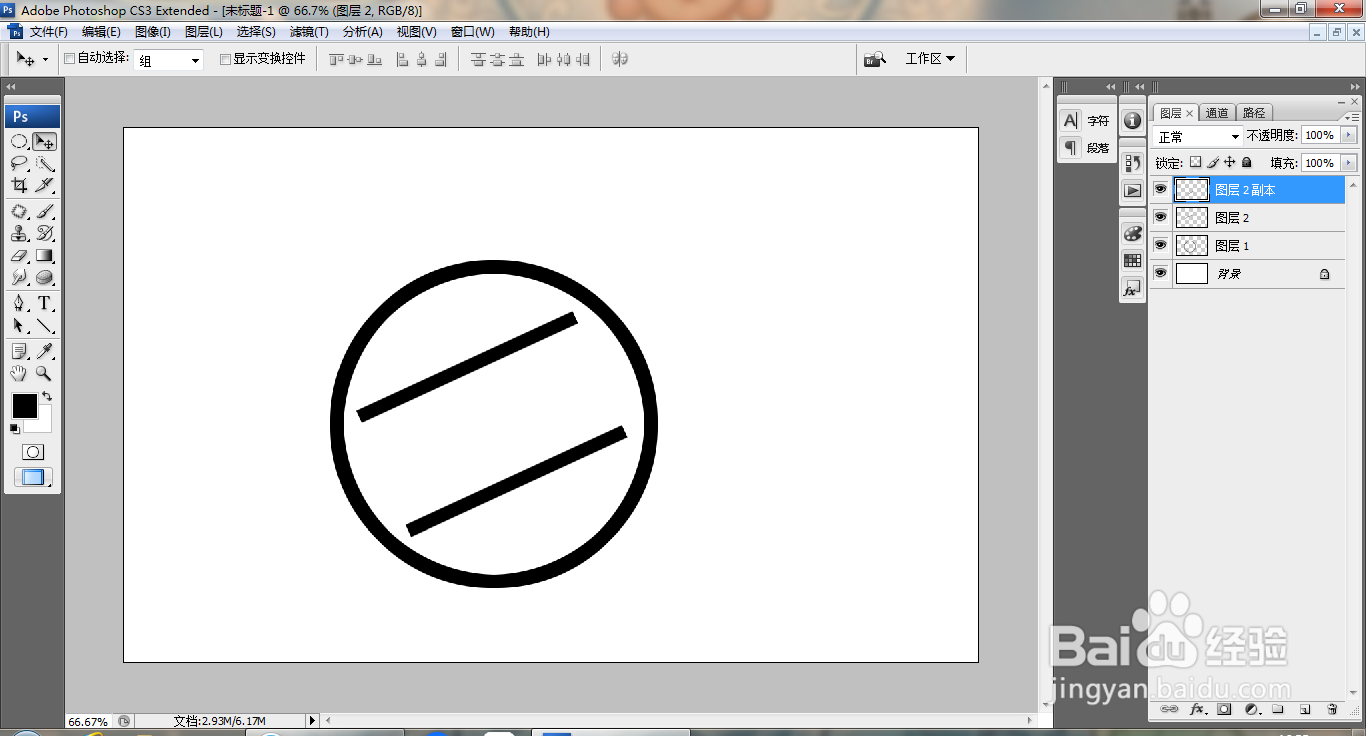
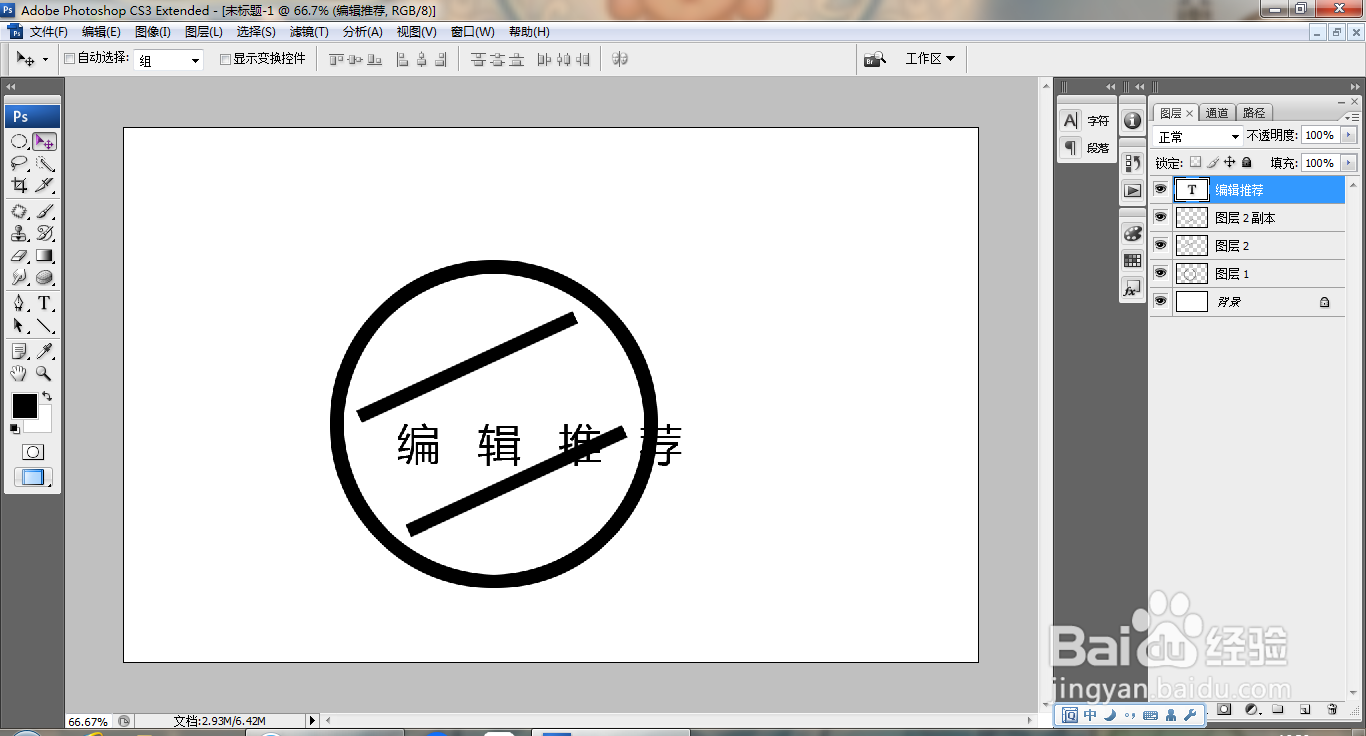
5、再次复制,调整图形,填充颜色,如图

PS快速设计印章图标

6、选择横排文字工具,输入字体,调整字号大小,如图

PS快速设计印章图标

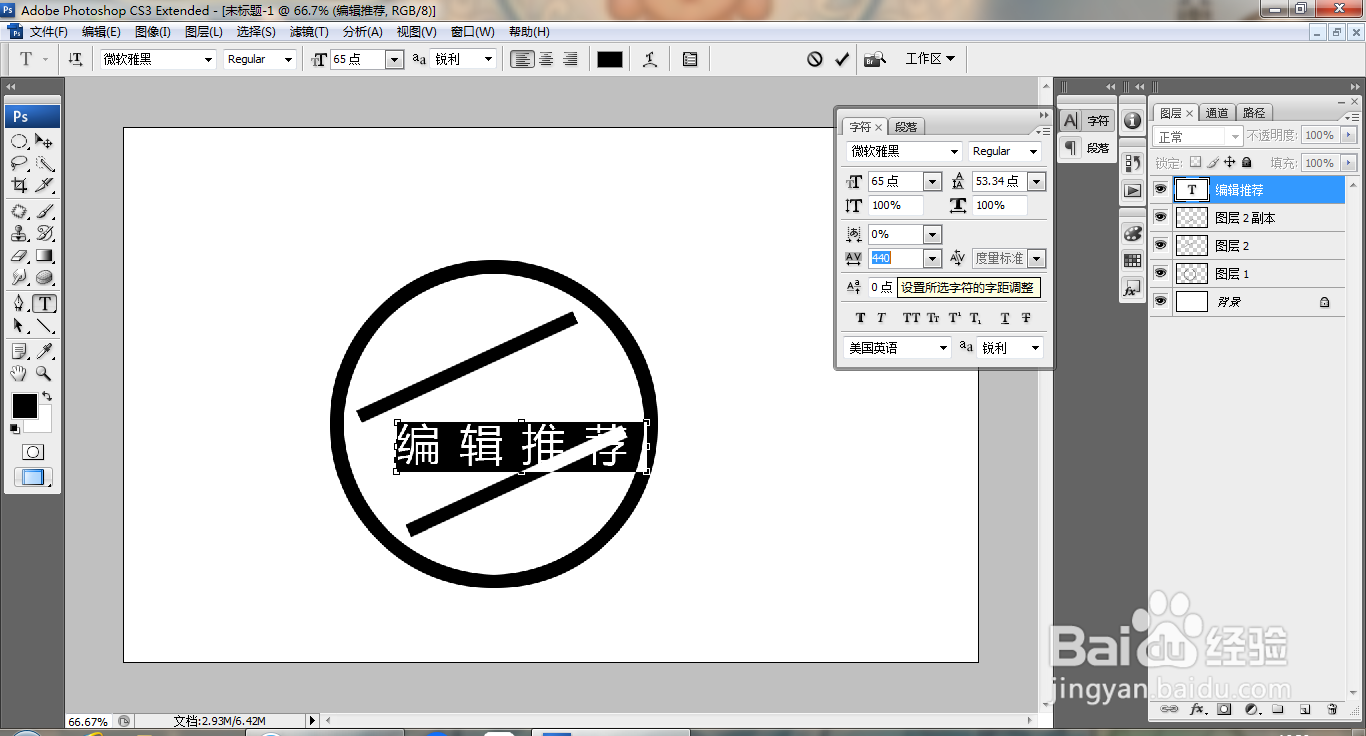
7、调整字符之间的间距,点击确定,如图

PS快速设计印章图标

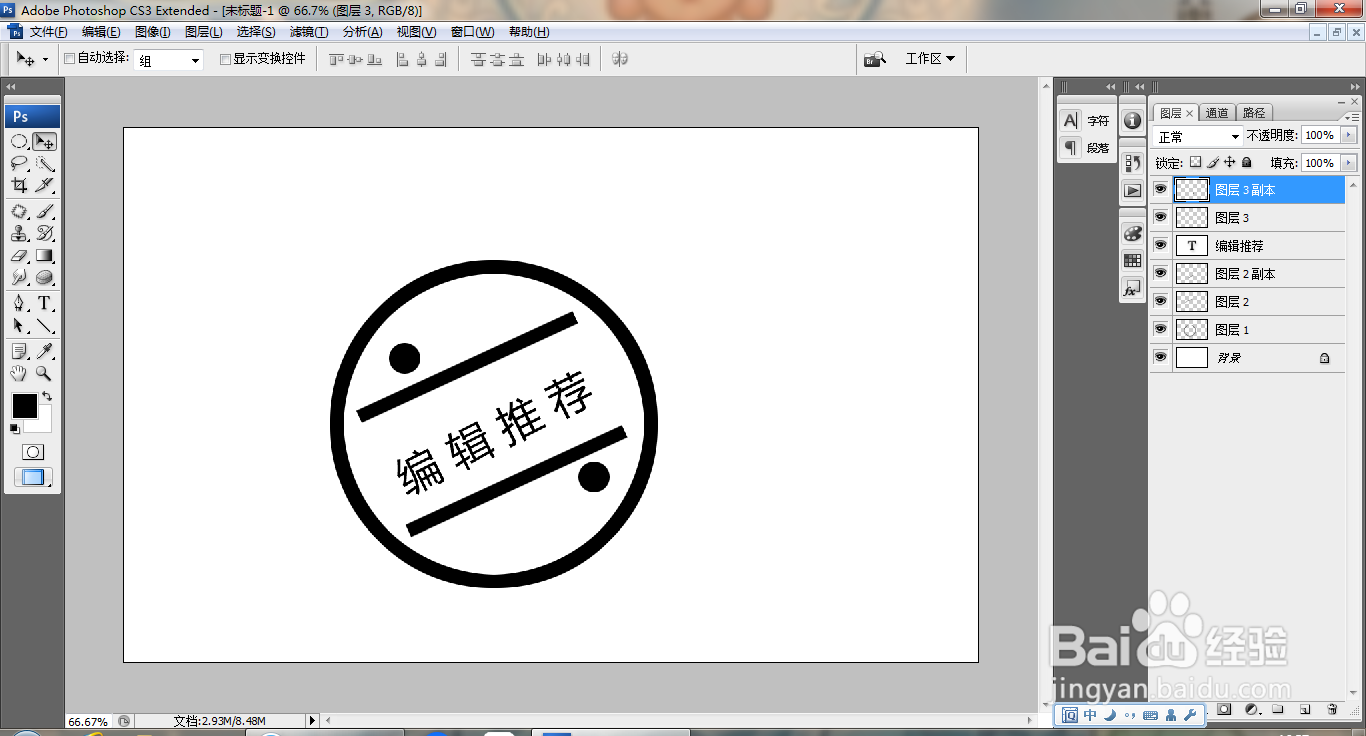
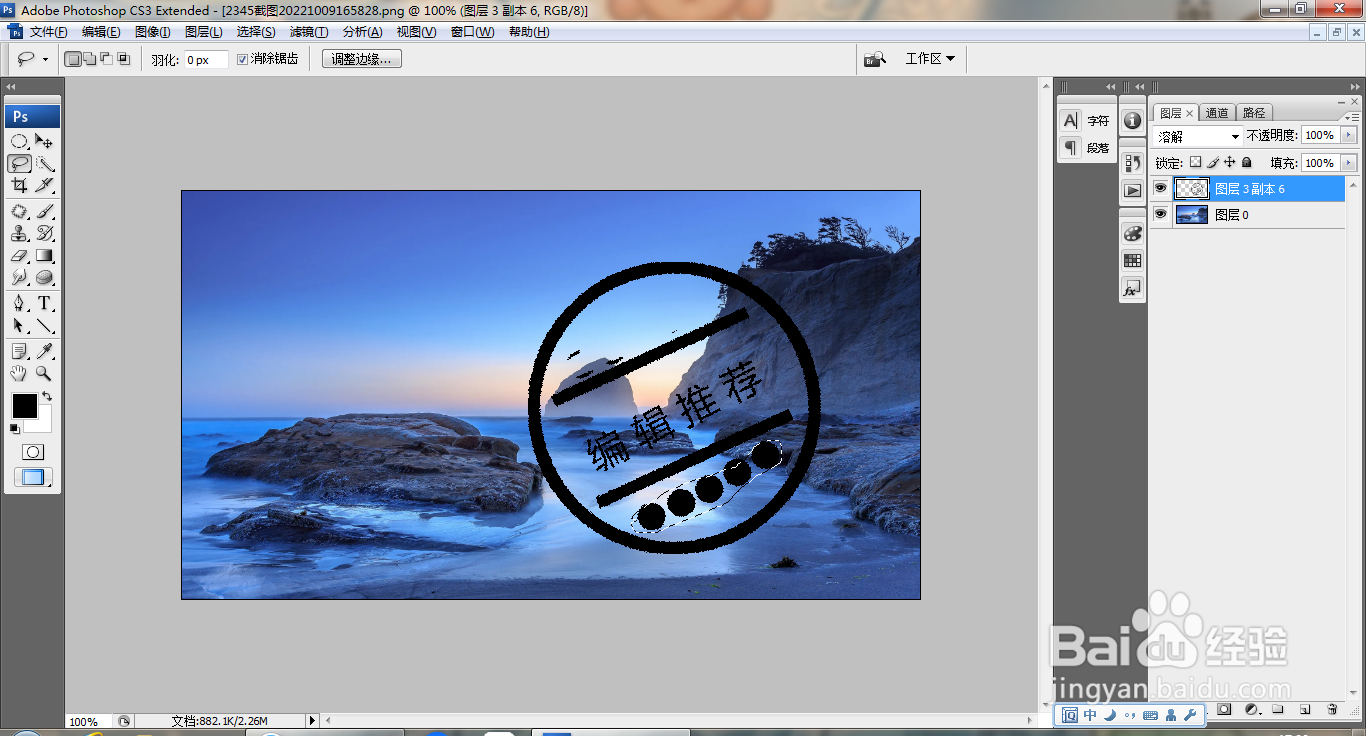
8、继续新建图层,继续绘制图案,如图

PS快速设计印章图标

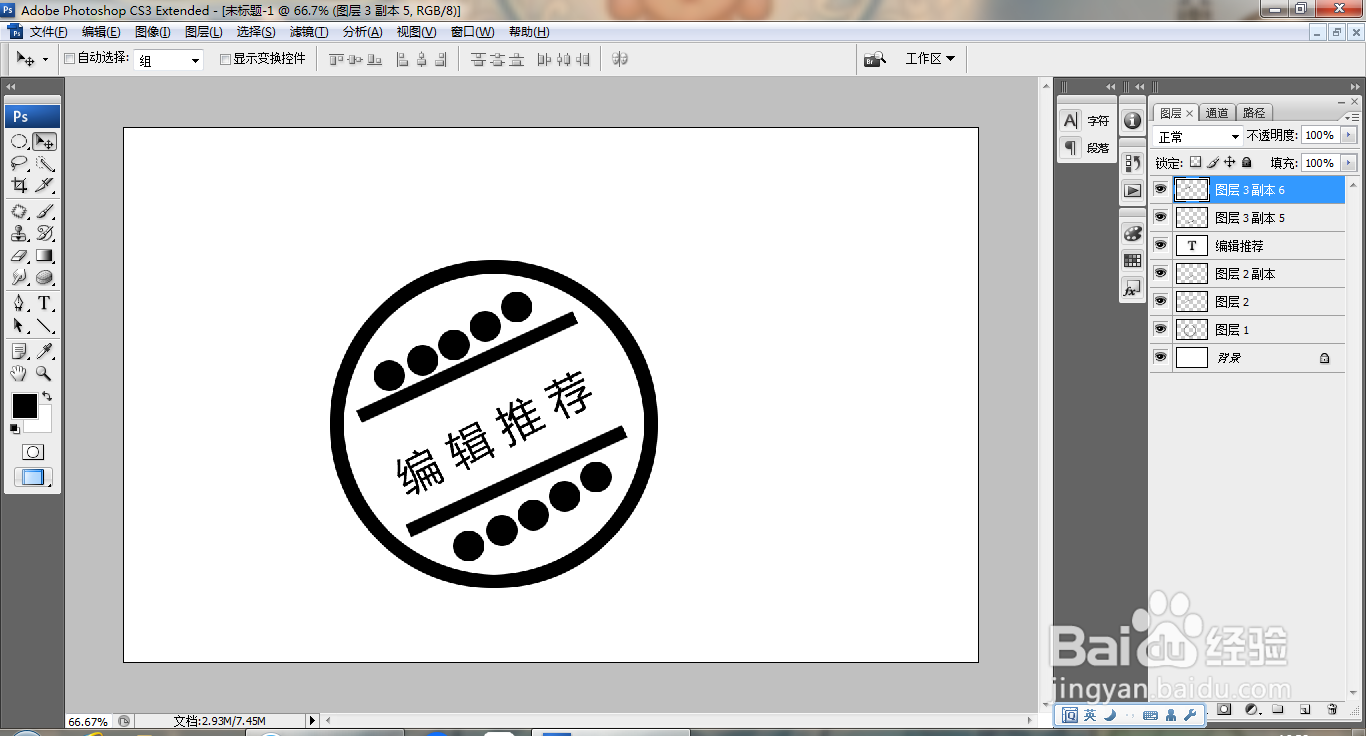
9、多次复制,如图 

PS快速设计印章图标

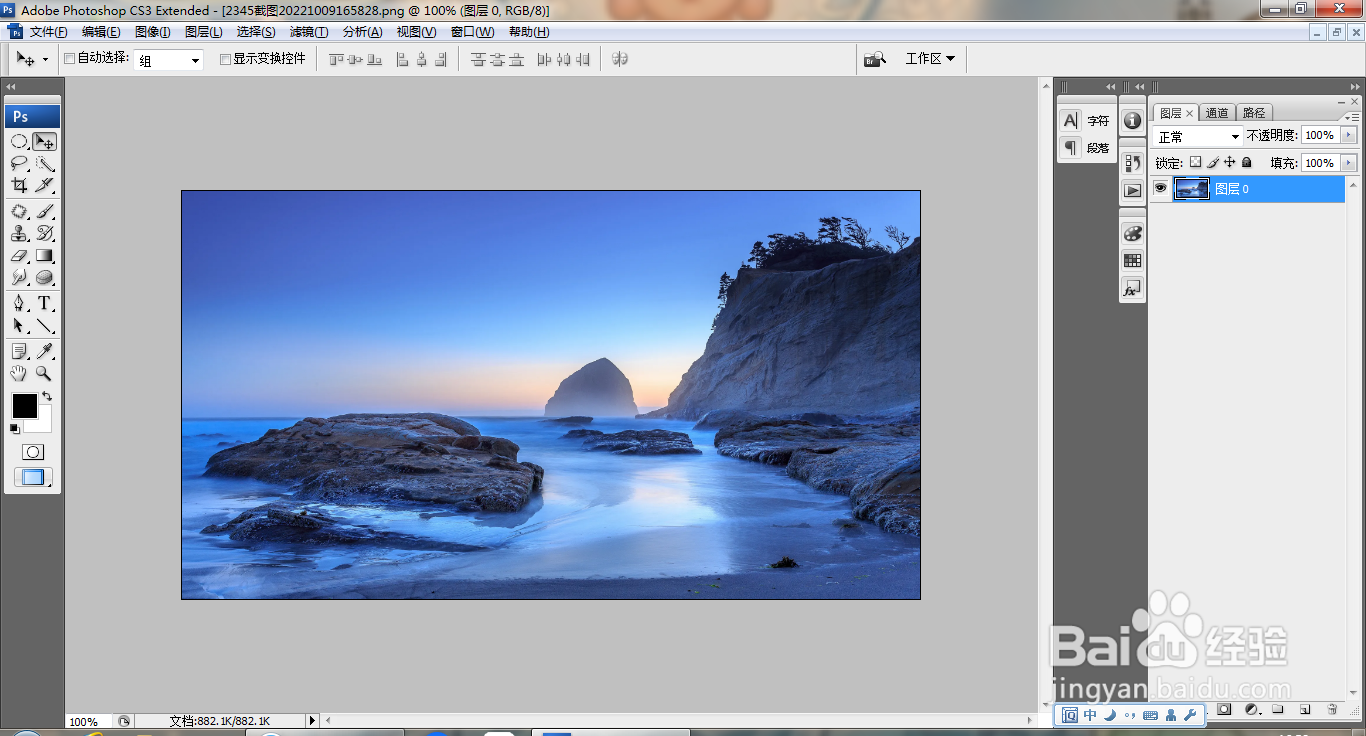
10、打开风景图片,如图

PS快速设计印章图标

11、合并图层,将图片移动到当前图层,设置图层混合模式为溶解,如图

PS快速设计印章图标

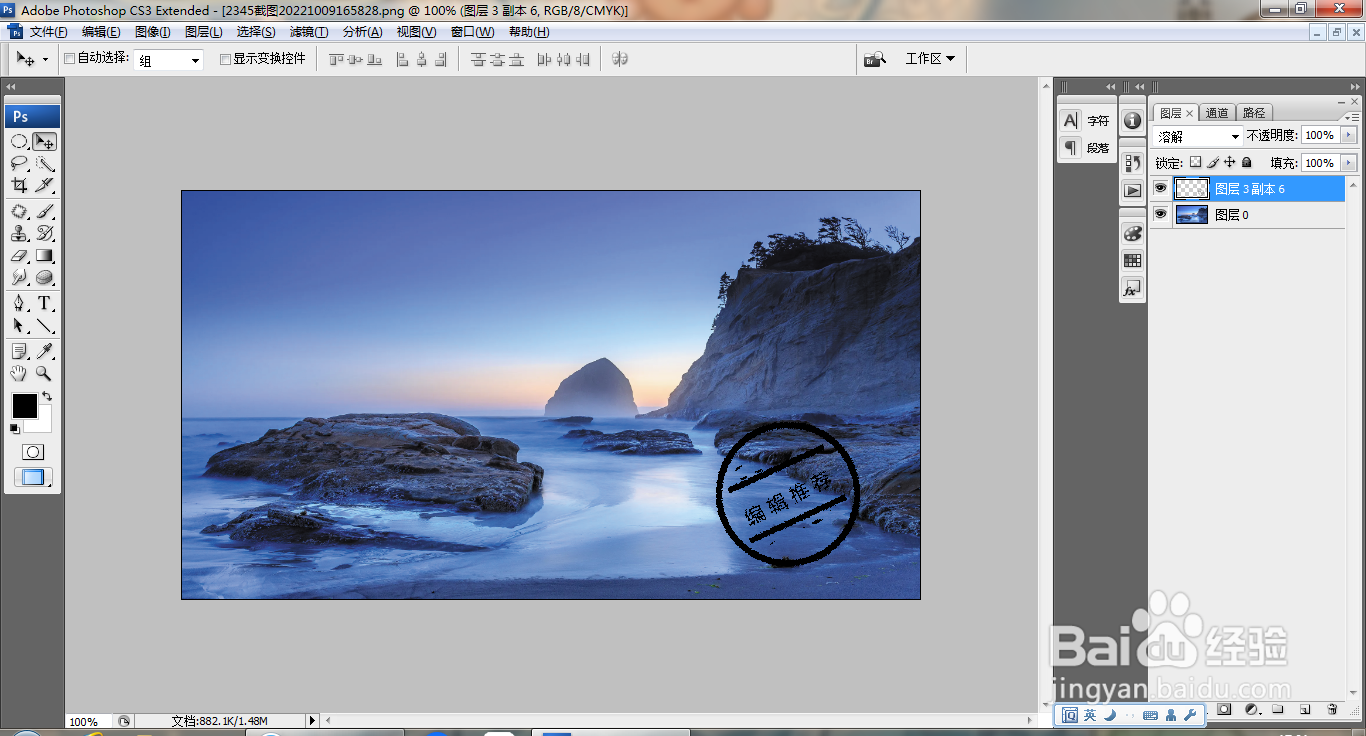
12、缩小图片的大小,如图

PS快速设计印章图标

  • photoshop怎么使用主体抠图功能?
  • 如何对镂空图像进行抠图操作?
  • ps怎么给图片换颜色
  • ps怎么给图片叠加文字
  • ps怎么把图片抠出来换背景颜色
  • 热门搜索
    雄伟的什么 避孕药什么时候吃 卵泡期是什么意思 枯萎的反义词是什么 梦见鱼是什么意思 toes是什么意思 洋葱不能和什么一起吃 什么电烤箱好 宿醉是什么意思 宸是什么意思