photoshop如何精确去掉图片背景颜色

 时间:2026-02-21 22:01:30

1、用ps打开一张图片

photoshop如何精确去掉图片背景颜色

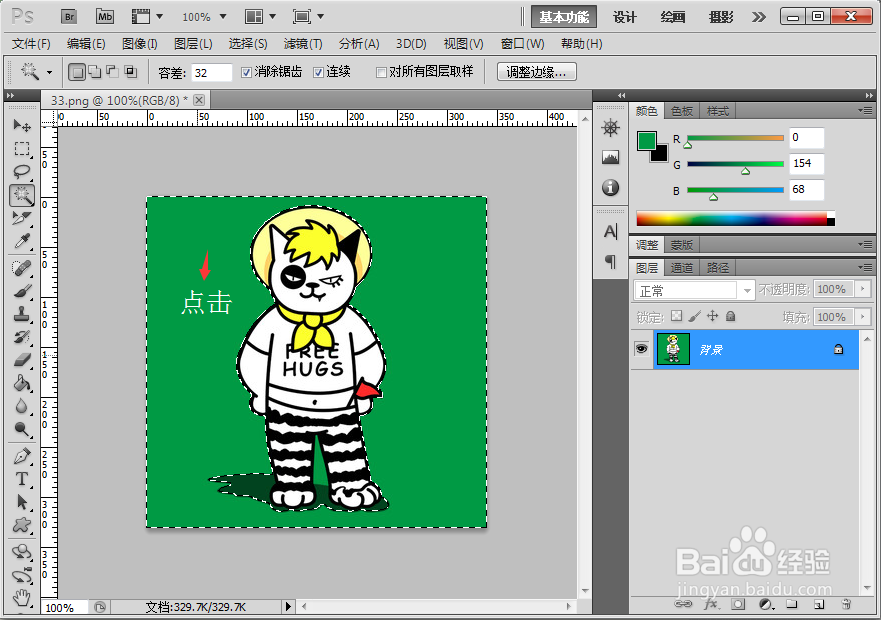
2、利用“w”快捷键选择魔法棒,点击一下图片的背景颜色。

photoshop如何精确去掉图片背景颜色

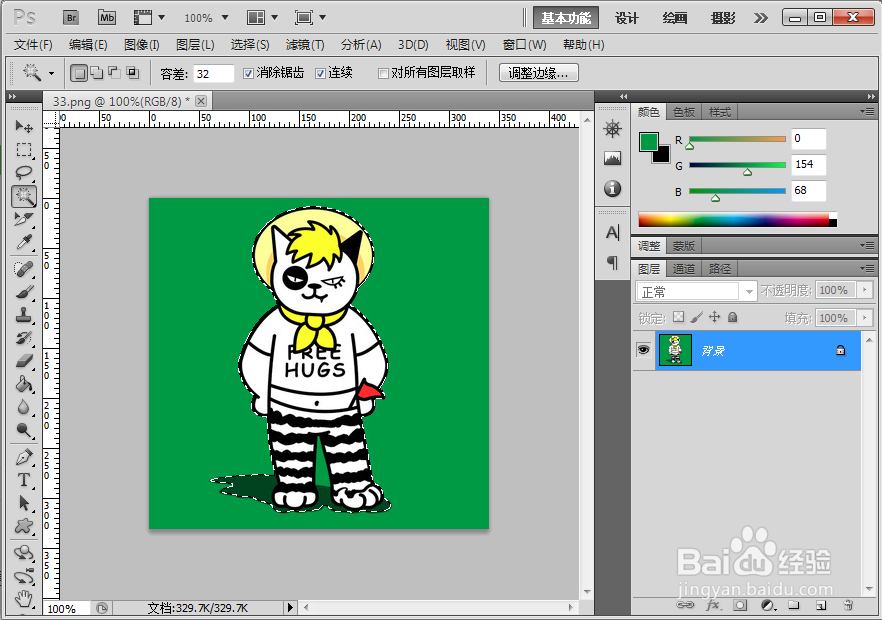
3、利用 Shift+Ctrl+i反选选区。

photoshop如何精确去掉图片背景颜色

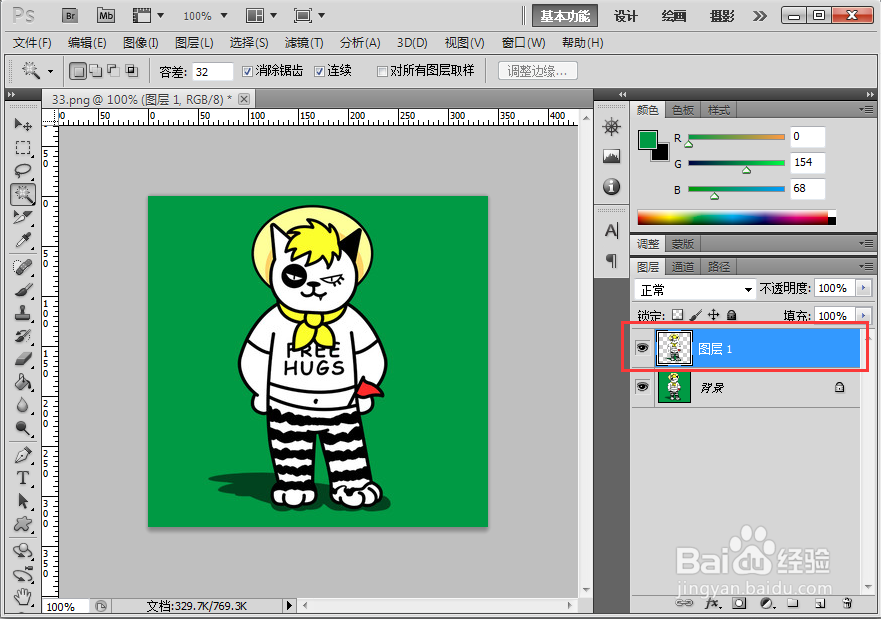
4、Ctrl+c复制选取,Ctrl+v粘贴选区。

photoshop如何精确去掉图片背景颜色

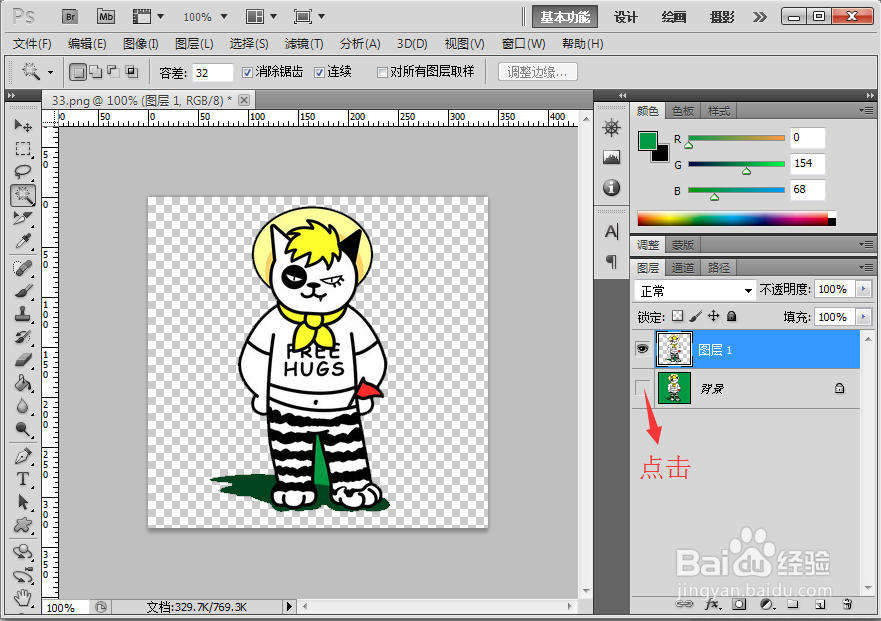
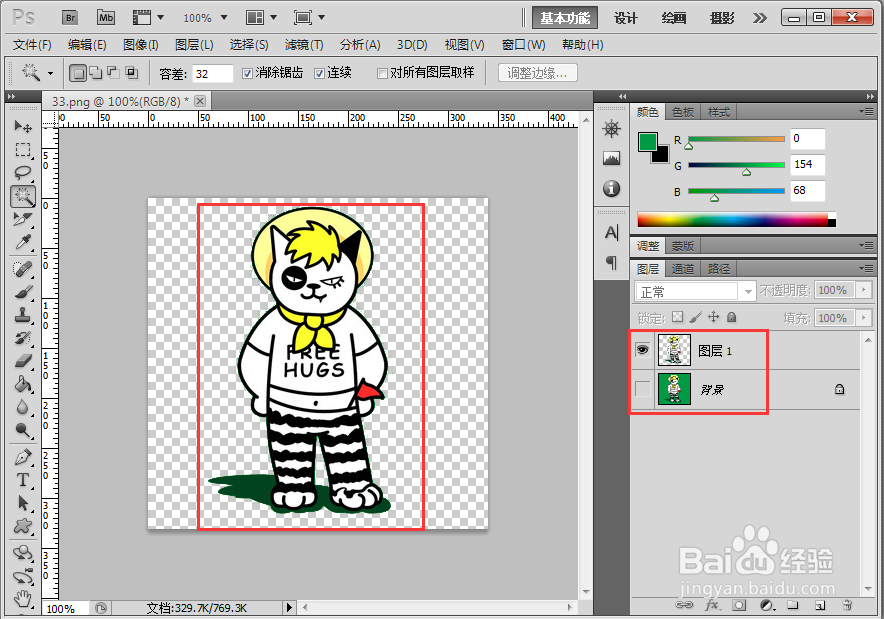
5、点击背景图片的小眼睛,就会出现被去掉背景颜色的图片了。

photoshop如何精确去掉图片背景颜色

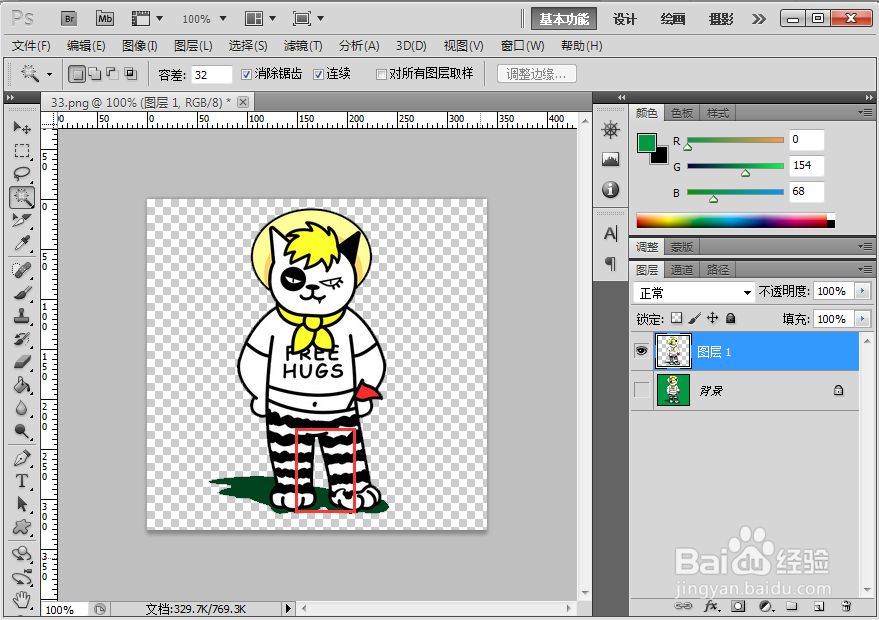
6、然后再利用魔法棒去掉两腿之间的背景色。选择魔法棒工具后点击两腿之间的背景色,按delete键删除背景色。Ctrl+d取消选取即可。
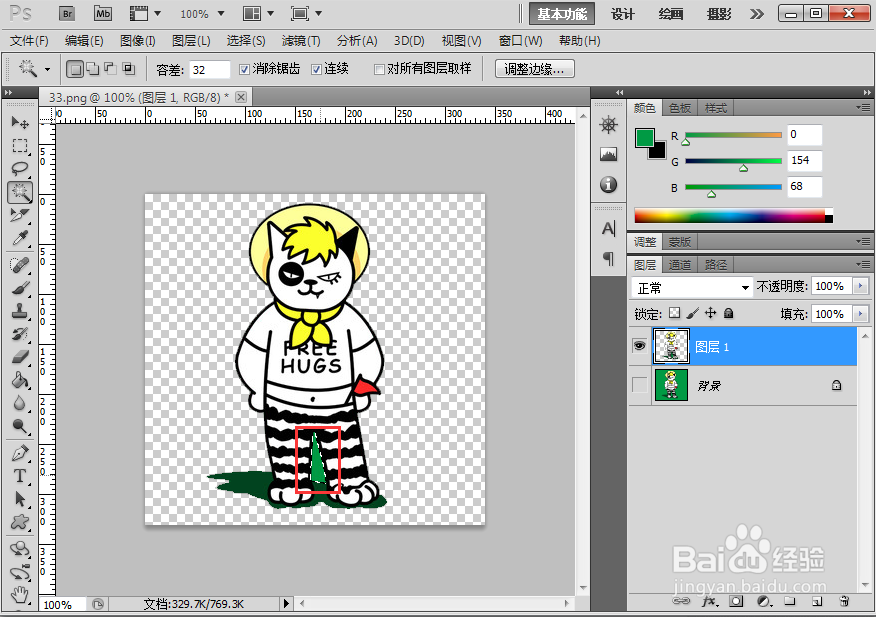
photoshop如何精确去掉图片背景颜色

photoshop如何精确去掉图片背景颜色

1、在菜单栏中选择“选择”->“色彩范围”。

photoshop如何精确去掉图片背景颜色

2、首先选择“选择范围”,然后在勾选反相。白色区域既是想要图片。点击“确定”后,Ctrl+c,Ctrl+v,再关闭背景图片的小眼睛就可以了。

photoshop如何精确去掉图片背景颜色

photoshop如何精确去掉图片背景颜色

3、色彩范围注意事项。

刚才的图片利用色彩范围简单一些。但是有的图片就不要使用色彩范围了。

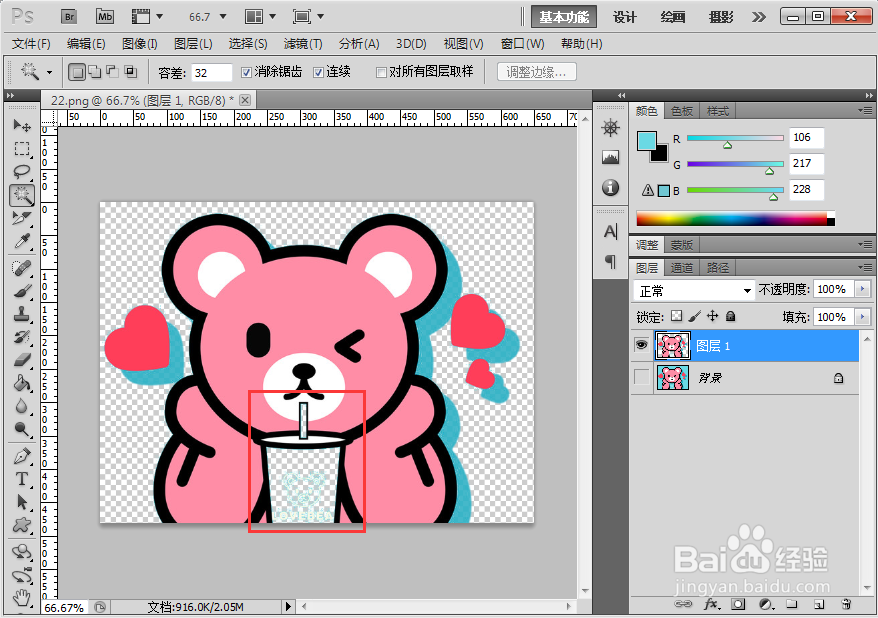
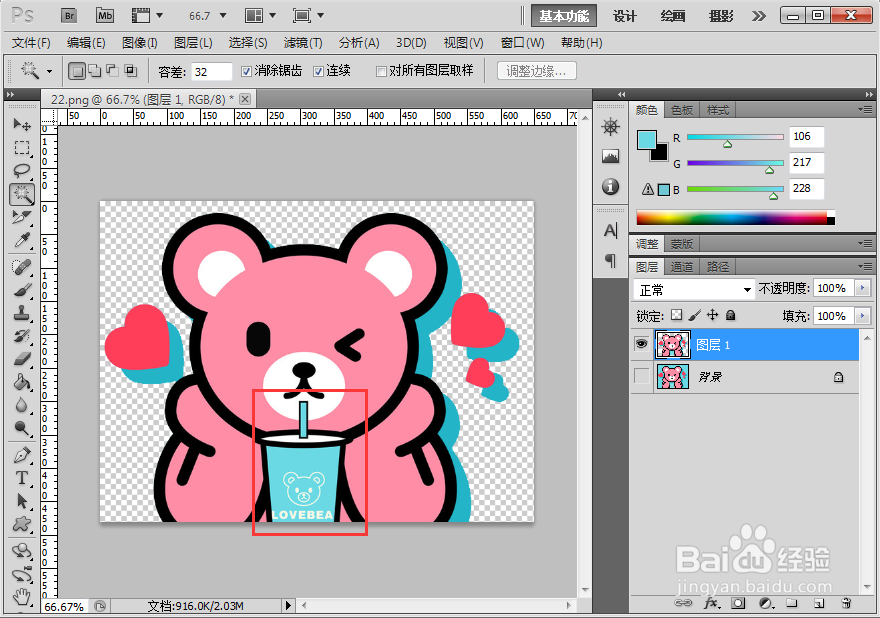
下面这张图片中,杯子的颜色和背景颜色一样,如果利用色彩范围的话,杯子的颜色也会被去掉。乖乖的使用魔法棒一步就搞定啦。
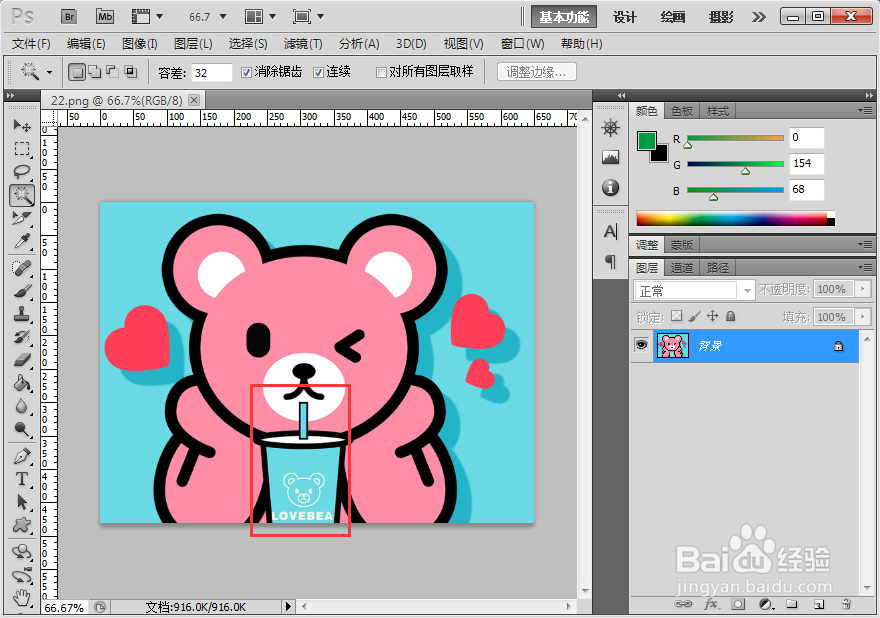
photoshop如何精确去掉图片背景颜色

photoshop如何精确去掉图片背景颜色

photoshop如何精确去掉图片背景颜色

  • PS 2019制作围绕中心点复制的旋转图形
  • ps路径终极教程Ⅲ:如何来控制曲线的形态(二)
  • ps如何制作蓝底斑点纸文字
  • PS右边一栏常用的功能不见了
  • Ps中如何将照片去灰?
  • 热门搜索
    什么是icu病房 rabbit是什么意思 place是什么意思 什么是三才五格 去台湾旅游需要什么手续 黑马是什么意思 nps是什么意思 响彻云霄的意思 拉毛是什么意思 究竟的意思