1、第一步,打开Axure RP 8软件,在元件库中拖四个矩形元件到画布上,如下图所示:

2、第二步,修改四个矩形框填充色,分别为黑色、蓝色、绿色和红色,如下图所示:

3、第三步,选中绿色背景矩形框,设置边框为粗线框,下面边框线设置为无,如下图所示:

4、第四步,选中红色背景的矩形框,设置其边框为均匀的虚线框,如下图所示:

5、第五步,选中蓝色背景的矩形框,设置边框为不等距的虚线框,如下图所示:
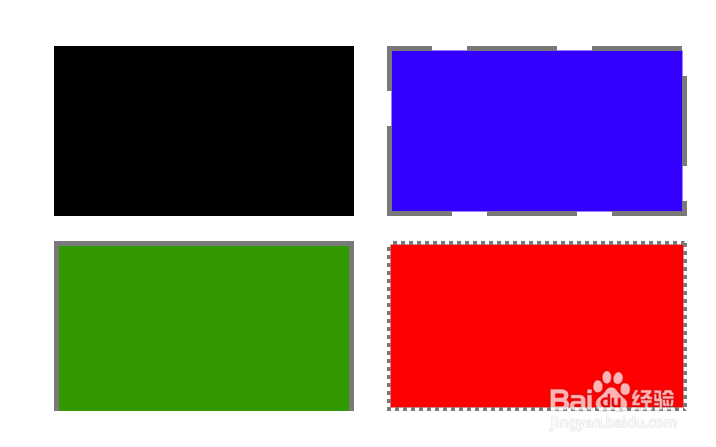
6、第六步,选中黑色背景的矩形框,设置边框为多个不等距的虚线框,如下图所示:

时间:2026-04-22 02:59:43
1、第一步,打开Axure RP 8软件,在元件库中拖四个矩形元件到画布上,如下图所示:
2、第二步,修改四个矩形框填充色,分别为黑色、蓝色、绿色和红色,如下图所示:
3、第三步,选中绿色背景矩形框,设置边框为粗线框,下面边框线设置为无,如下图所示:
4、第四步,选中红色背景的矩形框,设置其边框为均匀的虚线框,如下图所示:
5、第五步,选中蓝色背景的矩形框,设置边框为不等距的虚线框,如下图所示:
6、第六步,选中黑色背景的矩形框,设置边框为多个不等距的虚线框,如下图所示:
