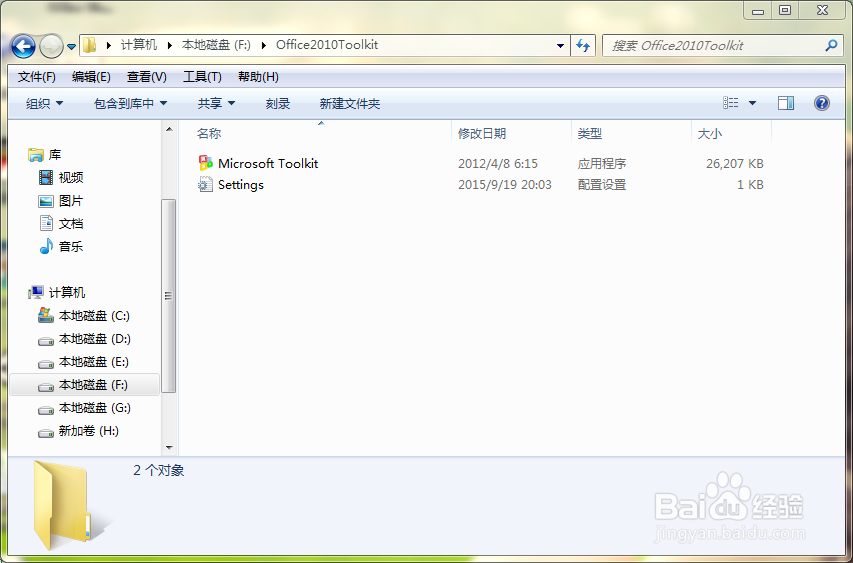
1、首先我们需要下载一个Office2010Toolkit应用程序,找到该程序存放的地址,如下图所示,然后双击该文件夹

2、在Office2010Toolkit文件夹中,双击第一个Microsoft Toolkit应用程序,见下图所示;
3、双击Microsoft Toolkit应用程序后,弹出一个小窗体,在小窗体里点击下图所示的红色圈出图标,点击该图标后,窗体变成如下图2所示;


4、在窗体的最上方的菜单里,点击第二个菜单Activation菜单,进入如下界面,在该界面里点击右下方的EZ-Activator按钮,进入激活进程。

5、在激活进程中,等待1分钟左右,下方的命令窗口就弹出一系列的命令,此时不用去理会,静待最终结果,如下图红色矩形框圈出部分,现实激活成功的英文提示,则表示激活成功。

6、激活成功后,我们将该应用程序关闭,点击关闭窗口按钮,然后打开office文档,如下图所示,之前的红色提醒标识及弹出的提示激活窗体都不再出现,此时说明已经激活成功了,可以正常使用office编辑器了。

