win7怎么设置耳机和音响都有声音

 时间:2026-04-22 07:12:48

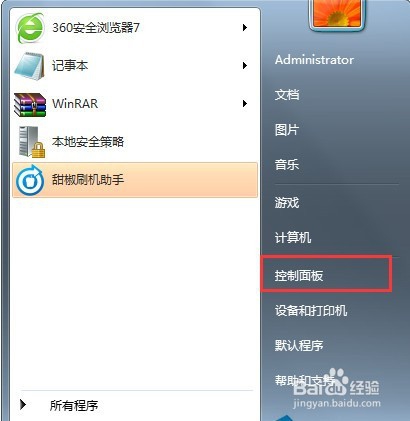
1、  1、点“开始——控制面板”;

win7怎么设置耳机和音响都有声音

2、进控制面板后在右上角选择查看大图标,然后再进入“RealTek高清晰音频管理器”

win7怎么设置耳机和音响都有声音

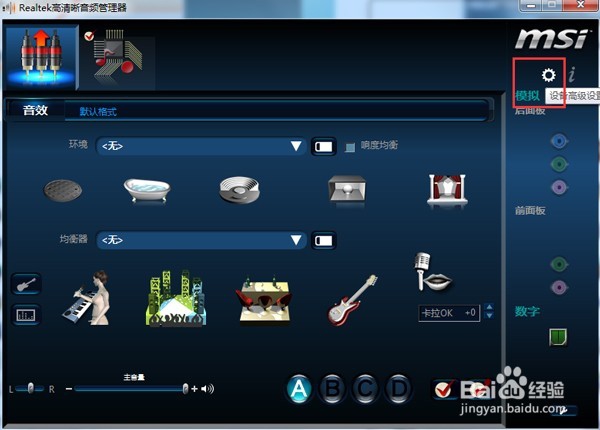
3、点击进入右上角的“设备高级设置”;

win7怎么设置耳机和音响都有声音

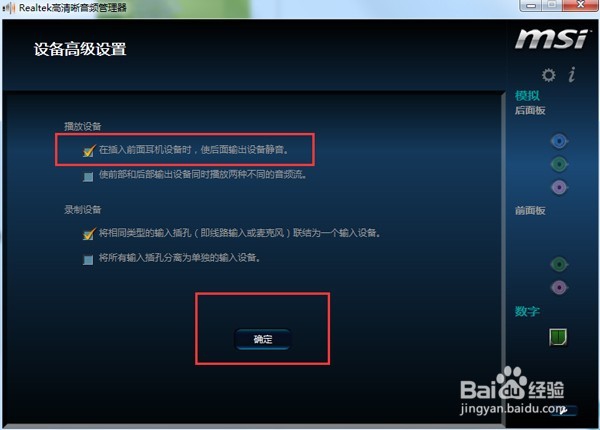
4、选择“在插入前面耳机设备时,使后面输出设备静音。”点“确定”退出。如果默认是这项,则无须更改;
win7怎么设置耳机和音响都有声音

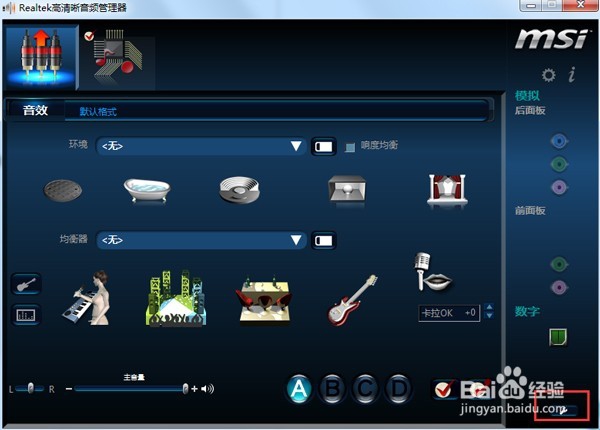
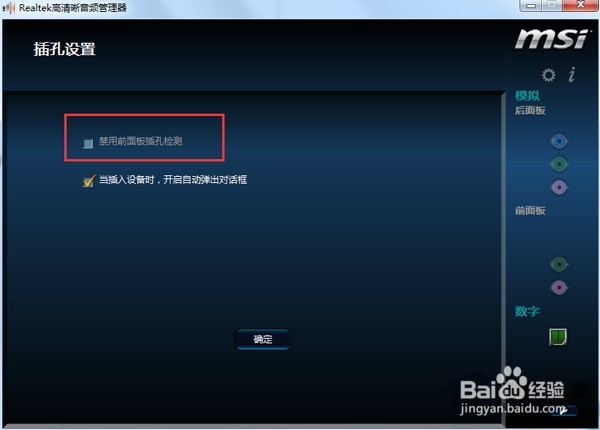
5、 5、再点击进入如图所标的图标;

win7怎么设置耳机和音响都有声音

6、勾选”禁用前面板设置时检测“,点确定退出。然后就可以同时用音箱和耳机了,开关音箱,耳机都有声音。
win7怎么设置耳机和音响都有声音

7、上面就是Win7耳机和音箱同时有声音的解决方法介绍了,反过来想,如果你耳机和音箱同时有声音是否禁用了前面板插孔检测。

  • win10音频服务未响应怎么办?
  • win7怎么设置耳机和音响都有声音
  • Win10系统耳机没声外放正常Realtek不在控制面板
  • 怎么查看自己电脑的声卡
  • windows 10系统没有声音是怎么回事?
  • 热门搜索
    舟五笔怎么打 欧弟为什么离开天天向上 剪映怎么去水印 花呗分期利息怎么算 怎么查中考成绩 素三鲜馅饺子的做法 子宫肌瘤怎么形成的 三七粉怎么吃 微信号怎么改 早泄怎么治