怎么设置电脑开机密码教程

 时间:2026-02-15 15:08:53

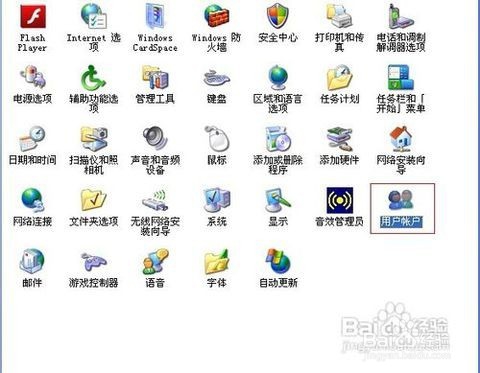
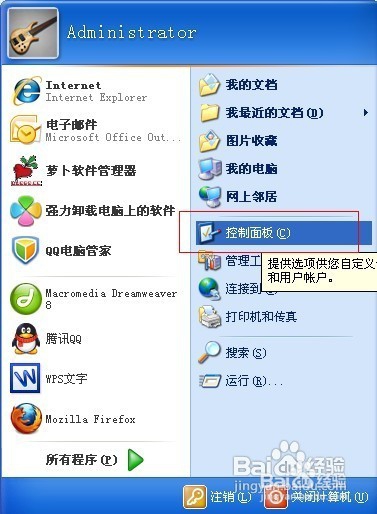
1、点击左下角开始,选择控制面板!(有的可以右击我的电脑)
怎么设置电脑开机密码教程

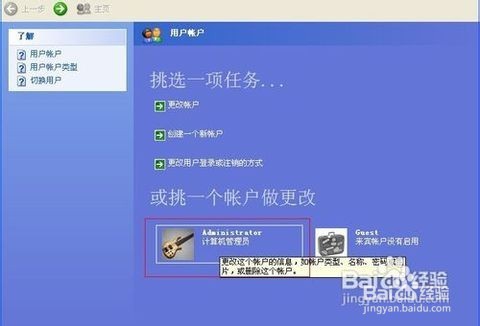
2、然后在选择用户账户

怎么设置电脑开机密码教程

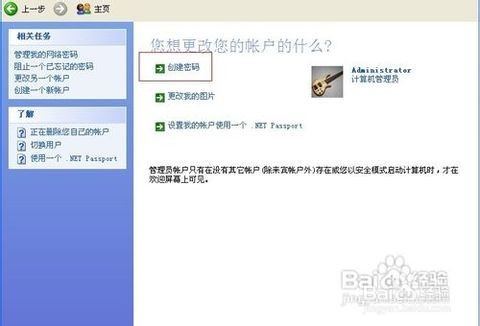
3、一般没有设置密码的需要设置administrative的管理员密码!也可以创建新的账户
怎么设置电脑开机密码教程

4、然后在选择创建密码

怎么设置电脑开机密码教程

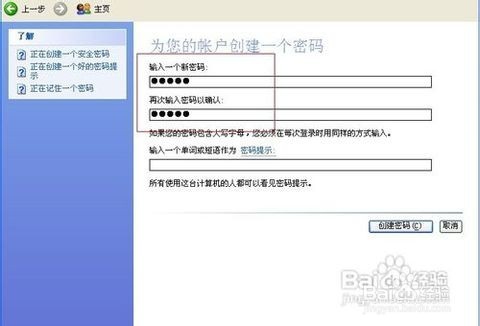
5、然后输入你要设置的密码

怎么设置电脑开机密码教程

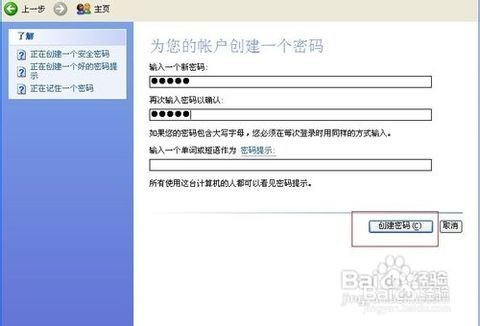
6、最后点击创建密码。密码就设置成功了。

怎么设置电脑开机密码教程

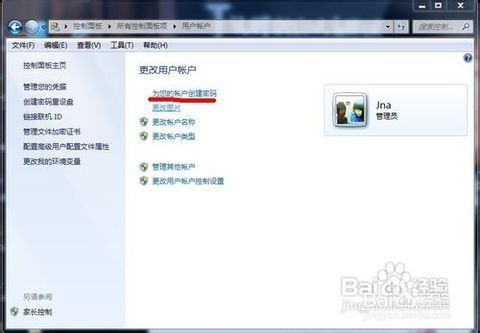
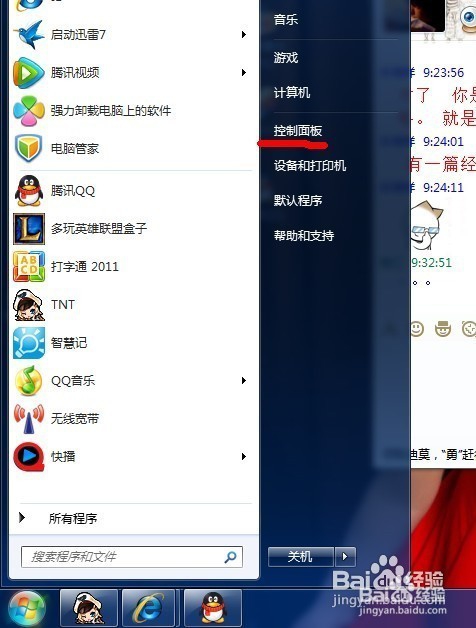
1、win7系统和XP系统也是差不多的方法。打开开始菜单按钮。然后点击控制面板。
怎么设置电脑开机密码教程

2、接下来。在控制面板里面我们找到用户账户连接。点击进入即可设置开机密码了。

怎么设置电脑开机密码教程

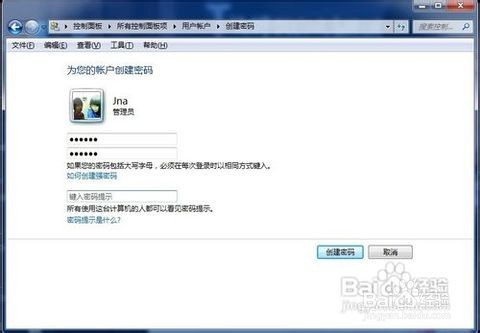
3、如果没有创建开机密码的!进来可以为您的账户创建密码!

怎么设置电脑开机密码教程

4、输入密码这里就不用多说啦。输入自己能记得的密码即可。

怎么设置电脑开机密码教程

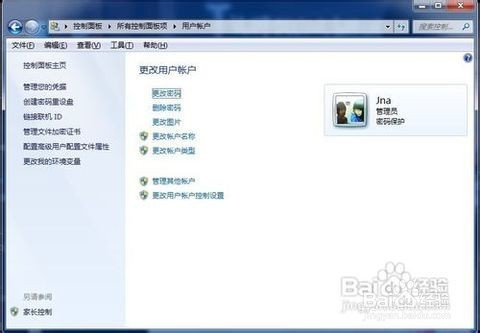
5、如果是自己已经设置了的我们也可以在这里面修改开机密码。

怎么设置电脑开机密码教程

6、然后开机启动系统之后就会演示输入密码了。

怎么设置电脑开机密码教程

  • 如何定时保存工作簿?
  • 工衣领取登记表怎么制作?
  • 电脑桌面怎么直接建文件夹,或其他文档数据?
  • 京东风速打单怎么打印电子面单普通单三联五联单
  • 电脑怎么设置字体大小
  • 热门搜索
    怎么在方框里打对勾 活动计划怎么写 基础代谢率减肥法 休闲西装搭配 梦幻西游手游大唐攻略 红烧排骨 脸上起痤疮怎么办 了的繁体字怎么写 安徽旅游攻略 年轻人高血压怎么办