Excel使用OFFSET函数制作工资条/批量插入表头

 时间:2026-02-16 04:21:32

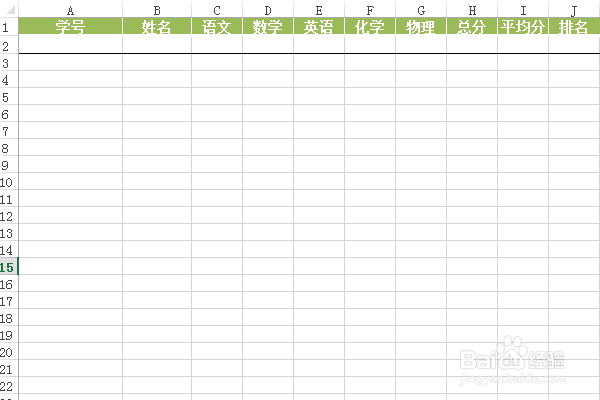
1、成绩表输入数据。

新建工作表作为成绩条,复制成绩表的表头。

Excel使用OFFSET函数制作工资条/批量插入表头

Excel使用OFFSET函数制作工资条/批量插入表头

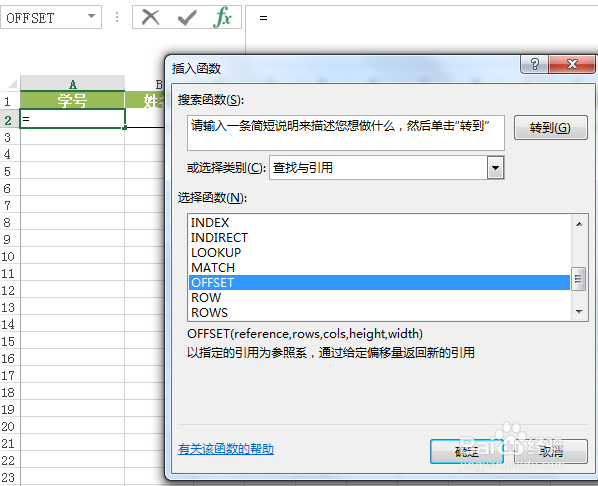
2、选择在学号下面的空格,在上面的输入栏点击Fx,在查找与引用找到OFFSET函数。
Excel使用OFFSET函数制作工资条/批量插入表头

3、在新打开的窗口根据实际情况分别输入如下数据:

成绩表!$A$2

ROW()/3+1

COLUMN()-1

Excel使用OFFSET函数制作工资条/批量插入表头

4、确定,完成如下。可以看到每个单元格的公式内容都是一样的,没有任何变化。

Excel使用OFFSET函数制作工资条/批量插入表头

5、拉动右下角的小十字即可自动填充数据。

Excel使用OFFSET函数制作工资条/批量插入表头

6、选择三行,拉动右下角的小十字。

Excel使用OFFSET函数制作工资条/批量插入表头

7、如果这样选择一行,数据则会这样显示。

因为行偏移量是ROW()/3+1。如果不希望有空行,则改为ROW()/2+1即可。

这样表头即可批量插入每行数据中了。

Excel使用OFFSET函数制作工资条/批量插入表头

  • MID函数如何使用?
  • 数据透视表怎么做
  • 如何使用SUMIF函数进行统计
  • 数据透视图怎么弄出来
  • 数据透视图excel教程
  • 热门搜索
    色列漫画大全 加湿器不出雾怎么办 手机型号大全 脸上有螨虫怎么治疗 新浪微博怎么看访客 小孩近视眼怎么恢复 河南工业大学怎么样 历史古装剧电视剧大全 蒙古舞蹈视频大全 狗拉稀怎么办