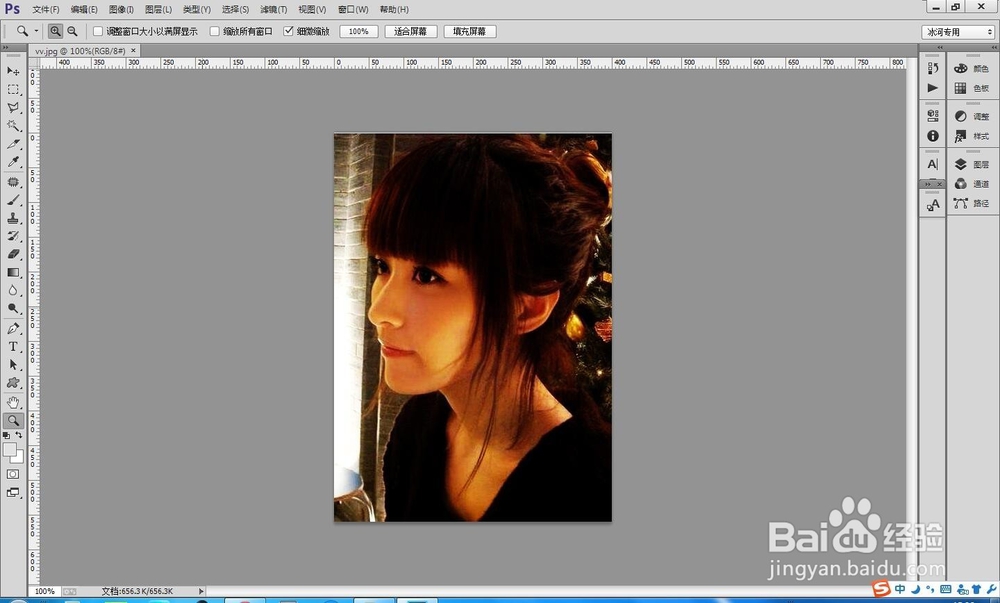
1、首先我们打开一张需要打马赛克的图片,小编这里用的是CC版本。
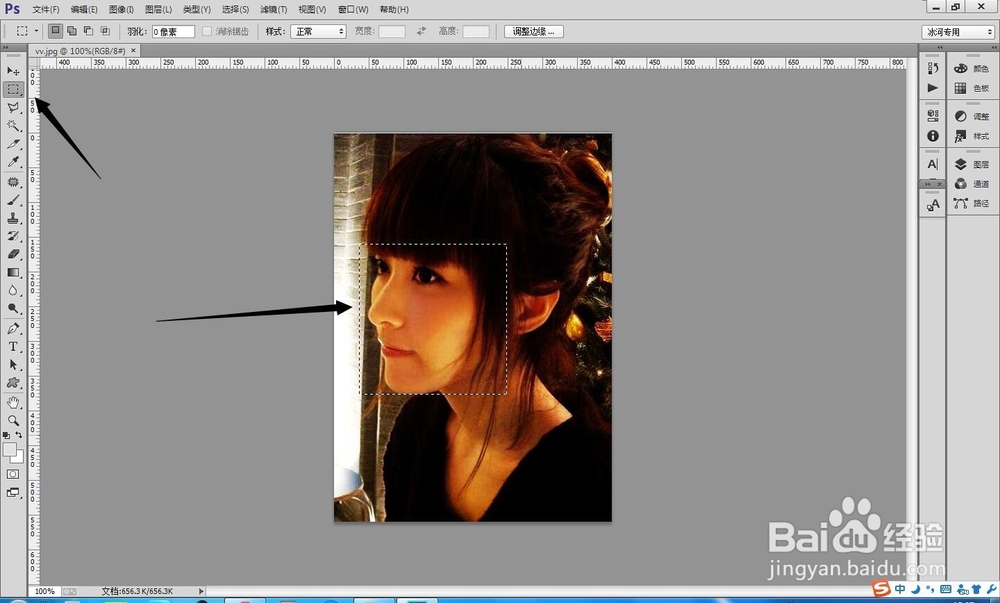
2、然后是选定区域,需要用到“矩形选框工具”,然后圈出想要打马赛克的地方。
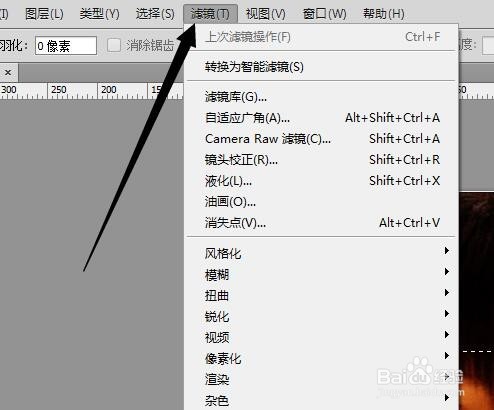
3、然后点击菜单栏上的“滤镜”按钮。
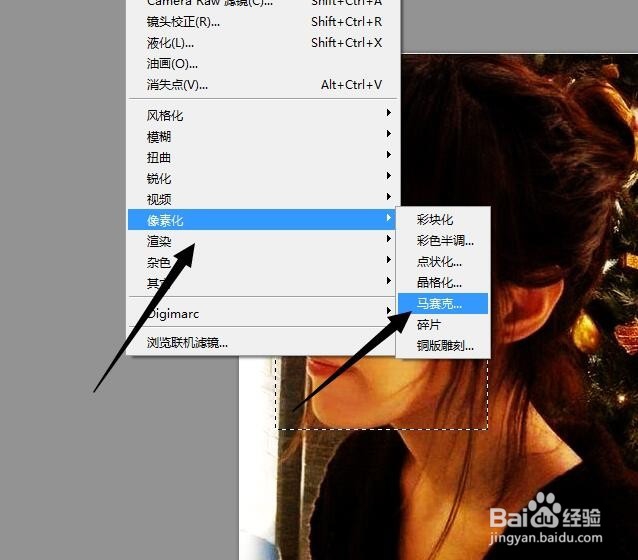
4、在滤镜菜单中依次找到“像素化”,“马赛克”选项。
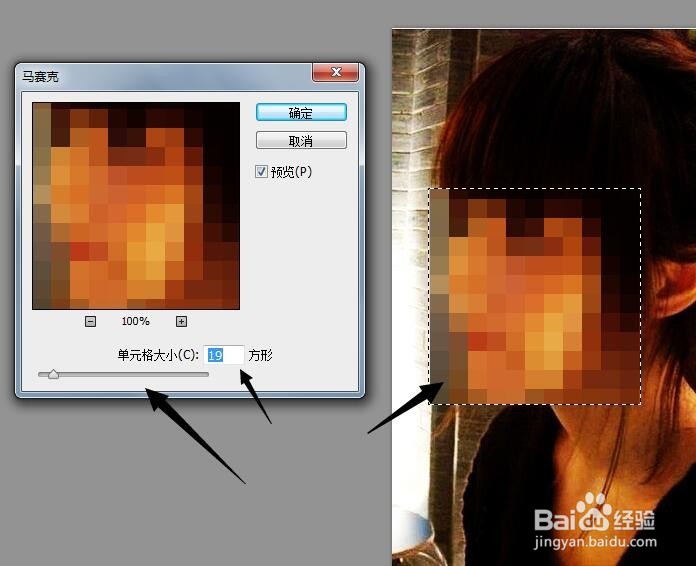
5、这时候就可以调节马赛克的大小了,调节的同时可以看到效果。
6、最后保存一下就可以了。

时间:2026-05-05 19:51:27
1、首先我们打开一张需要打马赛克的图片,小编这里用的是CC版本。
2、然后是选定区域,需要用到“矩形选框工具”,然后圈出想要打马赛克的地方。
3、然后点击菜单栏上的“滤镜”按钮。
4、在滤镜菜单中依次找到“像素化”,“马赛克”选项。
5、这时候就可以调节马赛克的大小了,调节的同时可以看到效果。
6、最后保存一下就可以了。
