1、框选文字
框选需要的文字。

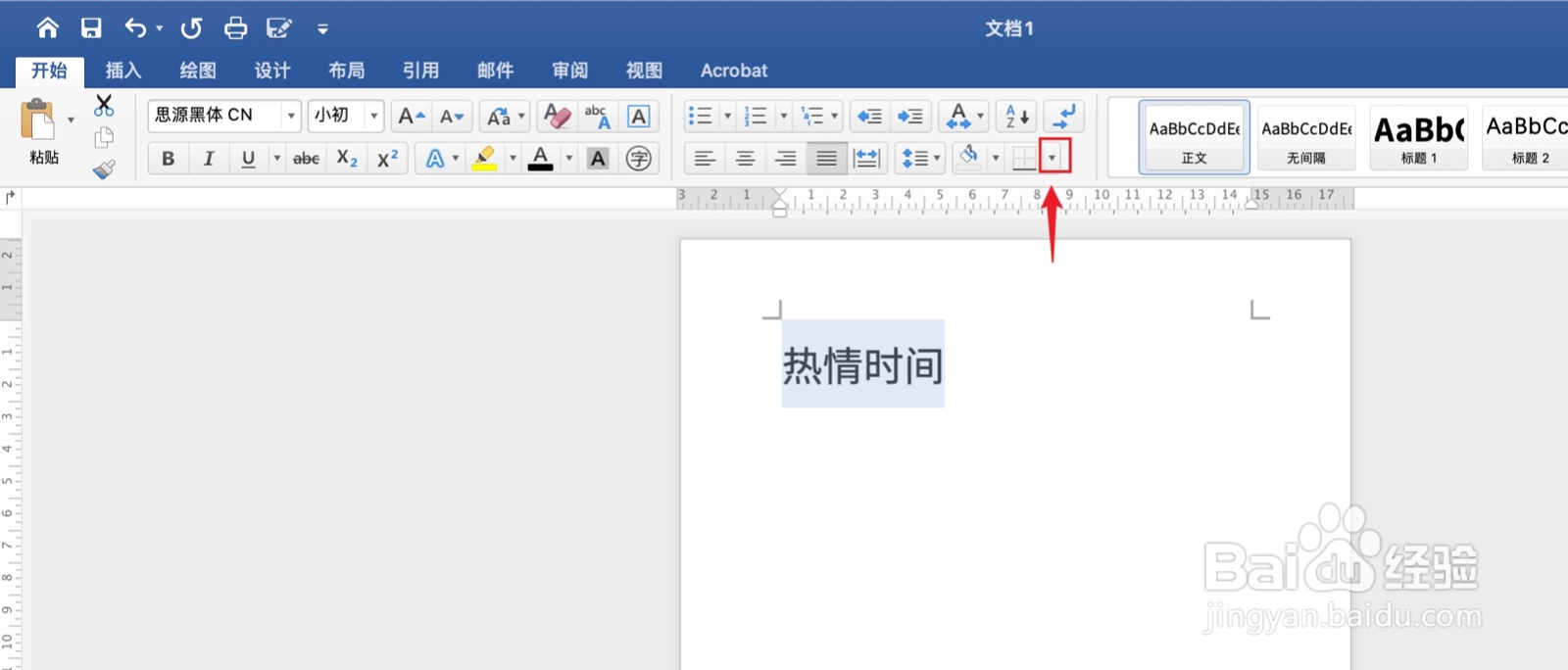
2、点击倒三角形
点击上面的【倒三角形】。
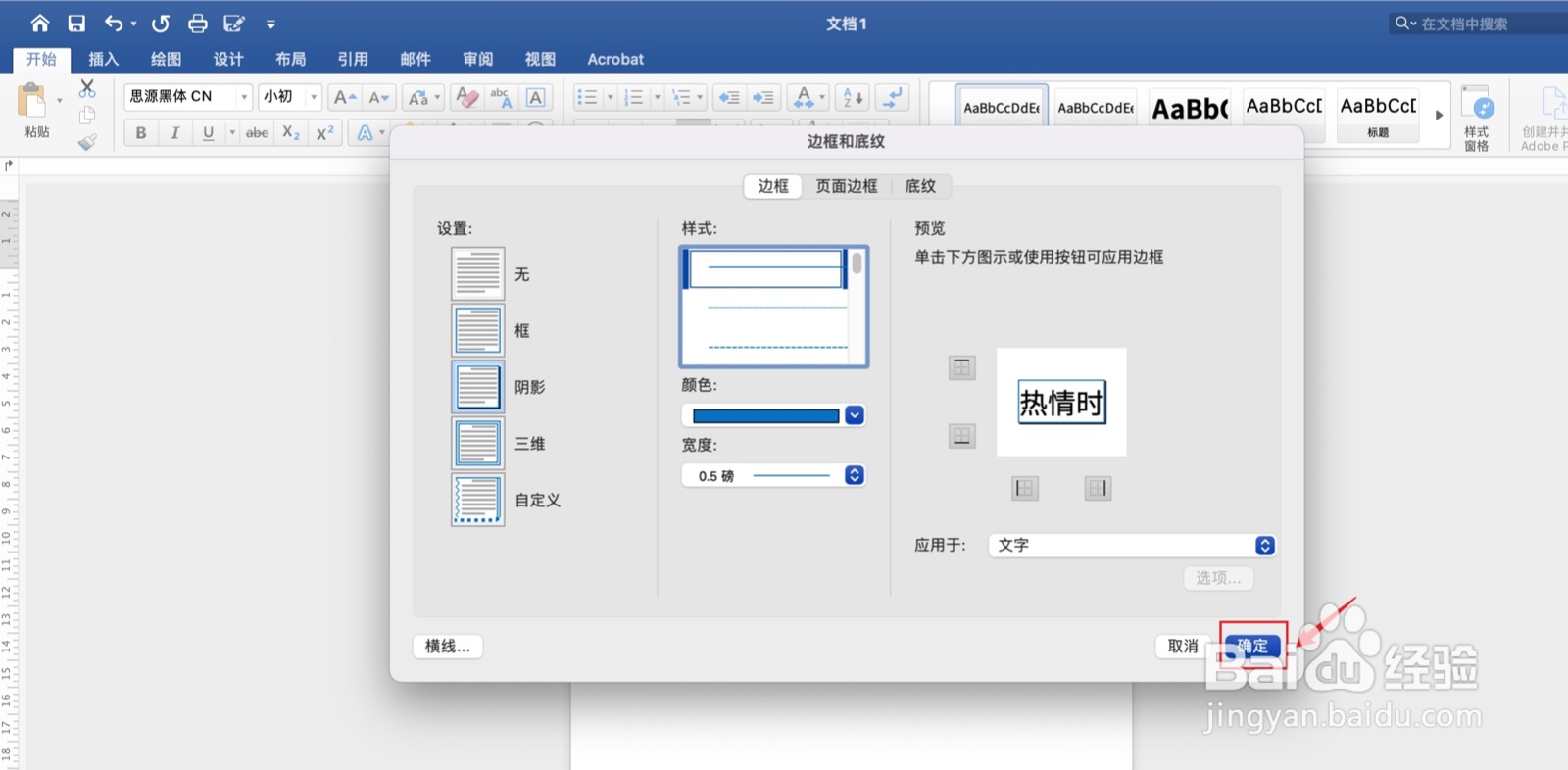
3、点击边框和底纹
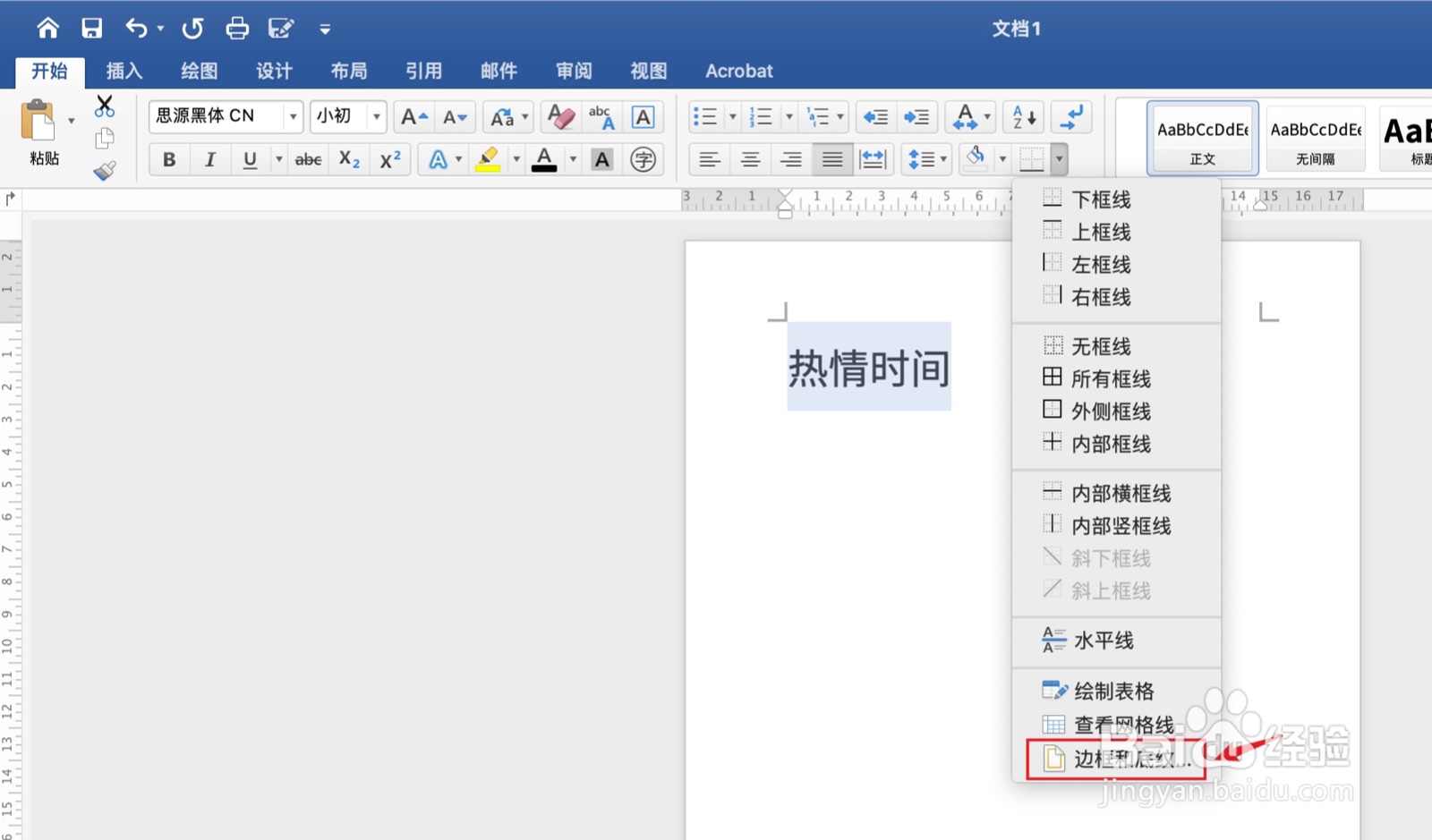
弹出浅灰色框,点击下面的【边框和底纹】。
4、点击阴影
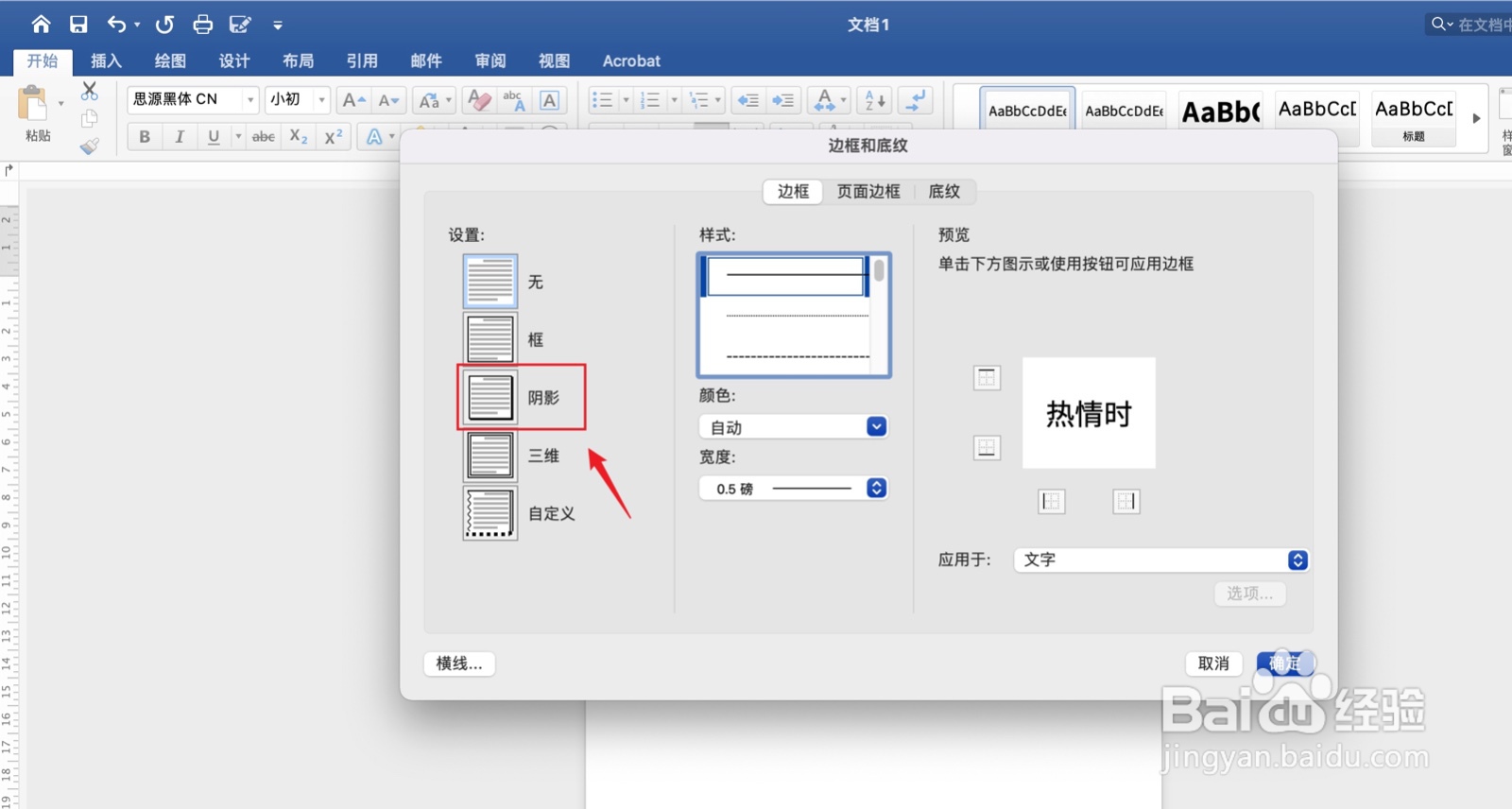
弹出浅灰色框,点击左边的【阴影】。
5、点击蓝色
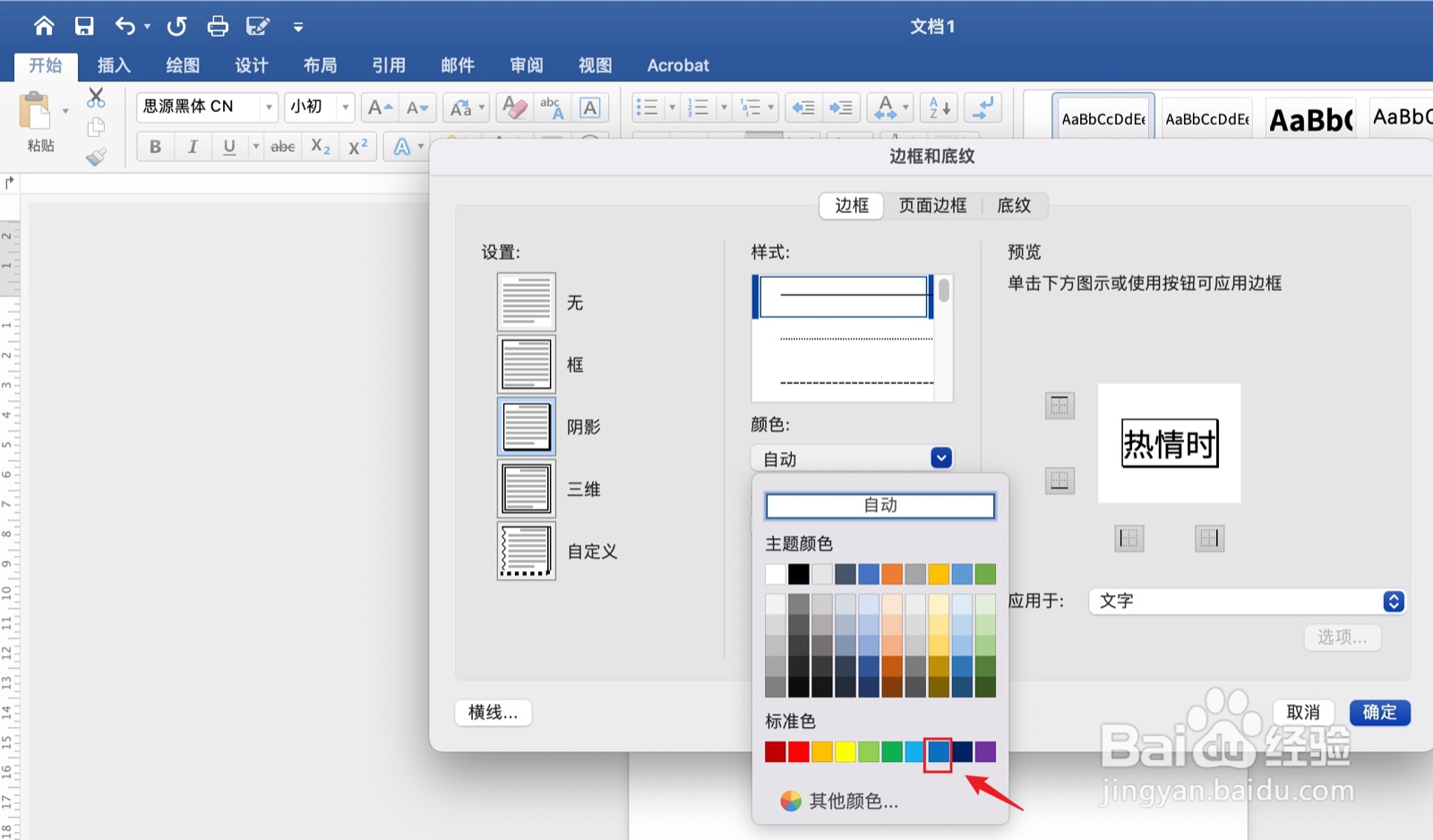
选择颜色,弹出浅灰色框,点击下面的【蓝色】。
6、点击确定
点击右下角的【确定】。
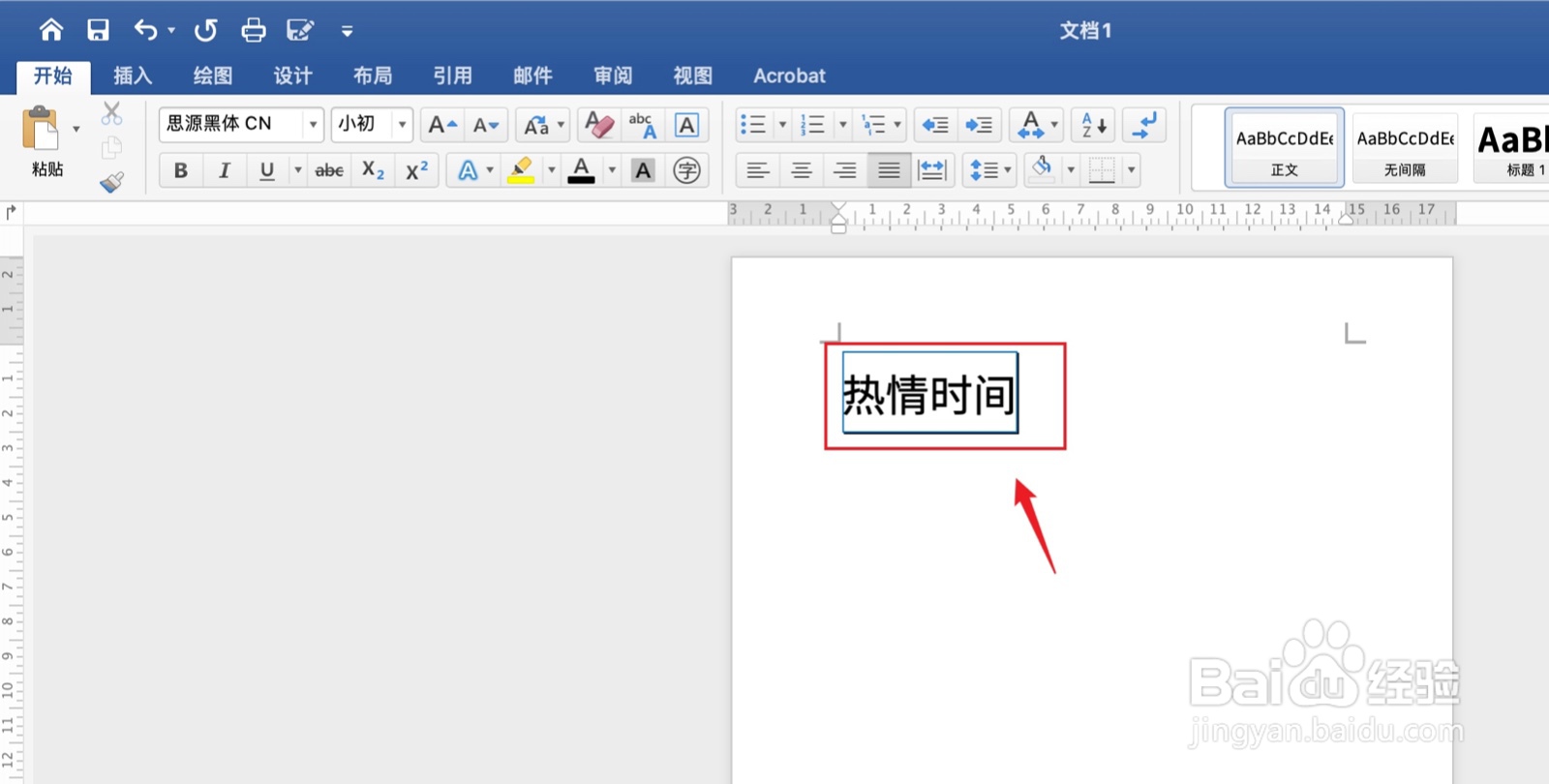
7、操作完成
为文字添加蓝色阴影边框操作已完成。
时间:2026-04-22 11:02:40
1、框选文字
框选需要的文字。
2、点击倒三角形
点击上面的【倒三角形】。
3、点击边框和底纹
弹出浅灰色框,点击下面的【边框和底纹】。
4、点击阴影
弹出浅灰色框,点击左边的【阴影】。
5、点击蓝色
选择颜色,弹出浅灰色框,点击下面的【蓝色】。
6、点击确定
点击右下角的【确定】。
7、操作完成
为文字添加蓝色阴影边框操作已完成。
