PS修改:如何利用光源增强图片色彩效果

 时间:2026-04-22 03:50:03

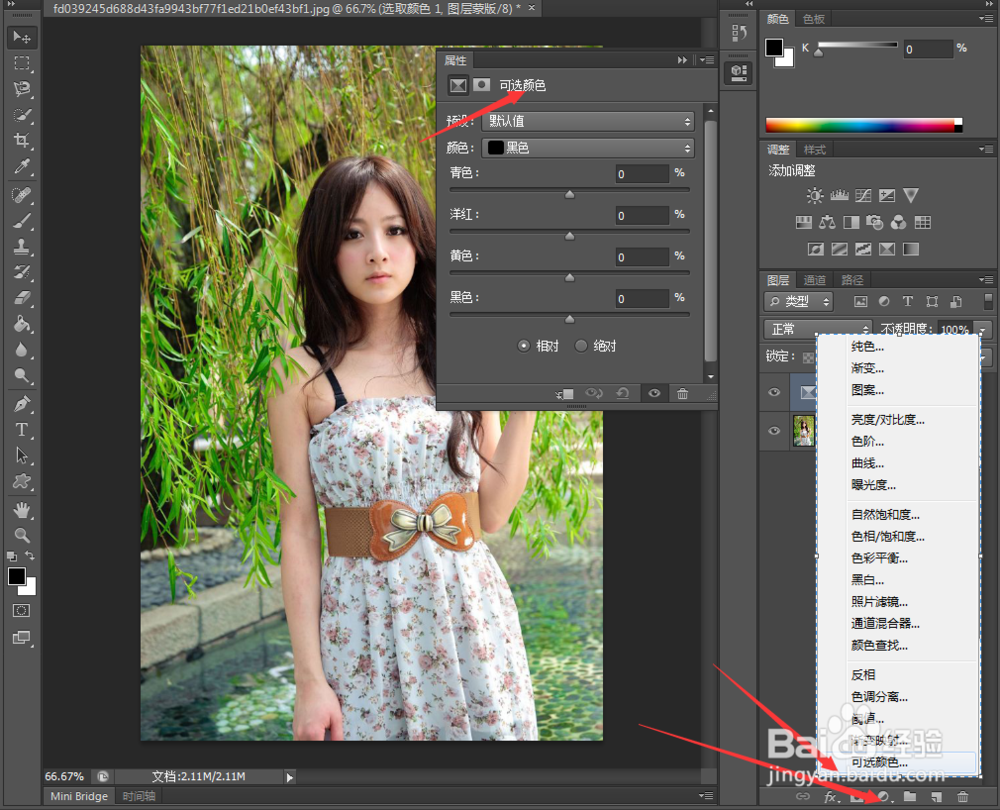
1、第一步,打开素材图,在图层框点击添加颜色可选图层。
PS修改:如何利用光源增强图片色彩效果

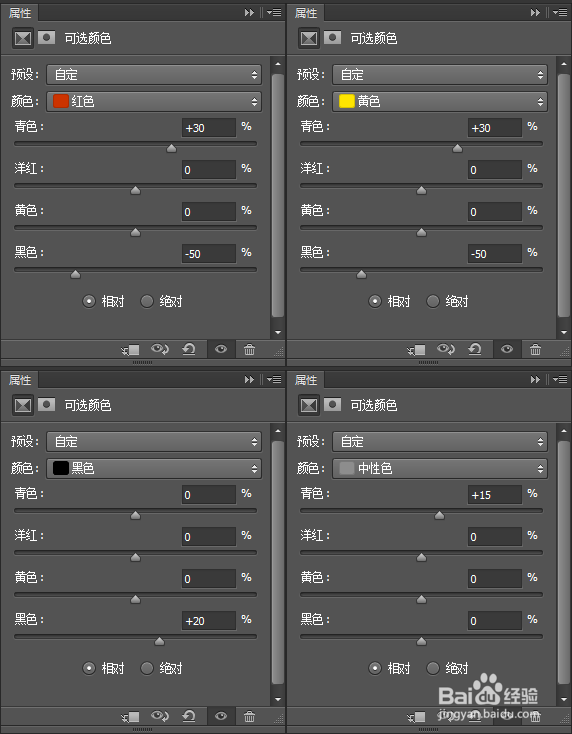
2、第二步,分别调整红、黄、黑和中性色图层的参数。调整参数根据图片的色彩尝试调整。大家可以拖动按钮来观察颜色变化,下图是我几个图层的参数。
PS修改:如何利用光源增强图片色彩效果

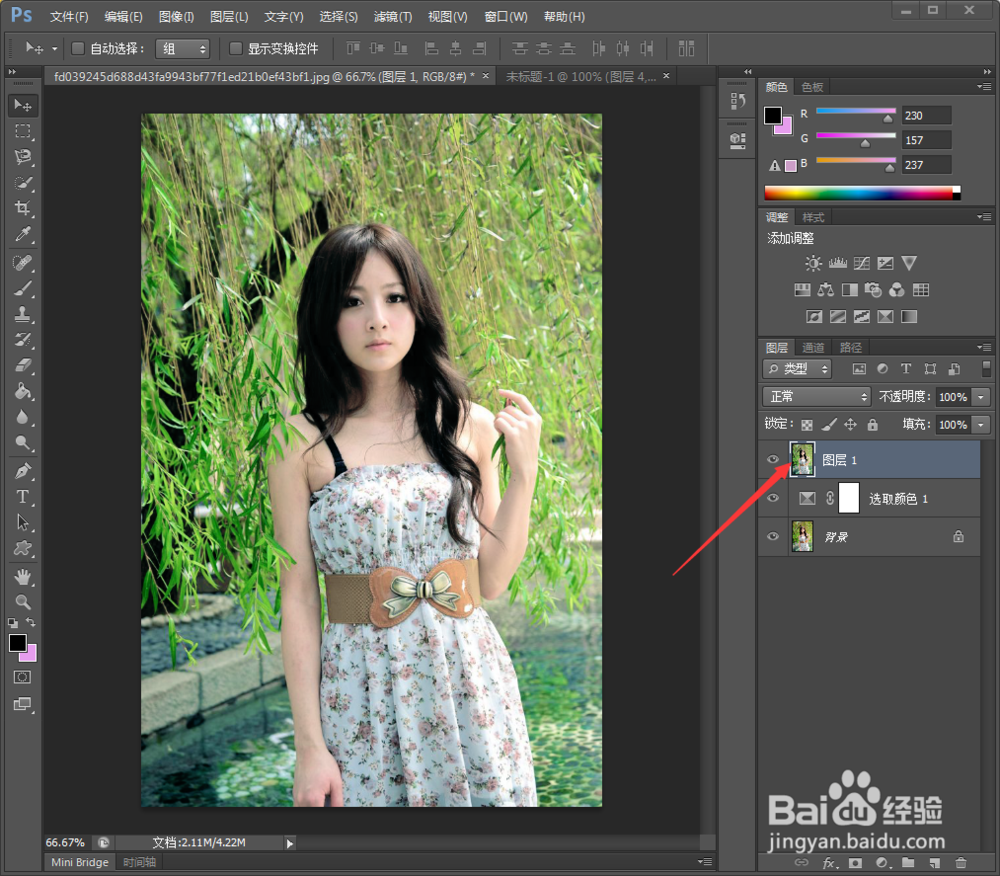
3、第三步,确认返回图层,盖印图层(按下Ctrl+Alt+Shift+E)。
PS修改:如何利用光源增强图片色彩效果

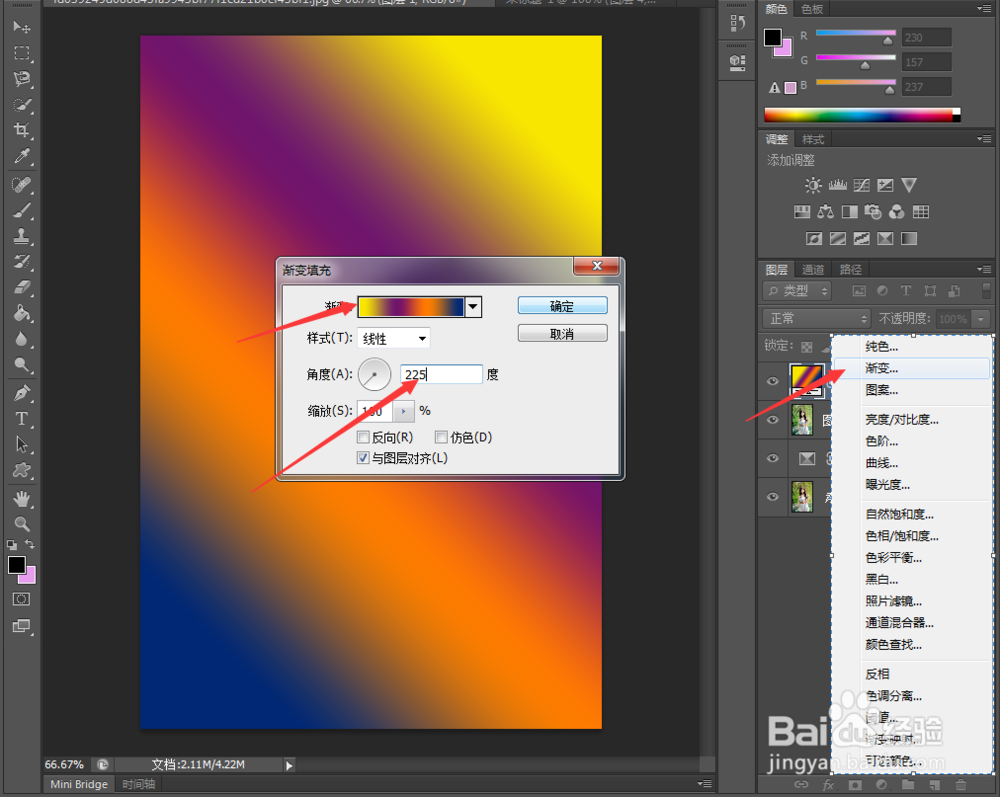
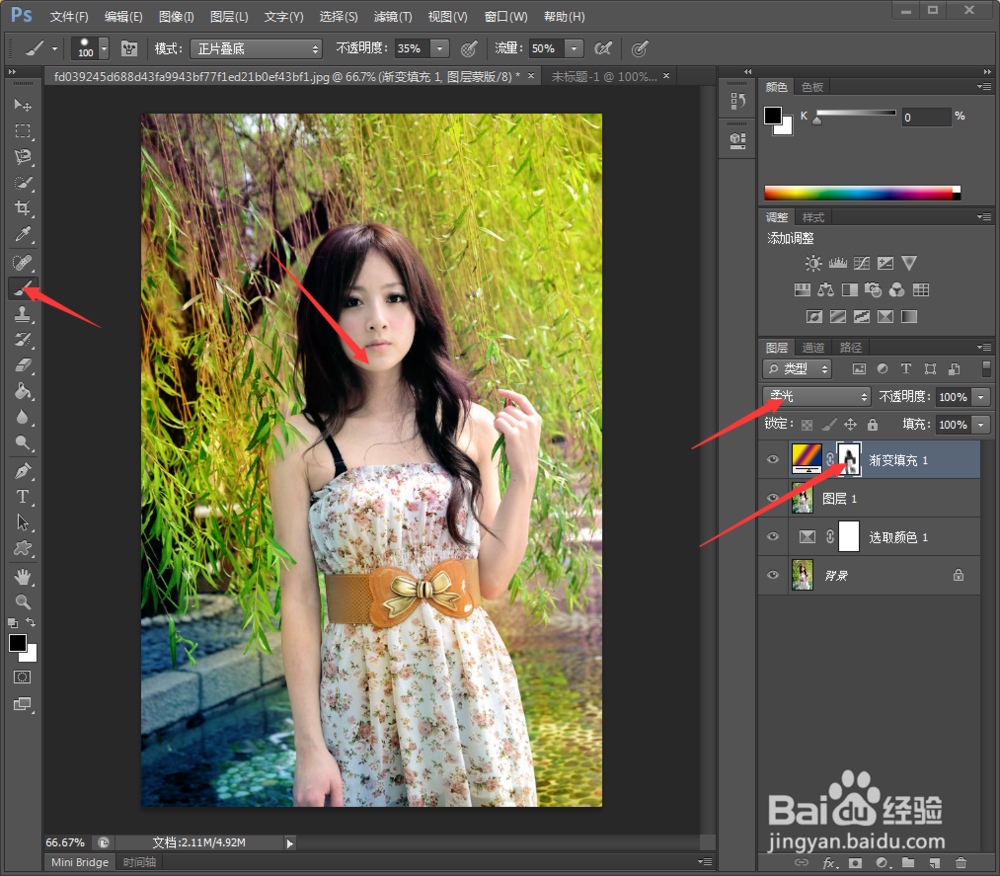
4、第四步,添加渐变填充,先选择渐变样式,调整角度到45度后确定。

PS修改:如何利用光源增强图片色彩效果

5、第五步,更改图层的效果为柔光,然后点击图层右侧蒙板,点选画笔工具涂抹人物。
PS修改:如何利用光源增强图片色彩效果

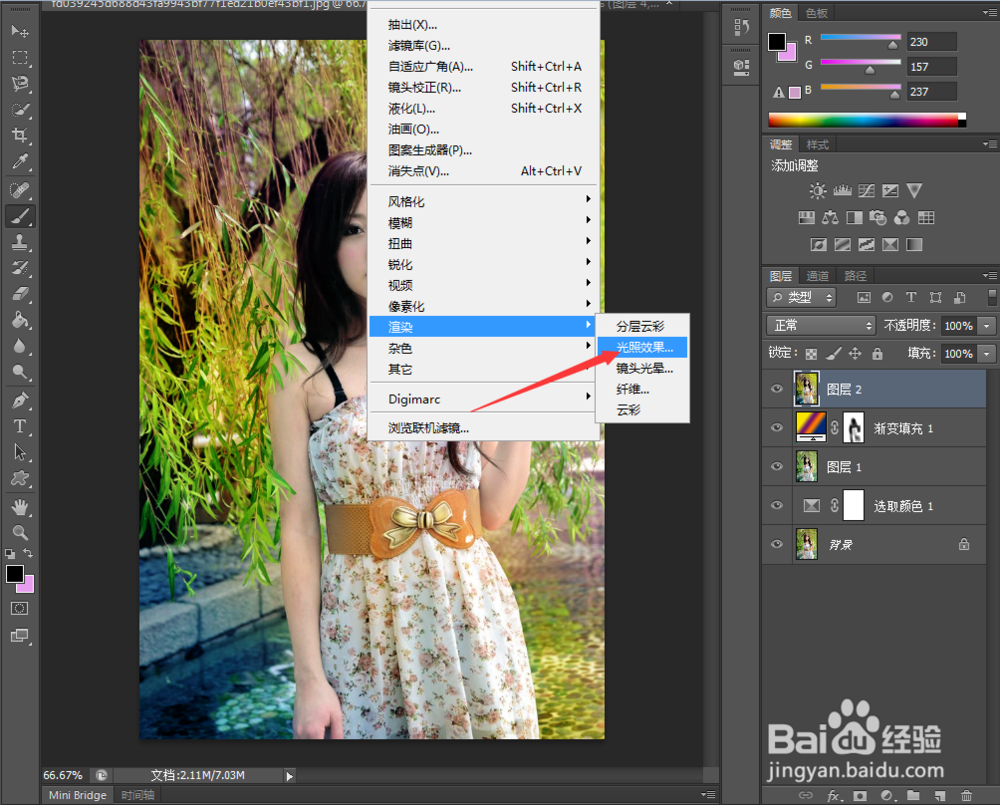
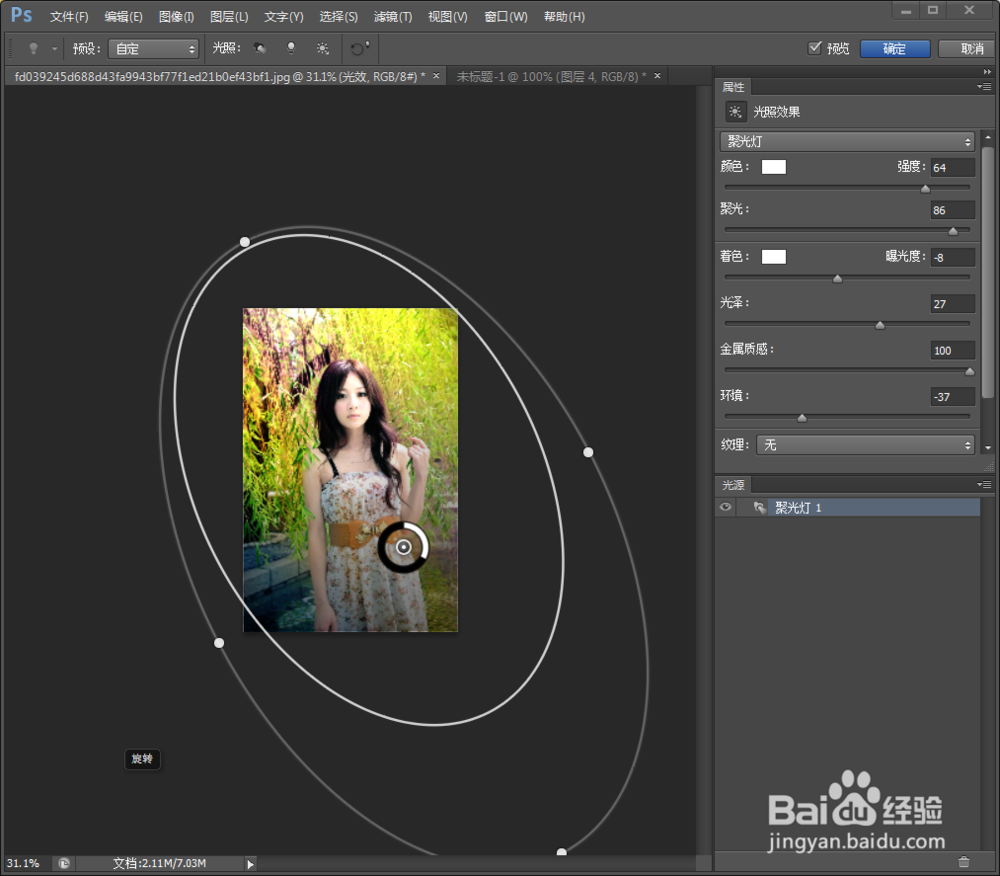
6、第六步,画笔工具完成后,再次盖印图层,然后选择滤镜

PS修改:如何利用光源增强图片色彩效果

7、第七步,调整聚光角度,位置,以及聚光距离,完后点击确定光源的效果就出来了。
PS修改:如何利用光源增强图片色彩效果

  • ZBrush通过显示与隐藏得到子物体
  • PS如何给形状同时添加两道高光?
  • AE如何制作倒计时放大消失片头
  • AE实用小技巧:字体动画
  • Maya真实灯光效果
  • 热门搜索
    手机hd怎么关闭 体重指数怎么算 鲫鱼汤怎么炖好喝又营养 哺乳期感冒了怎么办 冬虫夏草怎么吃 香囊怎么做 预产期怎么算才最准确 狗为什么要断尾 肉粽子的做法 海星怎么吃