1、使用【WPS演示】办公软件打开一份PPT文件。
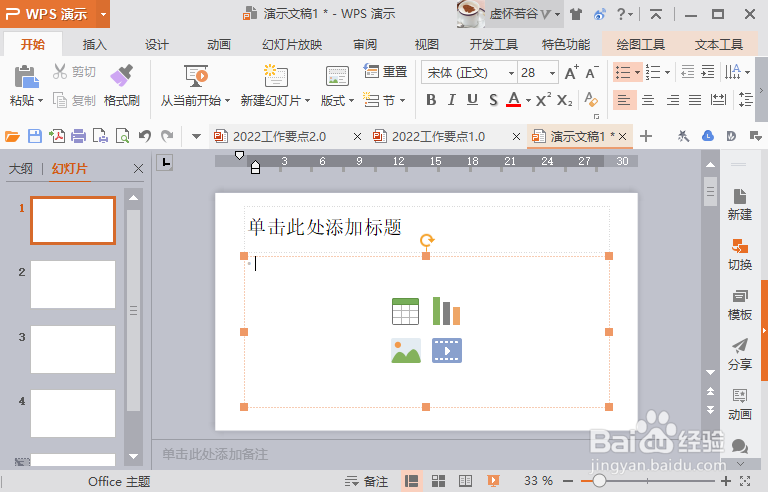
2、点击菜单栏的“幻灯片放映”选项。

3、在“幻灯片放映”选项下,找到“自定义放映”选项并点击。

4、弹出“自定义放映”窗口,点击“新建”。

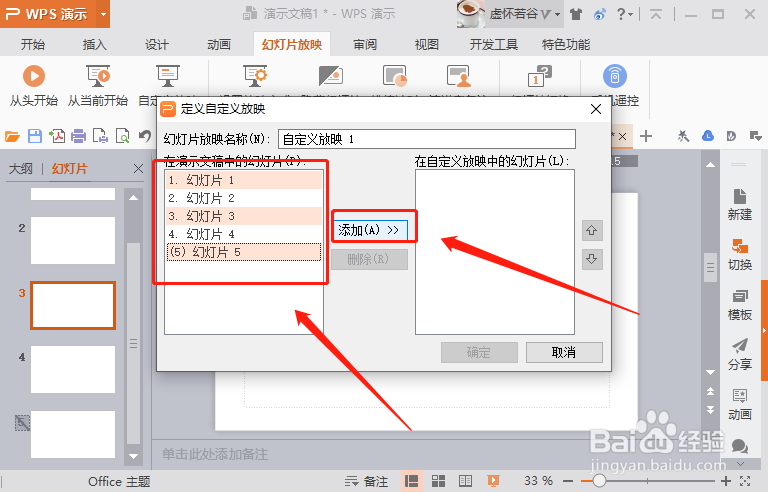
5、弹出“定义自定义放映”窗口,“在演示文稿中的幻灯片”选项下选中需要放映的幻灯片内容,然后点击“添加”。
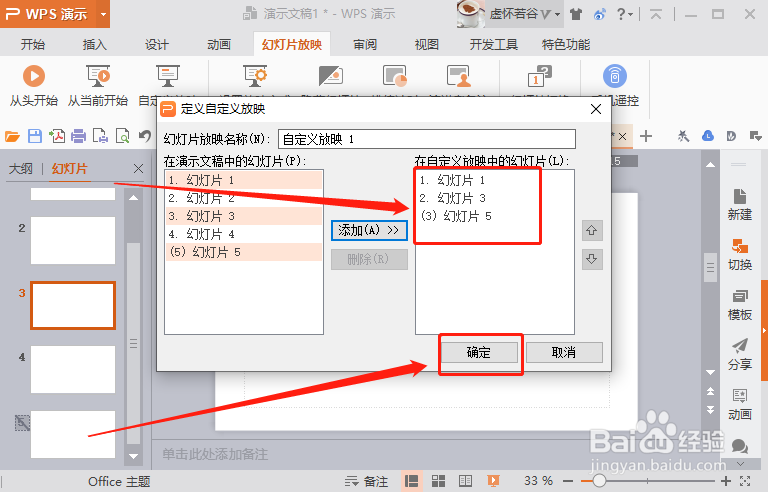
6、选中的幻灯片页面添加到“在自定义放映中的幻灯片”下面的方框中,再点击“确定”。
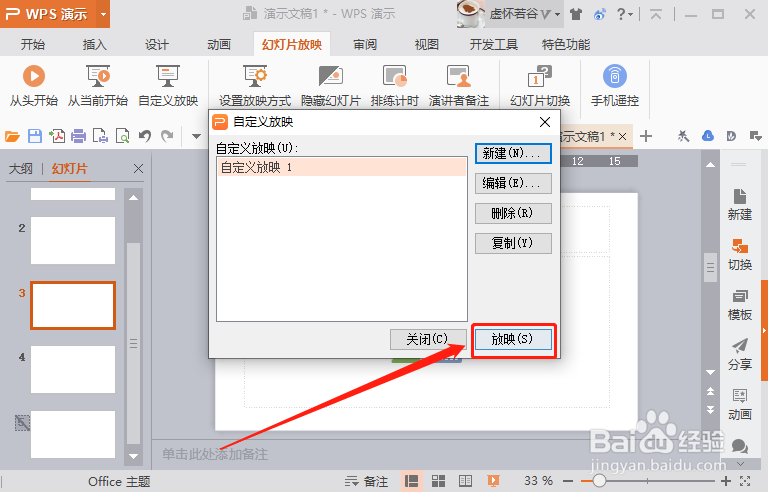
7、回到“自定义放映”窗口,点击“关闭”,或者点击“放映”,幻灯片就按自定义好的页面进行放映了。
时间:2026-04-25 08:21:31
1、使用【WPS演示】办公软件打开一份PPT文件。
2、点击菜单栏的“幻灯片放映”选项。
3、在“幻灯片放映”选项下,找到“自定义放映”选项并点击。
4、弹出“自定义放映”窗口,点击“新建”。
5、弹出“定义自定义放映”窗口,“在演示文稿中的幻灯片”选项下选中需要放映的幻灯片内容,然后点击“添加”。
6、选中的幻灯片页面添加到“在自定义放映中的幻灯片”下面的方框中,再点击“确定”。
7、回到“自定义放映”窗口,点击“关闭”,或者点击“放映”,幻灯片就按自定义好的页面进行放映了。
