如何用excel制作线性回归方程的图

 时间:2026-04-23 12:33:52

1、先是将数据录入到excel中,下面我是顺便编了一组数据,不算好看,只要大家懂就行了。

如何用excel制作线性回归方程的图

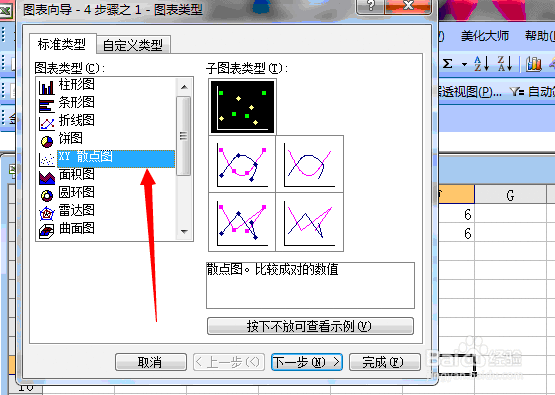
2、插入XY散点图,点击进入“下一步”。

如何用excel制作线性回归方程的图

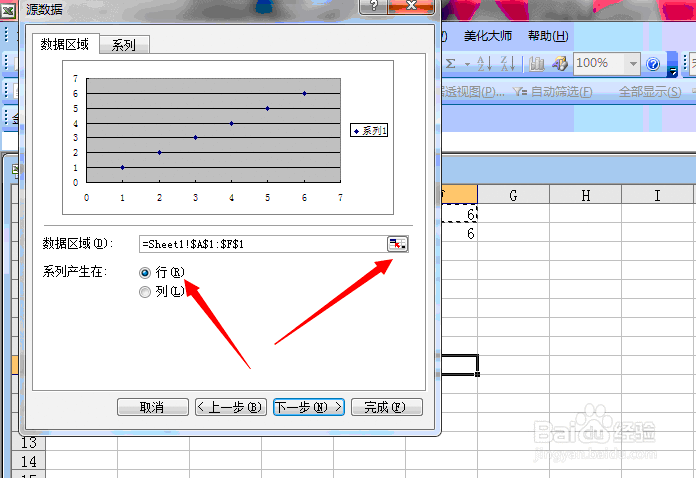
3、点击箭头所示图标,将X轴数据选中,点回车键返回到这个界面。系列产生在“行”。
如何用excel制作线性回归方程的图

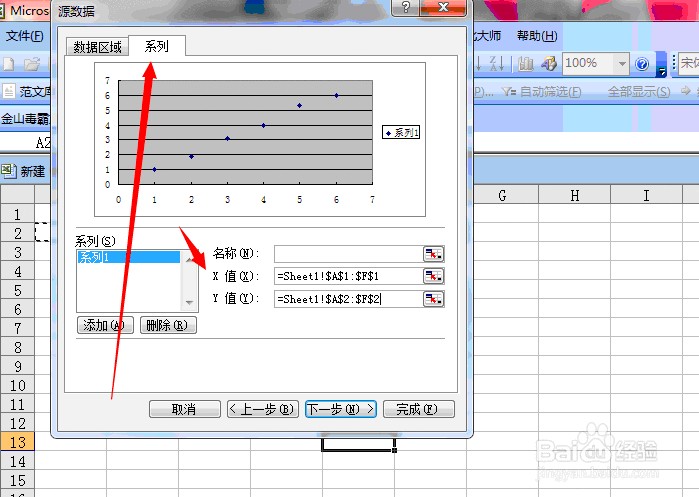
4、点击上面的“系列”,按上述方法将X值Y值分别选中。其它的什么命名大家应该都会,我就直接点击“完成"了。
如何用excel制作线性回归方程的图

5、此时就可以得到下图所示的散点图。

如何用excel制作线性回归方程的图

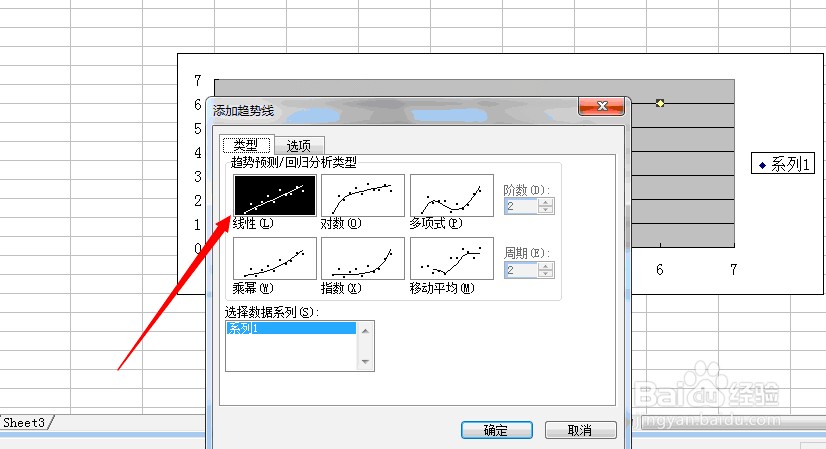
6、然后双击任何一个散点,进入下面这个界面。类型可以根据自己需要进行选择。
如何用excel制作线性回归方程的图

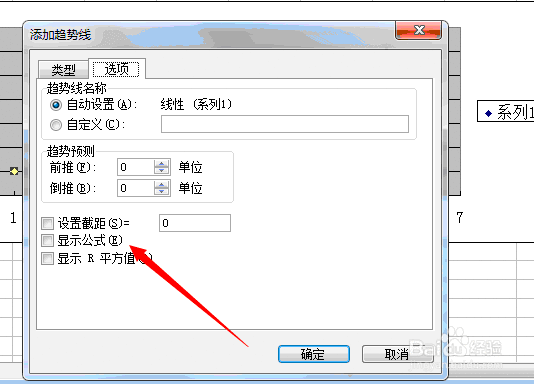
7、点击上面的”选项“,将”显示公式“打勾,点击确定即可。

如何用excel制作线性回归方程的图

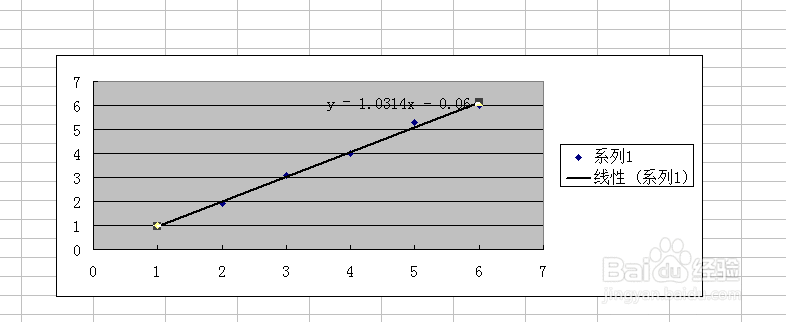
8、此时就得到了下面所示的线性回归方程的图形,斜率也可以直接从图形中读出。
如何用excel制作线性回归方程的图

  • excel中怎样做线性回归方程
  • 散点图excel怎么做
  • excel怎样制作散点图并显示公式
  • excel怎么绘制回归曲线?
  • Excel2016怎么做线性回归图?
  • 热门搜索
    小孩腿疼是怎么回事 异想天开的近义词 流口水是怎么回事 淘宝怎么开店教程 吉林农业科技学院怎么样 老人便秘严重怎么办 动物声音博物馆 怎么做水果沙拉 皮肤过敏怎么治疗 慌张的近义词