1、将打印机连接在一台电脑上,装好驱动,在网络上共享它。
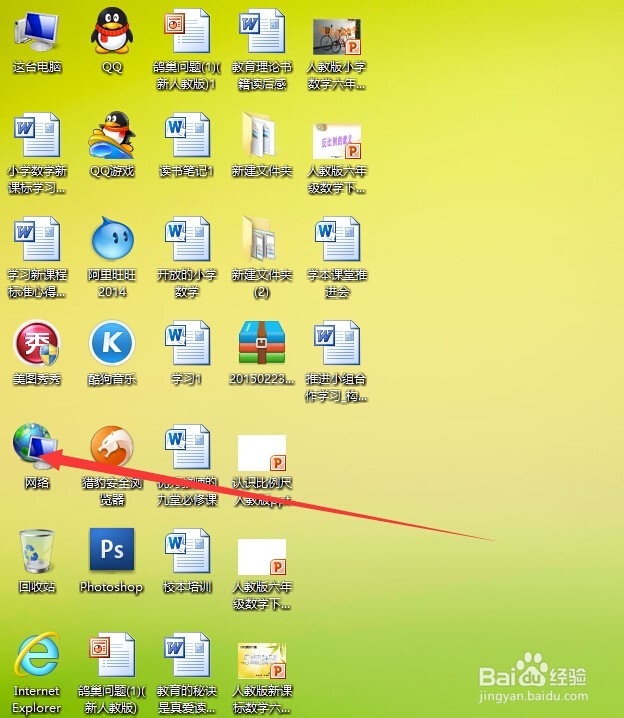
2、在桌面上找到网络图标。又击打开它。
3、找到连接打印机的那一台电脑。双击打开它。

4、好了,现在你就可以看到共享好的打印机。双击它。

5、它会自己安装好后,会弹出如下图所示的界面 ,就说明打印机已经可以使用了。我们还可以通过下面的步骤来查看。

6、现在来打开控制面板。

7、在控制面板中找到查看设备和打印机,点击它。

8、我们就可以看到网络打印机已经安装好了。

时间:2026-05-01 02:08:46
1、将打印机连接在一台电脑上,装好驱动,在网络上共享它。
2、在桌面上找到网络图标。又击打开它。
3、找到连接打印机的那一台电脑。双击打开它。
4、好了,现在你就可以看到共享好的打印机。双击它。
5、它会自己安装好后,会弹出如下图所示的界面 ,就说明打印机已经可以使用了。我们还可以通过下面的步骤来查看。
6、现在来打开控制面板。
7、在控制面板中找到查看设备和打印机,点击它。
8、我们就可以看到网络打印机已经安装好了。
