1、打开“PPT”应用软件程序,界面如图所示。

2、打开演示文稿文件,这时演示一下,如果只显示第一张和第三张幻灯片。
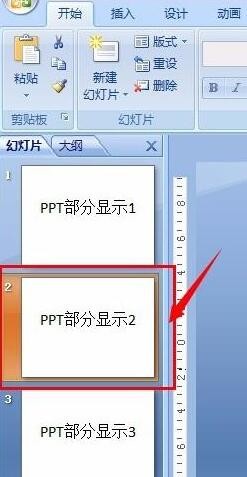
3、若只想显示第一张和第三张那么就需要把第二张隐藏起来,选中第二张幻灯片。

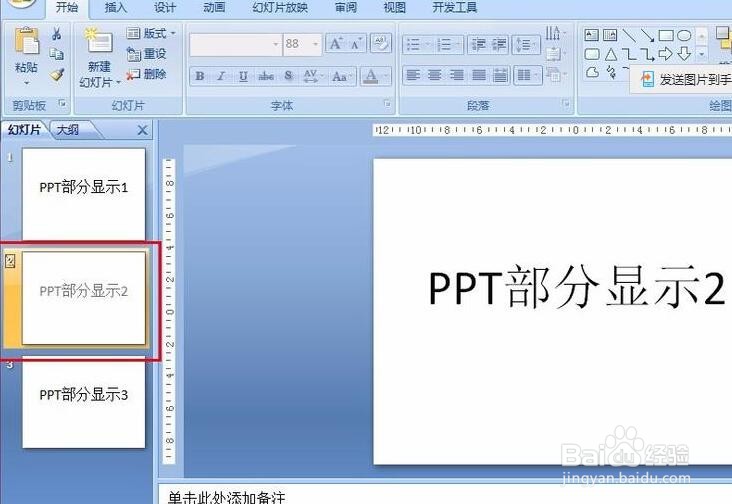
4、点击完“隐藏幻灯片”选项,幻灯片2在左侧中会显示为灰色,左上角有一个框的禁止符。
5、按“F5”播放幻灯片时就会发现只播放了我们想要显示的第一张和第三张幻灯片。

6、若还想恢复则可以在菜单栏中“幻灯片放映”下找到“隐藏幻灯片”按钮点击,就可以了。当然隐藏时也可以在这点击相同的按钮进行操作。

时间:2026-04-24 18:44:52
1、打开“PPT”应用软件程序,界面如图所示。
2、打开演示文稿文件,这时演示一下,如果只显示第一张和第三张幻灯片。
3、若只想显示第一张和第三张那么就需要把第二张隐藏起来,选中第二张幻灯片。
4、点击完“隐藏幻灯片”选项,幻灯片2在左侧中会显示为灰色,左上角有一个框的禁止符。
5、按“F5”播放幻灯片时就会发现只播放了我们想要显示的第一张和第三张幻灯片。
6、若还想恢复则可以在菜单栏中“幻灯片放映”下找到“隐藏幻灯片”按钮点击,就可以了。当然隐藏时也可以在这点击相同的按钮进行操作。
