PS怎么用钢笔工具抠图

 时间:2026-04-21 22:08:51

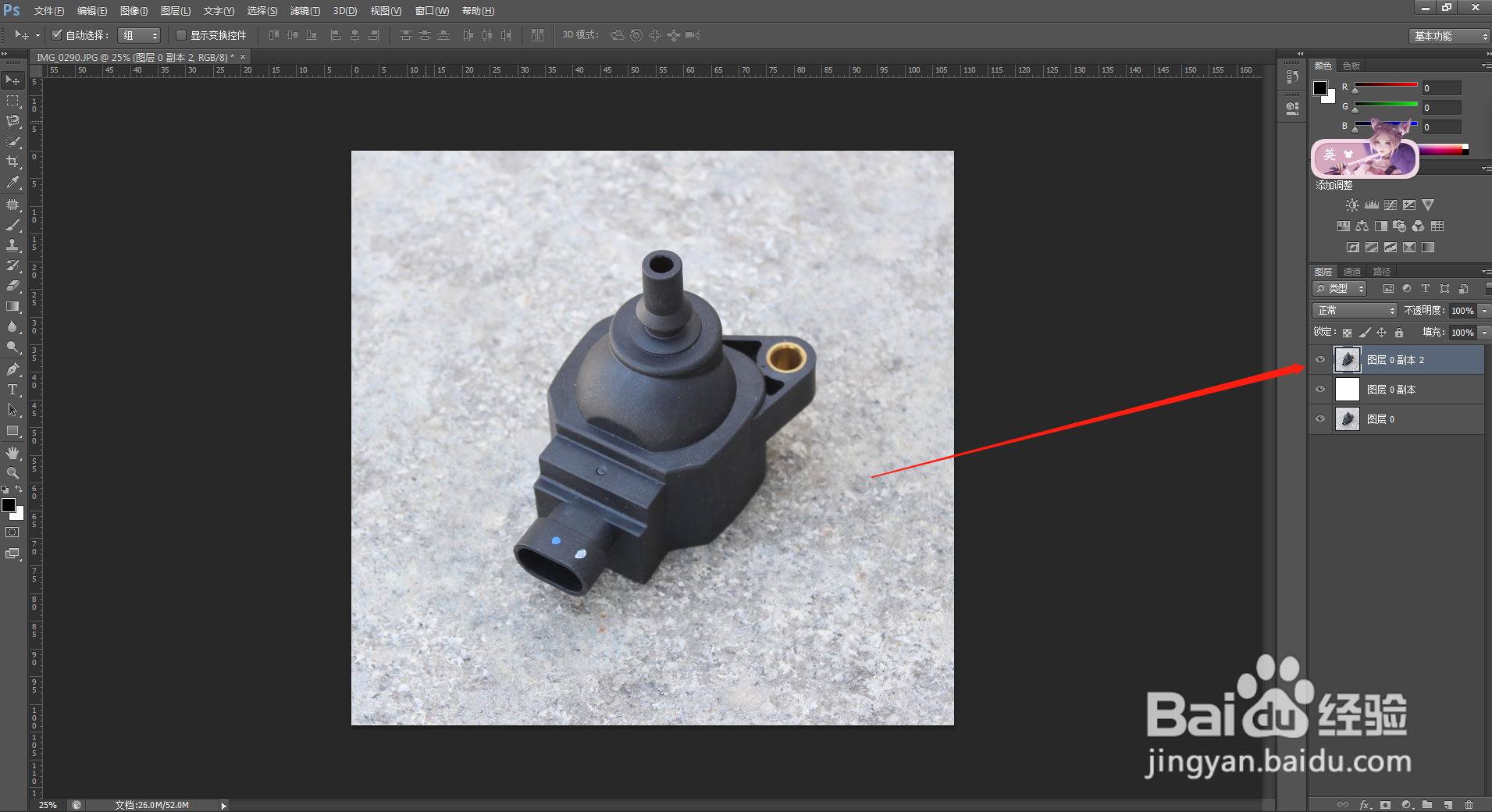
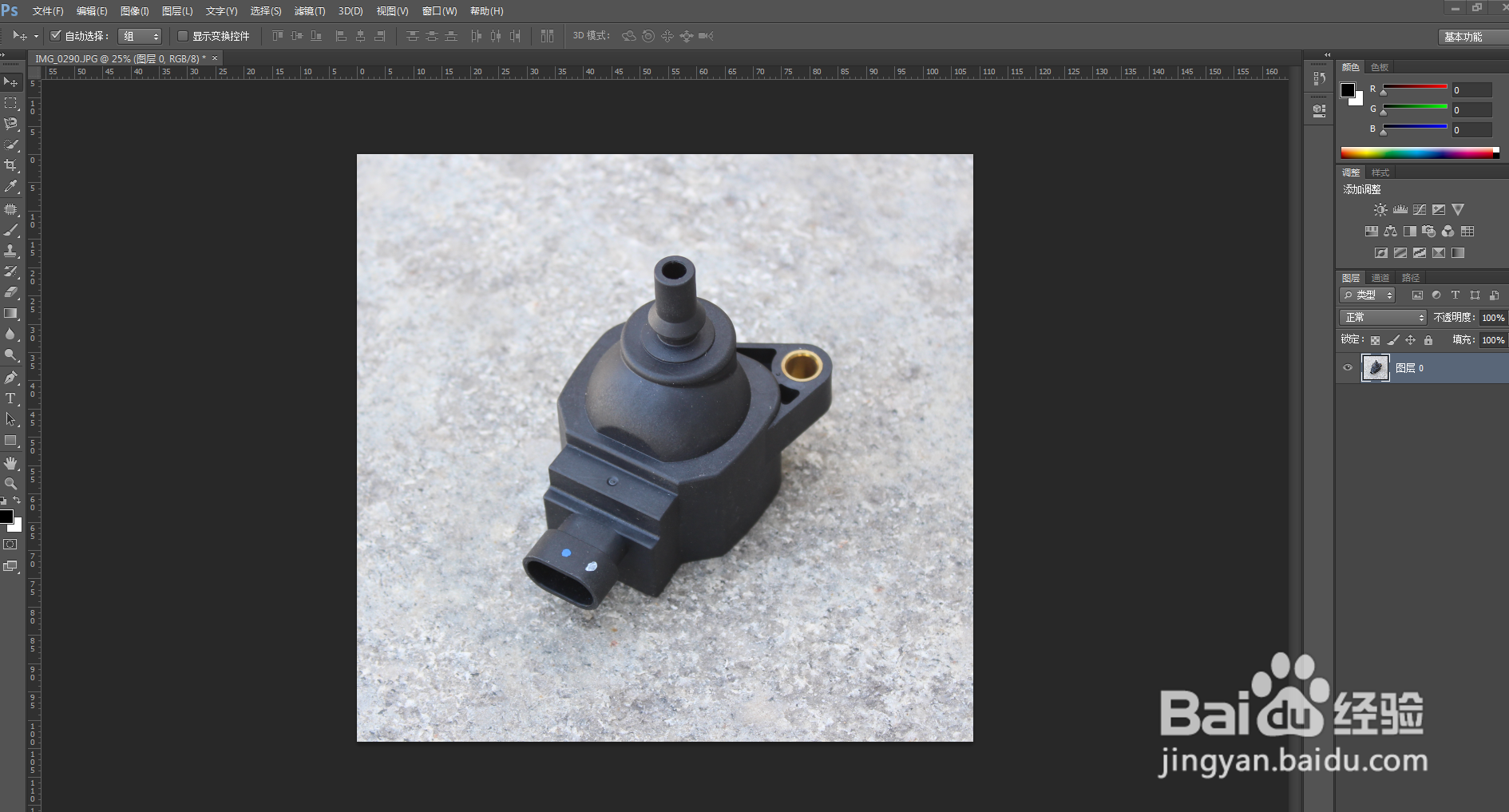
1、打开我们要扣的图片

PS怎么用钢笔工具抠图

2、为了防止原图层被破坏,我们新建两层,中间一层填充白色,方便后面操作

PS怎么用钢笔工具抠图

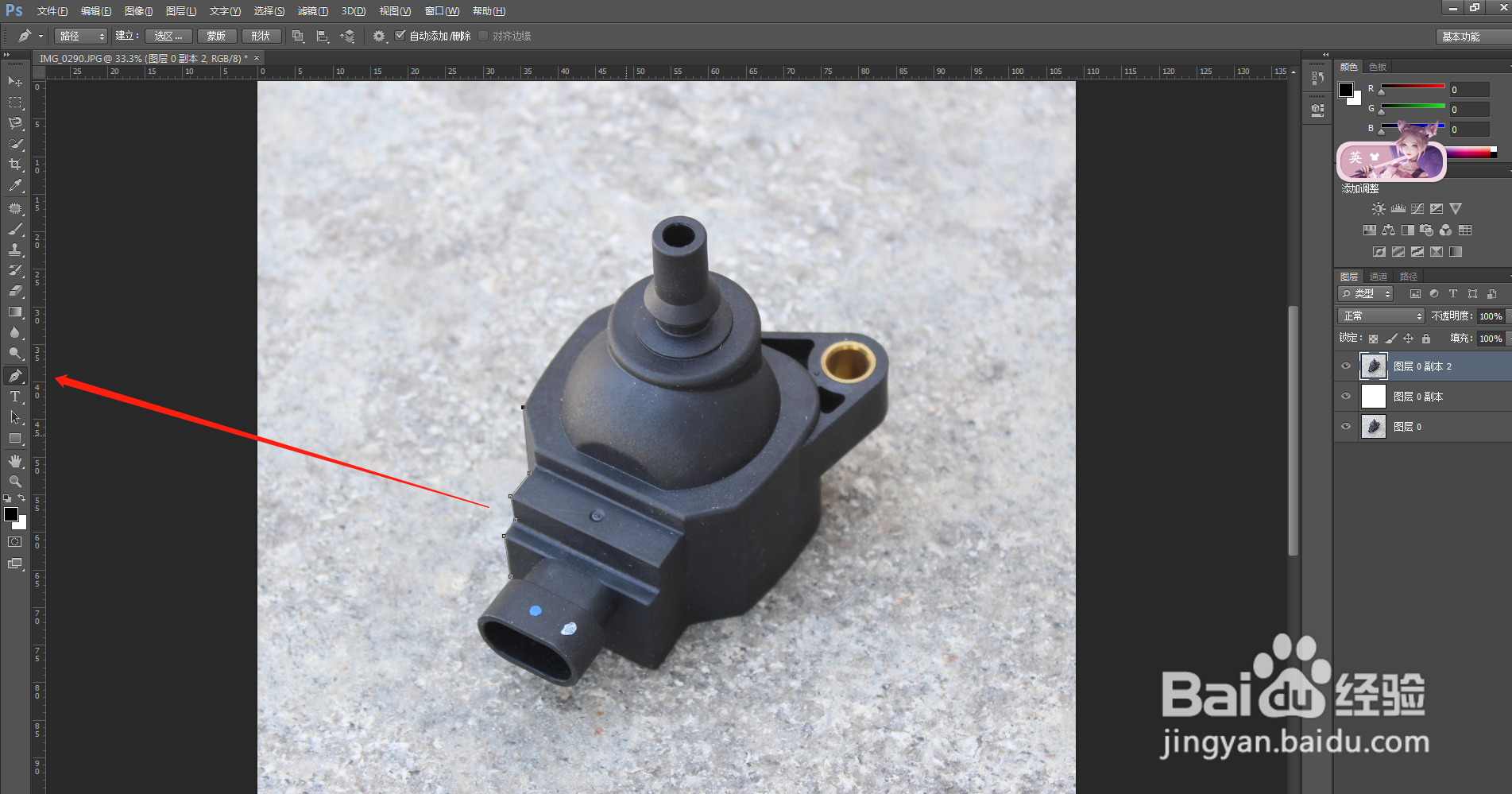
3、点击  钢笔工具,然后轮廓比较明显,直线的地方,可以顺着产品边缘点

PS怎么用钢笔工具抠图

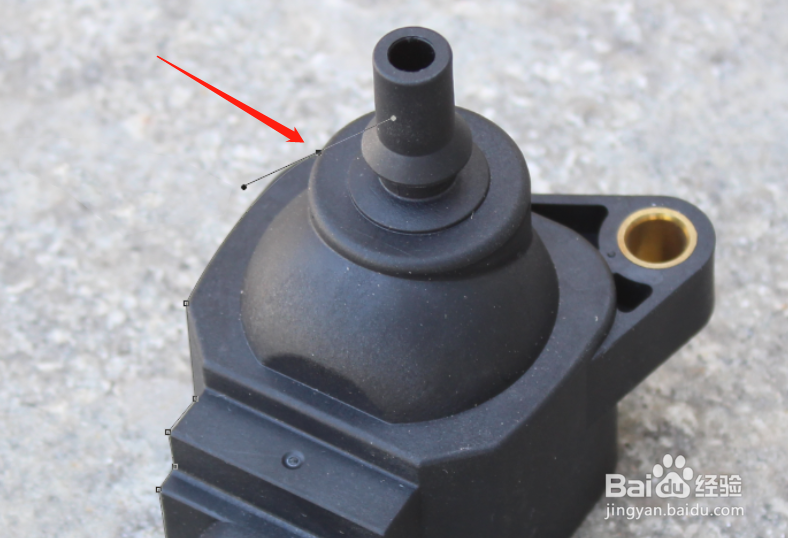
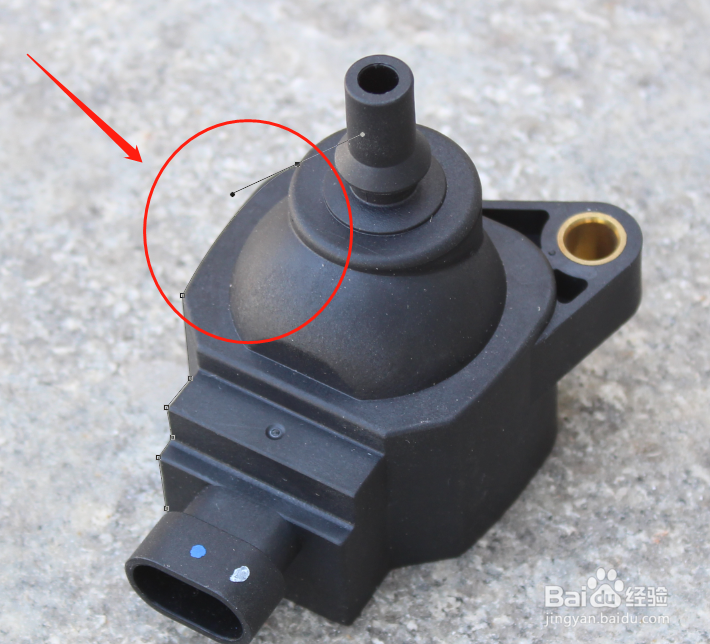
4、像这种边上带点圆弧形就不能跟刚才一样了,顺着边缘点下一个(鼠标不松,拖着改变钢笔工具线条的弧度),如图:
PS怎么用钢笔工具抠图

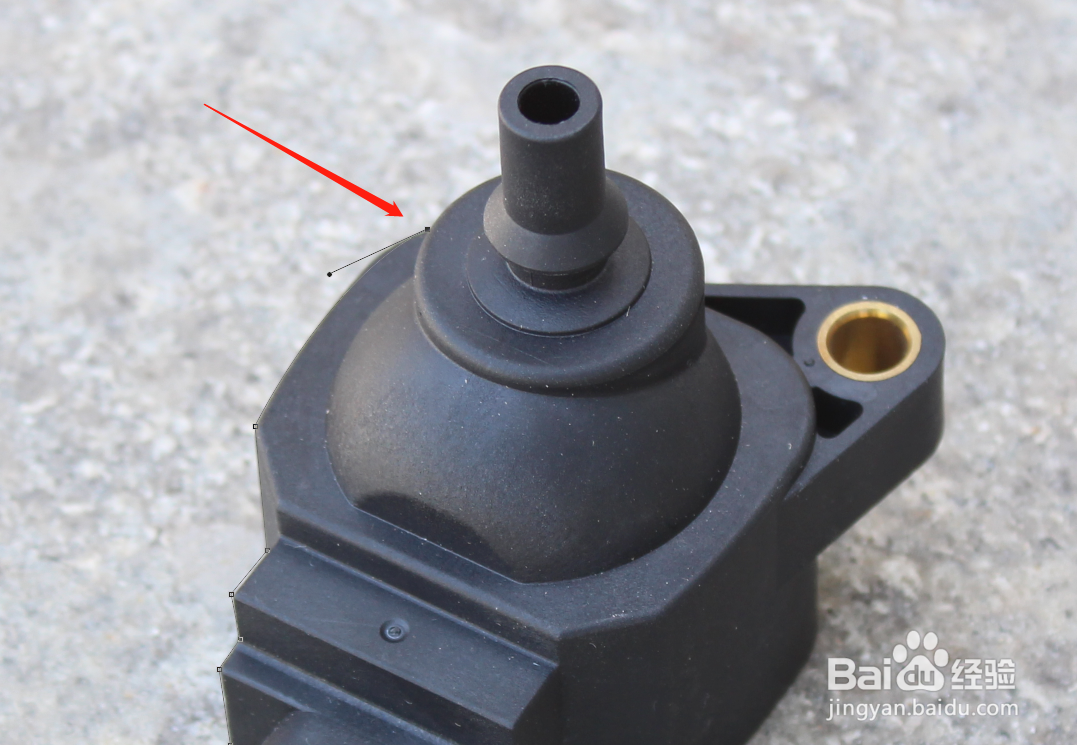
5、按住Alt键盘,点一下两条线中间的点,

PS怎么用钢笔工具抠图

6、就变成下图:(没有弧度的地方就重复3动作,有弧度的地方就重复4动作)

PS怎么用钢笔工具抠图

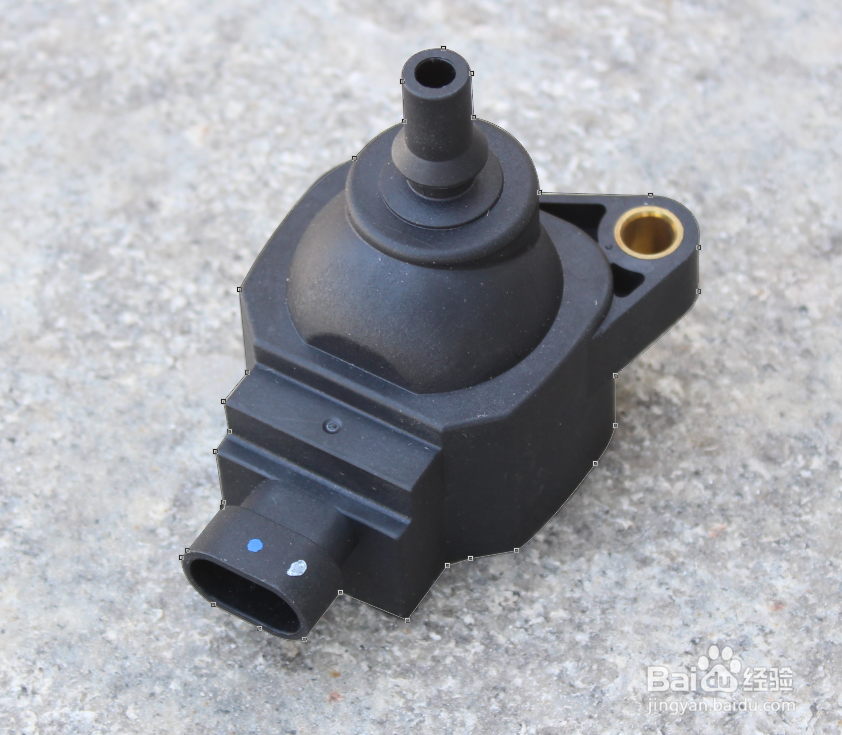
1、全部用钢笔工具描完之后,就是这样

PS怎么用钢笔工具抠图

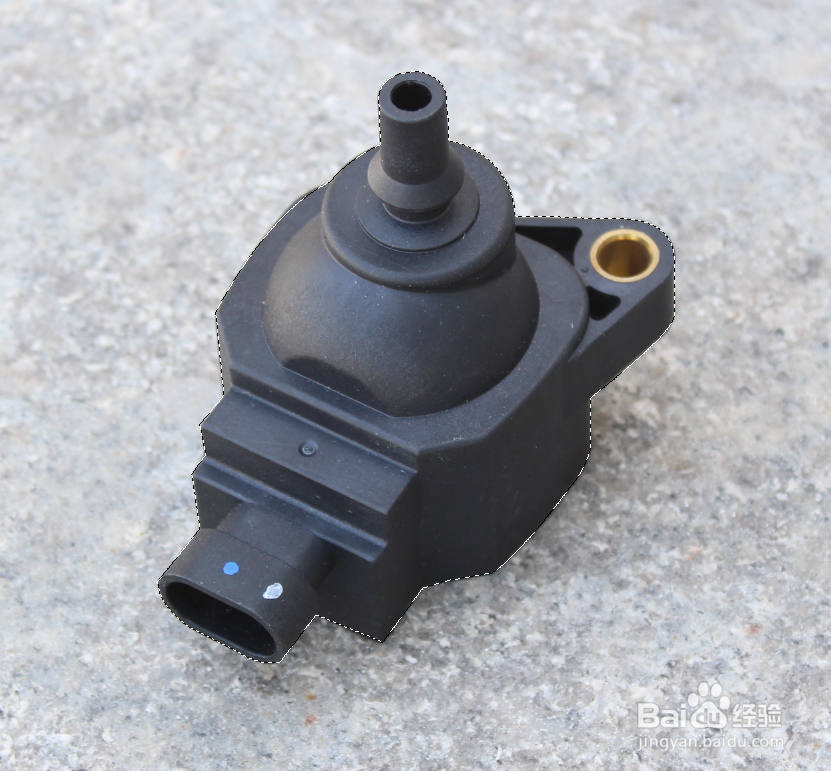
2、然后点击Enter,就变成下图:(载入了选区)

PS怎么用钢笔工具抠图

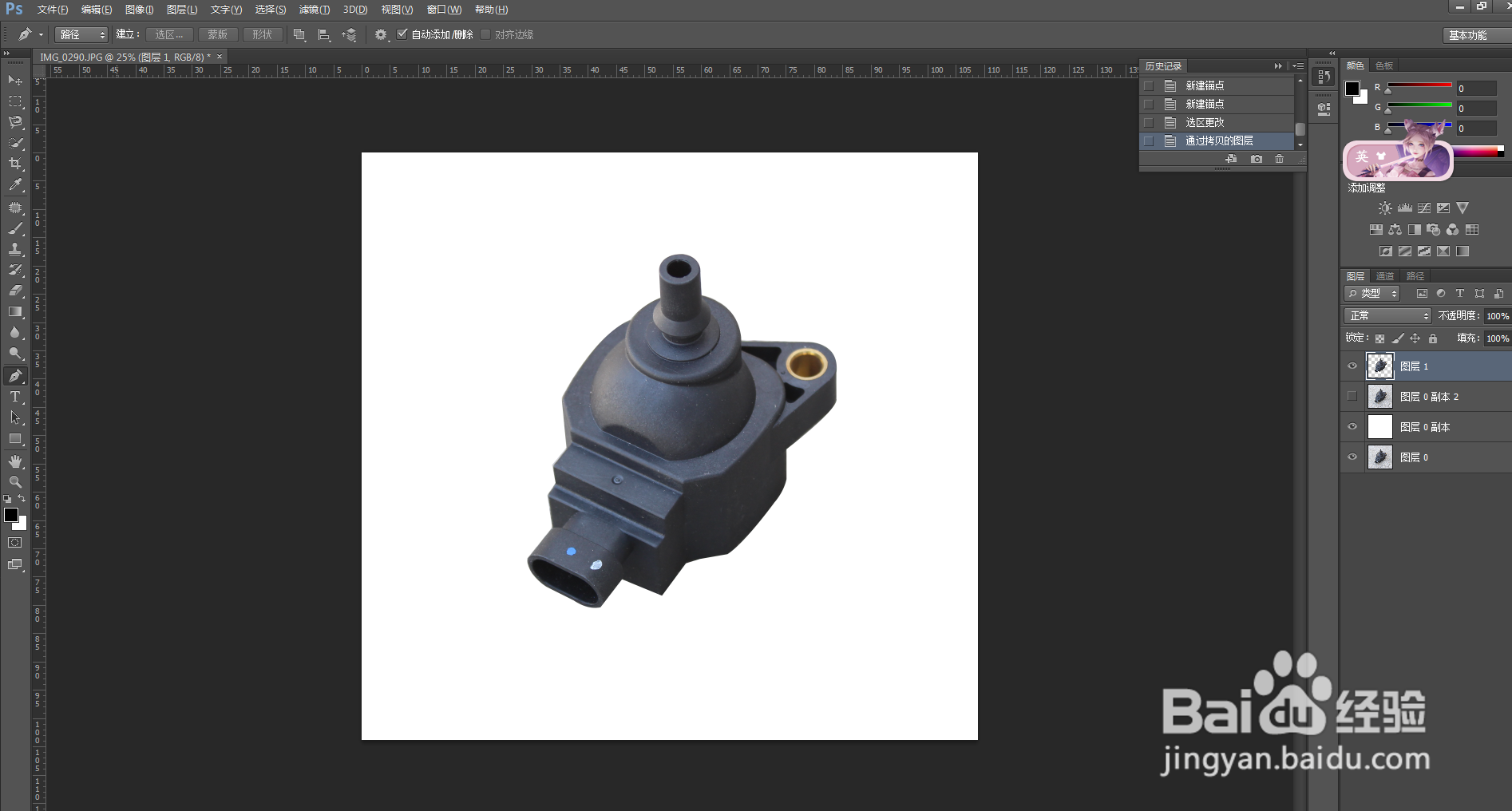
3、最后再按 Ctrl+J  复制,就把物品抠出来了,如下图:

PS怎么用钢笔工具抠图

  • ps钢笔工具怎么抠图
  • ps怎么用钢笔抠图
  • ps中如何使用钢笔工具进行抠图
  • 钢笔工具抠图步骤
  • ps钢笔怎么抠图?
  • 热门搜索
    对比度是什么意思 点石成金的意思 走花路是什么意思 冬天像什么的比喻句 什么时间喝蜂蜜最好 不负韶华是什么意思 一元复始是什么意思 神马是什么意思 grey是什么意思 暨是什么意思