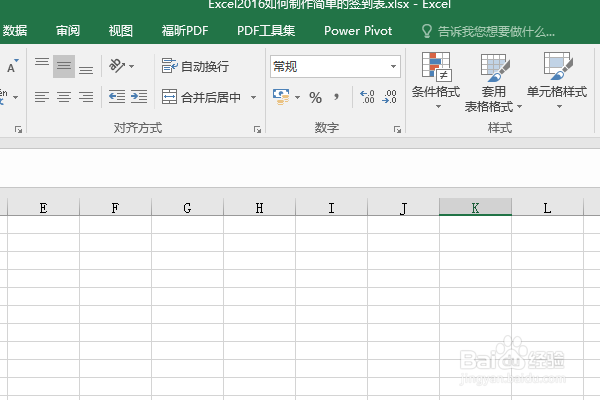
1、打开excel2016,新建一个空白的表格,
另存为:
Excel2016如何制作简单的签到表
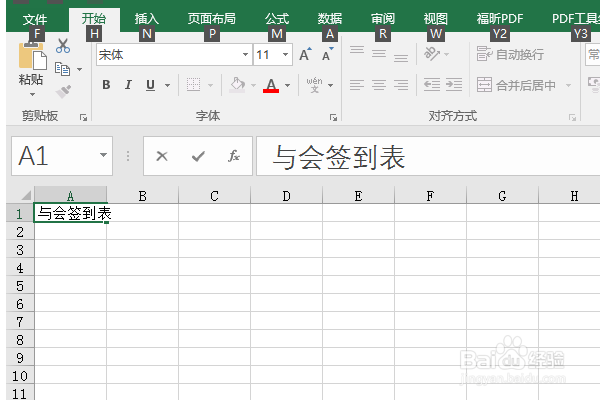
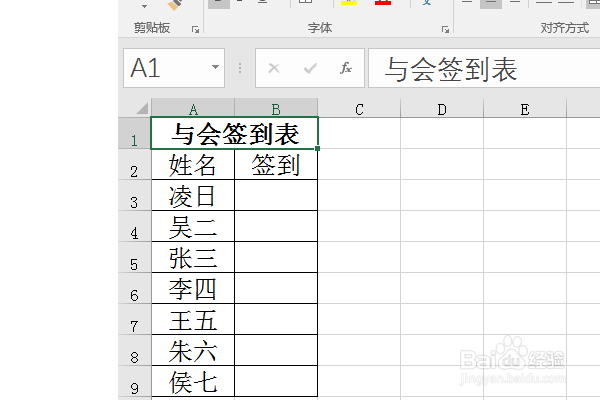
2、第一个单元格,输入“与会签到表”
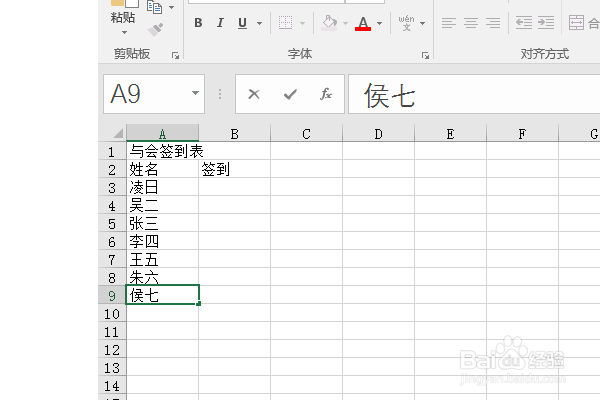
3、在“A2”和“B2”单元格中分别输入“姓名”和“签到”

4、在“姓名”下方开始输入人名,
随意作一些,作为演示所用。
5、将A1和B1单元格合并,

6、选中所有文字所在的单元格,
点击工具栏中的“居中”
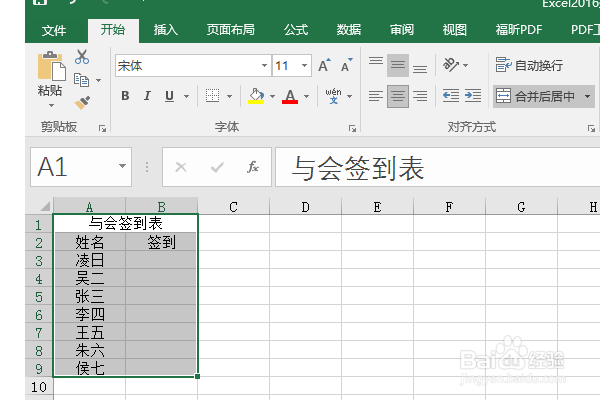
7、点击工具栏中的‘所有边框’,完成表格的边框添加。

8、设置所有的字号为16,
标题“与会签到表”加粗。
至此,
这个简单的“签到表”就制作完成了。
时间:2026-05-02 05:23:34
1、打开excel2016,新建一个空白的表格,
另存为:
Excel2016如何制作简单的签到表
2、第一个单元格,输入“与会签到表”
3、在“A2”和“B2”单元格中分别输入“姓名”和“签到”
4、在“姓名”下方开始输入人名,
随意作一些,作为演示所用。
5、将A1和B1单元格合并,
6、选中所有文字所在的单元格,
点击工具栏中的“居中”
7、点击工具栏中的‘所有边框’,完成表格的边框添加。
8、设置所有的字号为16,
标题“与会签到表”加粗。
至此,
这个简单的“签到表”就制作完成了。
