1、“XAMPP软件”网上可以搜索到——下载;
双击下载后的安装包,会提示要安装的位置,一般选择在“非C盘”即可。

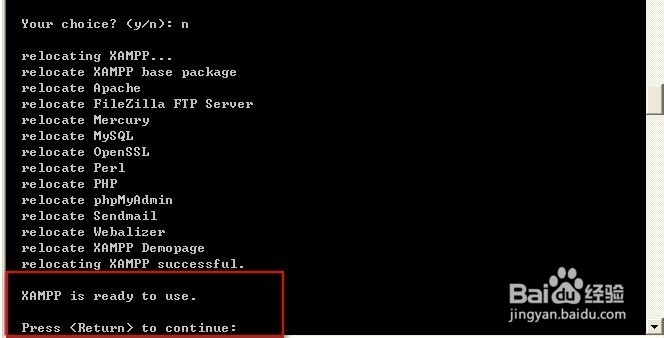
2、之后会跳出一个提示窗口(如下图),系统默认会替你选择好y/n——直接按回车即可;


3、当出现“XAMPP is ready to use. Press <Return> to continue:”时,就可以直接关闭该窗口,同时桌面上会多出一个XAMPP快捷图标!
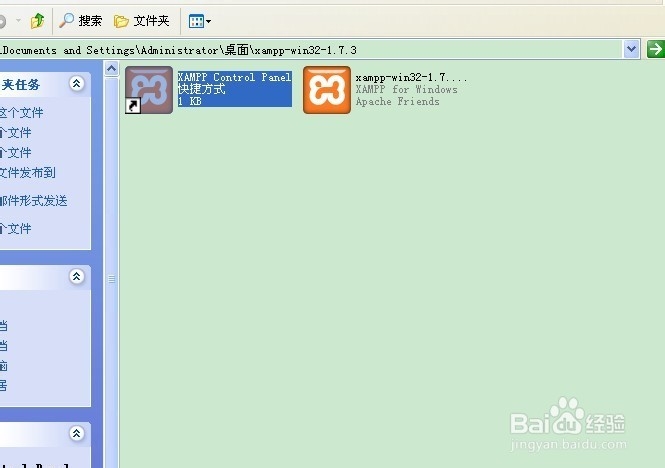
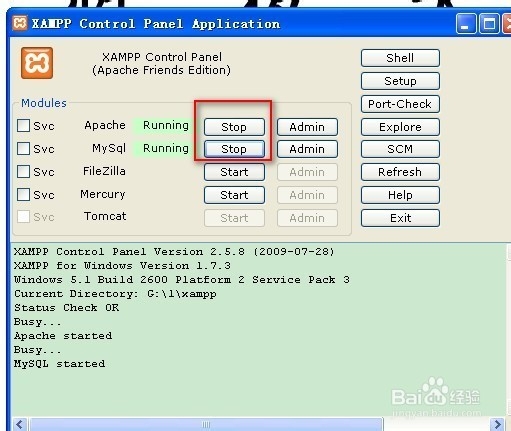
1、双击快捷图标,会出现一个窗口——如下图;

2、依次单击前两行的“Start”按钮,之后会出现running的字样;
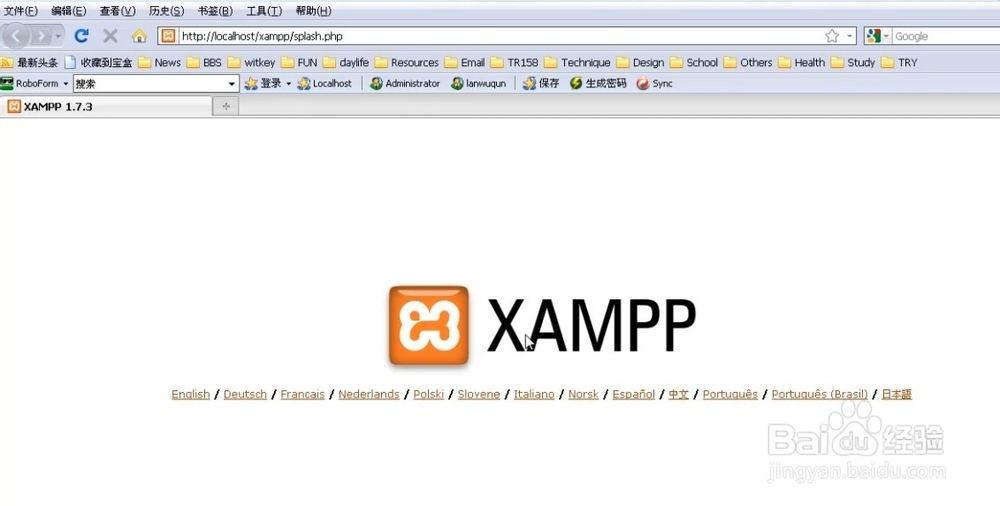
3、这时,打开浏览器输入:http://localhost/xampp/splash.php,
便进入了XAMPP成功运行的页面,
如出现下图所示,则说明本地环境已经搭建完毕。
4、最后我们需要打开,XAMMP程序的安装目录,找到文件夹“htdocs”——双击打开,把解压好的“wordpress程序”或“Discuz程序包”复制到该文件夹下——即完成了本地环境的搭建!


1、先找到wordpress程序在电脑里的位置,再在浏览器中输入:http://localhost/wordpress(注意”wordpress“是存放wordpress程序的位置),
接着浏览器会显示一个创建网站的提示!


2、点击“创建一个配置文件”→“现在就开始”


3、这时,我们需要找到要填的”用户名“、”密码“等!
需要在浏览器中打开:http://127.0.0.1/phpmyadmin,
输入任意的数据库名,点击创建。
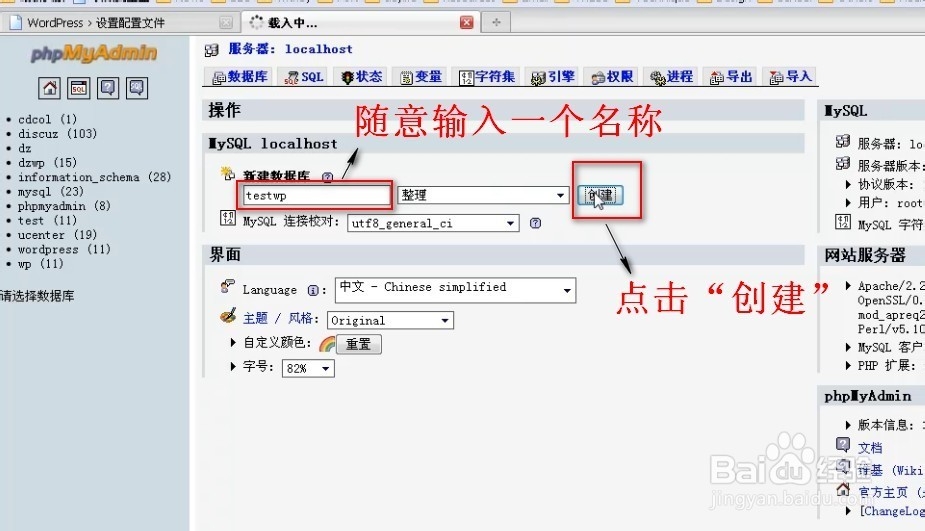
4、回到创建”wp“的页面,
输入创建的数据库名:testwp,
用户名:root,
密码:(空着不填),
数据库主机:localhost,
表名前缀:wp_,
点击”提交“

5、如果出现一下的页面,则说明设置正确——点击”进行安装“

6、接着出现的页面,内容可以随意填写(要记住填写的内容)。

7、最后,点击安装wordpress——我们的本地网站就建成了!!!

