1、首先新建一个黑色画布。

2、使用【钢笔工具】画出路径。

3、再打开一张五彩缤纷的图片。

4、使用【移动工具】将其拖入到另一个画布中。
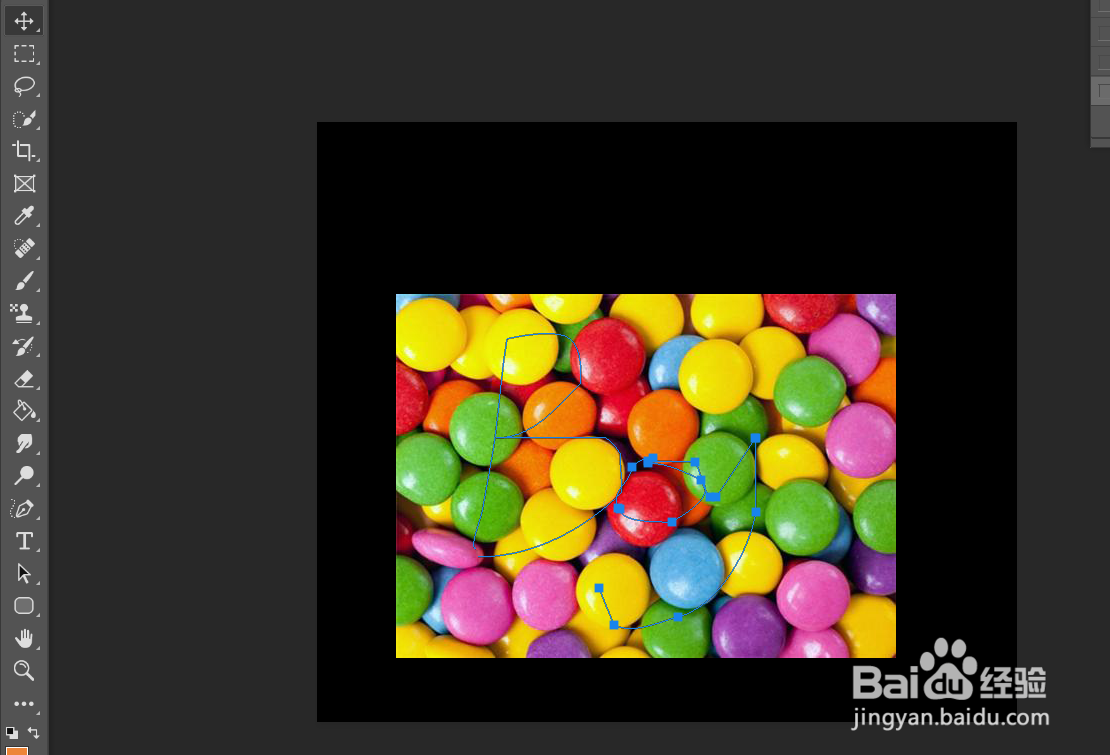
5、点击左侧工具栏的【涂抹工具】。

6、使用硬边缘画笔,将强度设置为百分之百。
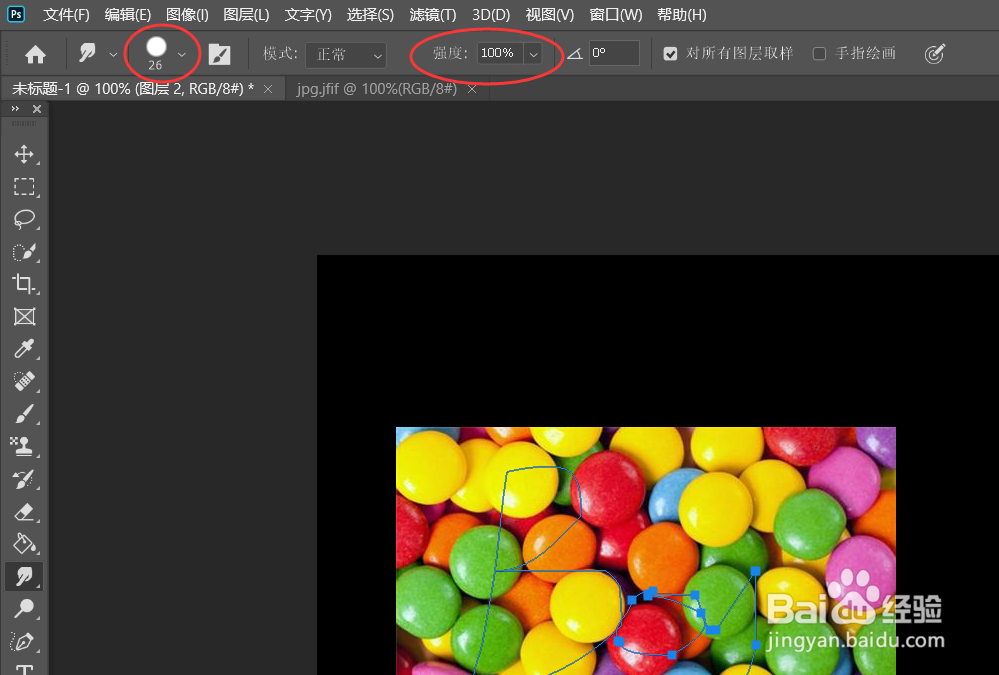
7、然后新建一个空白图层。
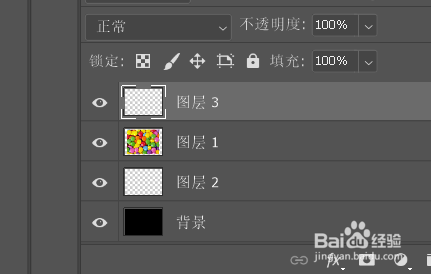
8、使用【钢笔工具】然后右击鼠标选择【描边路径】。

9、工具为【涂抹】然后勾选【模拟压力】。

10、如图所示,这就是最终效果。

时间:2026-04-22 11:37:05
1、首先新建一个黑色画布。
2、使用【钢笔工具】画出路径。
3、再打开一张五彩缤纷的图片。
4、使用【移动工具】将其拖入到另一个画布中。
5、点击左侧工具栏的【涂抹工具】。
6、使用硬边缘画笔,将强度设置为百分之百。
7、然后新建一个空白图层。
8、使用【钢笔工具】然后右击鼠标选择【描边路径】。
9、工具为【涂抹】然后勾选【模拟压力】。
10、如图所示,这就是最终效果。
