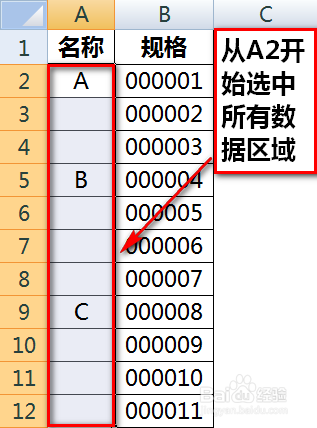
1、首先,从第一个单元格开始选中要填充的数据区域。
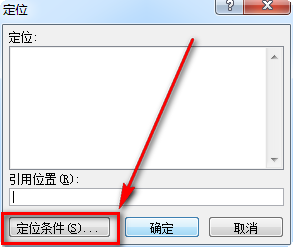
2、按Ctrl+G或者F5调出定位对话框,点击左下角的【定位条件】。
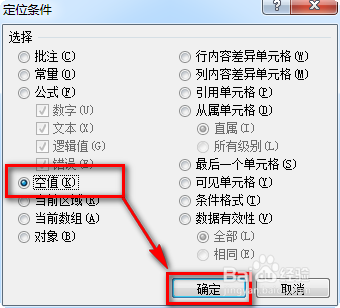
3、在【定位条件】中选择【空值】,然后点击【确定】按钮。
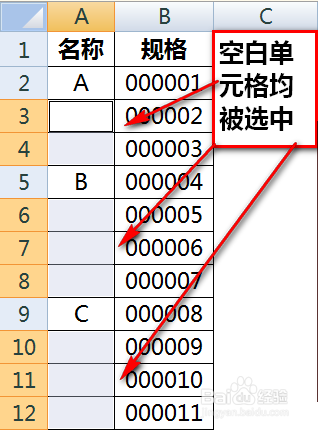
4、按照上述操作完毕后,所有的空白单元格就都被选中了。
5、按一下键盘上的等号。
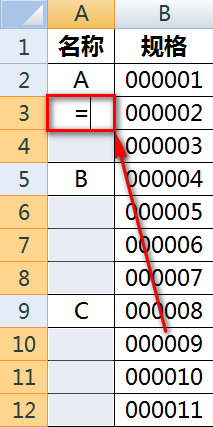
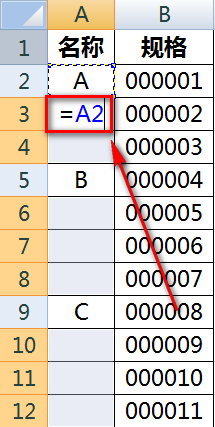
6、然后按一下键盘上向上的方向键,也就是↑。单元格中会返回如下图的引用。
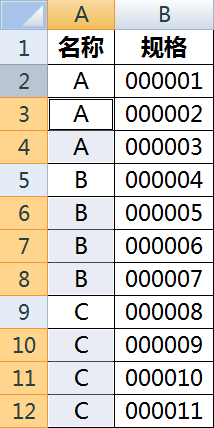
7、左手按住Ctrl,右手按一下Enter就快速完成了所有填充。
时间:2026-04-23 23:18:50
1、首先,从第一个单元格开始选中要填充的数据区域。
2、按Ctrl+G或者F5调出定位对话框,点击左下角的【定位条件】。
3、在【定位条件】中选择【空值】,然后点击【确定】按钮。
4、按照上述操作完毕后,所有的空白单元格就都被选中了。
5、按一下键盘上的等号。
6、然后按一下键盘上向上的方向键,也就是↑。单元格中会返回如下图的引用。
7、左手按住Ctrl,右手按一下Enter就快速完成了所有填充。
